Home
» Come fare
»
Scala Jitsi Meet su tutti i server con JVB e OCTO
Scala Jitsi Meet su tutti i server con JVB e OCTO
Per una distribuzione standard di Jitsi Meet, aggiungi uno o più nodi Jitsi Videobridge (JVB) al servizio Prosody e Jicofo esistente, rendi ogni bridge raggiungibile sui percorsi di rete richiesti e lascia che Jicofo selezioni un bridge disponibile. Non è necessario OCTO solo per distribuire conferenze separate su più bridge. Abilita OCTO solo quando una singola conferenza deve estendersi su più bridge, ad esempio per la distribuzione geografica o per una riunione molto grande.
Sappi di che tipo di ridimensionamento hai bisogno
Verificato: Jicofo seleziona un bridge per una conferenza, mentre JVB instrada l'audio e il video in tempo reale dei partecipanti. In una configurazione orizzontale a cluster singolo, l'aggiunta di bridge aumenta il numero di bridge disponibili per ospitare conferenze. OCTO, anche chiamato relaying sicuro, collega i bridge in modo che gli endpoint su bridge diversi possano partecipare alla stessa conferenza. Queste soluzioni risolvono diversi problemi di capacità. Azione: prima di modificare la configurazione, decidi se hai bisogno di più conferenze simultanee o di una conferenza distribuita su più bridge.
Dipende dalla configurazione: per le implementazioni regionali, il rilevamento della regione client, la strategia di selezione del bridge di Jicofo e le etichette di regione JVB devono essere allineate. Un'etichetta di regione da sola non instrada un client al bridge più vicino. Azione: iniziare con una regione, a meno che non si disponga già di un metodo affidabile per trasmettere le informazioni sulla regione dei partecipanti allo shard Jitsi.
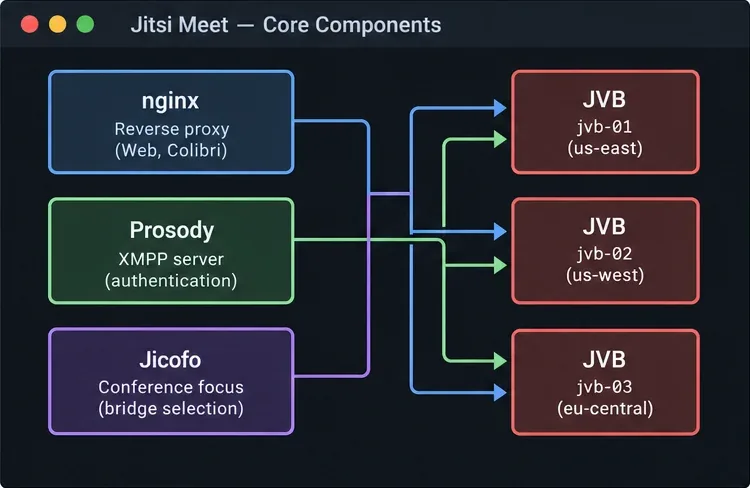
I servizi principali di Jitsi Meet si connettono a diversi nodi JVB; ogni bridge può gestire le conferenze assegnate da Jicofo.
1. Mantieni un piano di controllo e aggiungi nodi bridge
L'architettura scalabile mantiene il front-end web, il server XMPP Prosody e Jicofo sull'host centrale di Jitsi Meet, mentre ogni server aggiuntivo viene eseguito separatamente jitsi-videobridge2. Su Debian o Ubuntu, utilizzare le istruzioni ufficiali per i pacchetti e gli stessi valori di distribuzione del dominio/XMPP di Jitsi Meet utilizzati dall'installazione esistente. Mantenere allineate le versioni del bridge durante l'implementazione. La configurazione scalabile di Jitsi indica che l'installazione predefinita è già configurata per la scalabilità orizzontale e che Jicofo normalmente non necessita di modifiche per questa configurazione di base.
Non copiare ciecamente l'intera configurazione di un bridge già in esecuzione. Assicurati che ogni nodo si unisca alla stessa distribuzione Prosody e al bridge brewery/MUC previsto, e assegna a ciascun bridge una propria identità host e un indirizzo raggiungibile. I prompt dei pacchetti e i file di configurazione specifici possono variare a seconda del metodo di installazione e della versione. Procedura: esegui prima il provisioning di un nuovo bridge, confronta la sua configurazione di servizio con la guida ufficiale per il tuo tipo di installazione, quindi ripeti la procedura tramite la gestione della configurazione.
2. Aprire i percorsi di rete necessari a ciascun componente
Ogni bridge deve essere in grado di connettersi a Prosody tramite TCP 5222, limitando l'accesso agli host del bridge ove possibile. I client necessitano di un percorso multimediale verso ogni JVB su UDP 10000, la porta standard nella configurazione scalabile di Jitsi. Se si utilizzano i WebSocket di Colibri, l'endpoint WebSocket pubblicizzato deve essere risolvibile e instradato al bridge corretto; la porta TCP 443 è comunemente utilizzata quando l'endpoint è esposto tramite HTTPS. Non si deve presumere che l'apertura della sola porta 443 del sito web consenta il passaggio dei contenuti video.
Dipende dalla rete: NAT, firewall cloud, proxy inverso, IPv6 e porte JVB personalizzate possono modificare le regole esatte. Con NAT, configura la mappatura degli indirizzi pubblici/privati del bridge come richiesto dalla guida di installazione ufficiale. Azione: crea regole per ogni bridge, esegui un test da una rete client esterna e controlla i dettagli di connessione del browser anziché considerare il caricamento corretto di una pagina web come prova del funzionamento dei media UDP.
Verificare separatamente i percorsi relativi ai media, alla segnalazione XMPP e ai WebSocket; il percorso richiesto dipende da come l'installazione espone Colibri.
3. Aggiungere OCTO solo quando una riunione deve utilizzare più ponti
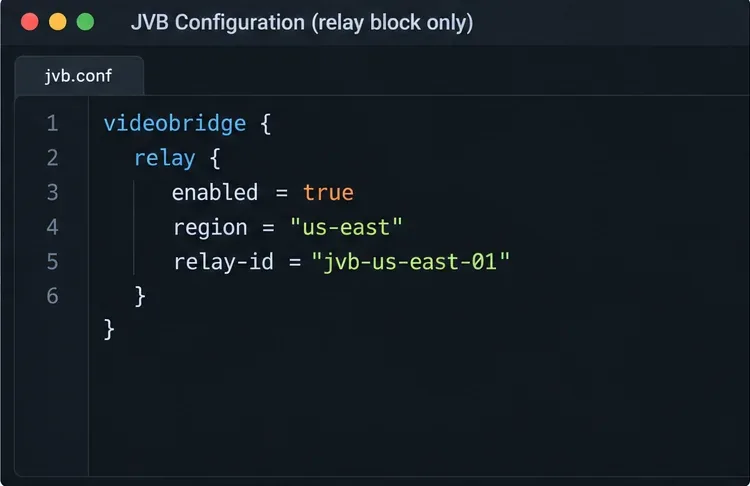
Per le conferenze cross-bridge, configurare ogni JVB partecipante con un ID relay univoco e, quando si utilizzano le regioni, la sua regione in /etc/jitsi/videobridge/jvb.conf:
Utilizzare un'etichetta univoca relay-idsu ogni bridge; impostare la regione su un'etichetta significativa e coerente. In /etc/jitsi/jicofo/jicofo.conf, abilitare OCTO e selezionare una strategia di bridge appropriata per la propria implementazione. Per la selezione basata sulla regione, la documentazione del relay Jitsi mostra:
Secure OCTO utilizza ICE e DTLS/SRTP tra i bridge; non richiede una rete di relay in chiaro non attendibile. La documentazione JVB attuale richiede inoltre Colibri WebSockets per le connessioni bridge-to-bridge e afferma che gli /colibri-relay-wsendpoint devono essere instradati tramite proxy quando si utilizza un proxy. Azione: applicare le impostazioni di relay a tutti i nodi bridge previsti, configurare il percorso WebSocket, se applicabile, e verificare la connettività tra le regioni prima di invitare gli utenti.
Per OCTO, ogni bridge deve avere il relay abilitato e un proprio ID relay univoco; configurare questi valori su ogni JVB partecipante.
Errore comune: l'attivazione di OCTO non equivale a un interruttore generale del bilanciatore di carico e la sola impostazione delle regioni non garantisce il funzionamento del routing geografico. Il flusso basato sulla regione dipende anche dalla strategia di Jicofo e dall'assegnazione di una regione ai client durante la distribuzione. Azione: se utile, testare la selezione del bridge con la strategia di suddivisione documentata in un ambiente di test, quindi tornare alla strategia di produzione prevista e convalidare la gestione della regione dei client.
4. Verificare il rilevamento del bridge e una conferenza reale
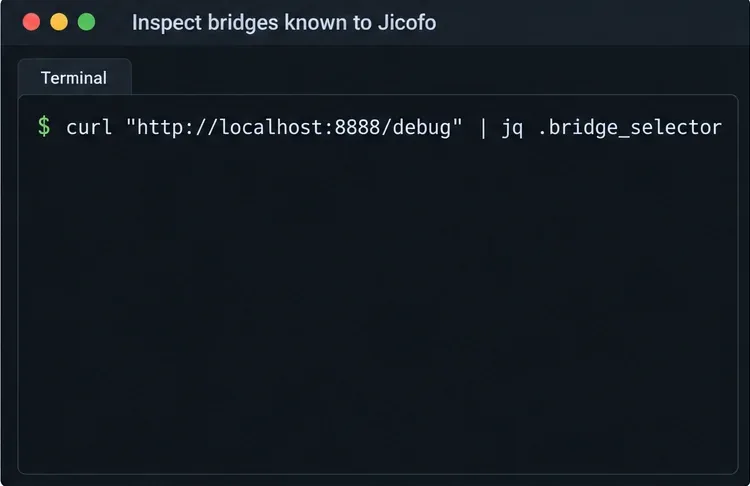
Sull'host Jicofo, ispeziona i bridge noti al suo selettore utilizzando l'endpoint di debug documentato:
Verificate che ogni nuovo bridge venga visualizzato con la versione e la regione previste. Jicofo non mescolerà JVB di versioni diverse nella stessa conferenza, quindi assicuratevi che le versioni siano allineate durante i test. Per OCTO, esaminate lo stato di una conferenza e cercate più sessioni bridge; la documentazione di Jitsi Relay indica colibri_session_managercome punto di partenza per esaminare tali sessioni. Quindi, unitevi alla conferenza da client su reti diverse e verificate che audio e video funzionino correttamente, non solo che il bridge venga visualizzato nell'output di debug.
Non è sufficiente contare solo i bridge: la presenza di un bridge nell'elenco di Jicofo non garantisce una capacità sufficiente, un corretto attraversamento NAT o un trasferimento dati efficace tra le regioni. La capacità dipende dal carico di lavoro e dai limiti dell'host/rete. Azione: monitorare il carico JVB e le statistiche dei pacchetti in base al modello di riunione effettivo, aggiungere bridge gradualmente e testare il malfunzionamento di un bridge prima di considerare il pool pronto per la produzione.
Utilizza l'output di debug del selettore bridge di Jicofo per confermare il rilevamento del bridge, quindi convalida i contenuti multimediali in una riunione di prova dal vivo.