Home
» Come fare
»
Configurare Jitsi Meet su Ubuntu 24.04 con HTTPS affidabile
Configurare Jitsi Meet su Ubuntu 24.04 con HTTPS affidabile
Per un server Jitsi Meet self-hosted semplice su Ubuntu 24.04, installa i pacchetti ufficiali Debian e seleziona l'opzione Let's Encrypt integrata durante la configurazione. Prima di eseguire il programma di installazione, configura un nome DNS pubblico, ad esempio, per puntare meet.example.comal server e consenti il traffico in entrata sulle porte TCP 80 e 443 e UDP 10000; la richiesta del certificato e i file multimediali della riunione dipendono entrambi da questi percorsi.
Questo percorso è ideale quando la macchina è dedicata a Jitsi e si desidera che il suo programma di installazione configuri contemporaneamente il server web e il certificato. Se Nginx gestisce già altri siti sullo stesso host, è necessario un flusso di lavoro personalizzato per i certificati, oppure se si esegue Jitsi in container, utilizzare il metodo di distribuzione corrispondente. I passaggi seguenti seguono la guida di Jitsi per l'hosting autonomo su Debian/Ubuntu, che elenca Ubuntu 24.04 o versioni successive come supportate e specifica OpenJDK 17. Verificato il 10 ottobre 2026.
Scegliere il percorso del certificato prima dell'installazione
L'installazione del pacchetto Jitsi chiede se si desidera generare un certificato Let's Encrypt. Questa è solitamente la scelta più semplice per un nuovo host esposto a Internet: il programma di installazione richiede il certificato e configura l'endpoint web di Jitsi. In genere, in questo caso non è necessaria un'installazione separata di Certbot.
Scegli "Usa il mio certificato" se la tua organizzazione gestisce già i certificati o un proxy inverso. Questa opzione ti offre un maggiore controllo, ma dovrai inserire il certificato e la chiave privata nella posizione prevista dalla configurazione web di Jitsi e occuparti autonomamente dei rinnovi e del riavvio del servizio. Un certificato autofirmato è adatto solo per test limitati; i browser avvisano gli utenti e la documentazione di Jitsi indica che le app per dispositivi mobili potrebbero non essere in grado di connettersi a un server che lo utilizza.
La convalida HTTP-01 di Let's Encrypt richiede che il dominio sia raggiungibile sulla porta 80. La guida di Jitsi richiede inoltre HTTPS sulla porta 443 e UDP sulla porta 10000 per il normale traffico audio/video. Per le reti con restrizioni, TURN può fornire ulteriori opzioni di connettività, ma si tratta di un componente separato e non dovrebbe essere aperto/configurato senza ulteriori verifiche.
Installa Jitsi Meet e richiedi il certificato.
1. Preparare un nome host pubblico e un server
Utilizza un server Ubuntu 24.04 pulito con accesso sudo e un indirizzo IP pubblico stabile. Crea un record A per il nome scelto, ad esempio meet.example.com, che punti all'indirizzo IPv4 pubblico del server. Se il server si trova dietro un router, configura il DNS in modo che punti all'indirizzo IPv4 pubblico del router e inoltra le porte necessarie al server. Aggiungi un record AAAA solo se il traffico IPv6 viene instradato correttamente fino all'host; un record AAAA obsoleto o irraggiungibile può far sì che alcuni client raggiungano l'endpoint errato.
Prima di richiedere un certificato, verifica che il nome host della riunione corrisponda all'indirizzo IP pubblico del server.
Da una macchina separata, verificare la propagazione DNS con dig +short meet.example.comun comando DNS equivalente. Il risultato dovrebbe corrispondere all'indirizzo IP pubblico che risponderà al servizio. In caso contrario, attendere o correggere il DNS prima di continuare.
2. Aggiorna Ubuntu e aggiungi il repository dei pacchetti di Jitsi
Installa gli strumenti di repository necessari e abilita il componente Universe di Ubuntu, che Jitsi elenca come sorgente di dipendenza su Ubuntu. Quindi aggiungi la chiave di firma di Jitsi e il repository stabile come mostrato nelle istruzioni ufficiali:
L'utilizzo di un portachiavi con le impostazioni del repository signed-bylimita i repository che possono utilizzare quella chiave. Se APT segnala un repository non firmato o una chiave mancante, è preferibile interrompere e correggere la configurazione della chiave/repository piuttosto che disabilitare i controlli della firma.
3. Consentire il traffico web e multimediale
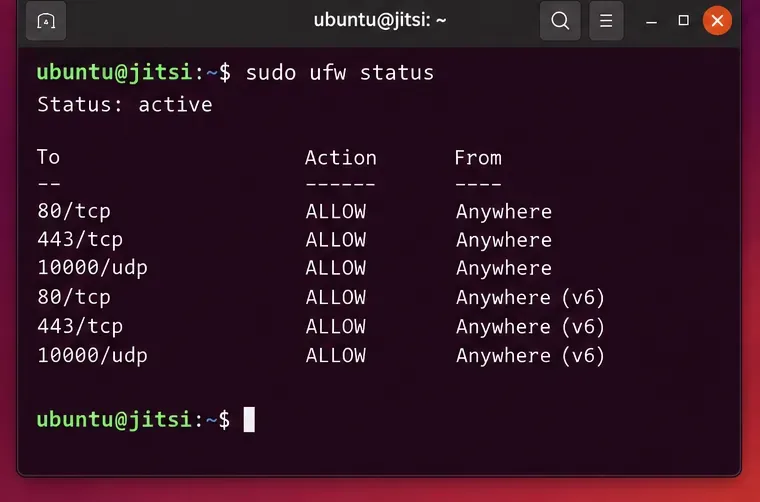
Configura sia il firewall del server che qualsiasi firewall o router cloud. Con UFW, le regole principali sono:
Assicurati che SSH sia raggiungibile sulla porta che effettivamente utilizzi prima di abilitare UFW, altrimenti potresti rimanere bloccato fuori. Jitsi documenta TCP 80 per la convalida e il rinnovo dei certificati, TCP 443 per il servizio web e UDP 10000 per l'audio/video delle riunioni. Elenca UDP 3478 e TCP 5349 per le funzioni opzionali di coturn/STUN/TURN; aggiungile solo se installi e configuri coturn per la tua implementazione. Se un provider cloud ha un ACL di rete separato, aggiungi le regole corrispondenti anche lì.
Consentire la convalida HTTP, il traffico web HTTPS e le porte multimediali UDP nei firewall dell'host e del provider.
4. Installa il pacchetto Jitsi e seleziona Let's Encrypt
Avviare l'installazione del pacchetto:
sudo apt install jitsi-meet
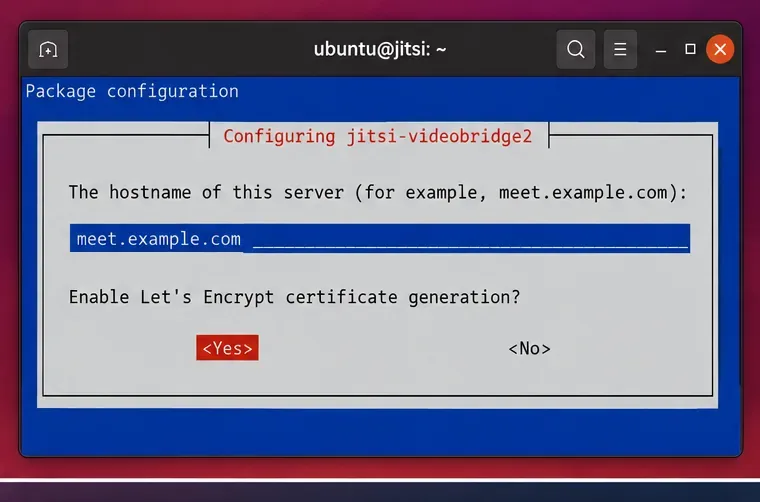
Quando viene richiesto il nome host, immettere il nome pubblico esatto dal DNS, ad esempio meet.example.com. Alla richiesta del certificato, selezionare l'opzione del certificato Let's Encrypt. Utilizzare un indirizzo email monitorato, se richiesto. Il programma di installazione configura l'host virtuale Jitsi e richiede il certificato; l'emissione corretta dipende da un DNS corretto e dall'accesso pubblico alla porta 80. Il primo tentativo potrebbe fallire se i record non sono stati propagati, un firewall blocca la convalida o un altro servizio intercetta la porta 80.
Inserisci il nome host DNS e scegli la generazione del certificato quando richiesto dal pacchetto Jitsi.
Qui si presenta un compromesso pratico: l'opzione integrata è comoda per un server dedicato, mentre un proxy inverso o un servizio web esistente potrebbero già possedere le porte 80 e 443. Il programma di installazione di Jitsi verifica la presenza di Nginx e Apache, e la guida segnala che un listener Nginx preesistente sulla porta 443 può influire sulla configurazione di coturn. Non sovrascrivere casualmente la configurazione di un server web di produzione. Su un hosting condiviso, pianifica prima la proprietà del proxy e del certificato, oppure utilizza una macchina virtuale/un host container separato.
5. Confermare i servizi, HTTPS e un percorso multimediale reale
Dopo l'installazione, verifica i servizi del pacchetto e apri l'URL della riunione:
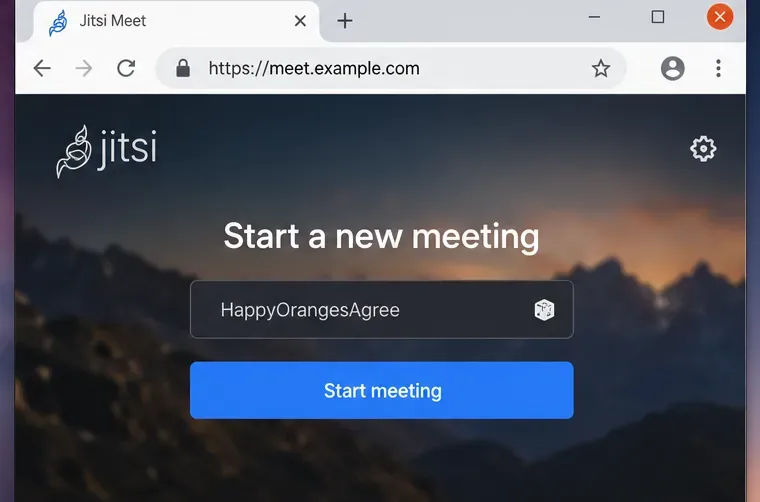
I nomi dei servizi possono variare a seguito di modifiche ai pacchetti, quindi utilizzare systemctl --failedl'elenco delle unità installate se non viene trovata un'unità specifica. In un browser, verificare che https://meet.example.comla pagina si apra senza avvisi relativi al certificato. Avviare una stanza di prova e accedervi da un'altra rete o dispositivo; verificare l'audio e il video bidirezionali. Una pagina che si carica tramite HTTPS dimostra solo che l'endpoint web risponde. Non dimostra che i media UDP stiano attraversando il firewall.
Apri l'indirizzo HTTPS, quindi connettiti da una seconda rete per testare sia la pagina web che i contenuti multimediali della riunione.
Dove cercare quando l'installazione fallisce
Richiesta di certificato non riuscita: verificare che il nome host si risolva in questo server, che la porta TCP 80 sia raggiungibile da Internet e che nessun proxy o firewall intercetti la richiesta ACME. Il metodo HTTP-01 di Let's Encrypt non può utilizzare una porta di convalida arbitraria.
La pagina si apre ma i partecipanti non riescono a vedersi o sentirsi: verificare che la porta UDP 10000 sia consentita da ogni firewall e che il NAT la inoltri all'host Jitsi. Eseguire il test dall'esterno della LAN del server.
Il browser segnala un problema con il certificato: verifica di aver inserito lo stesso nome host completo sia nel programma di installazione che nel browser e controlla il certificato presentato da tale host. Non insegnare agli utenti a ignorare l'avviso.
Il rinnovo non è garantito: controlla gli strumenti di rinnovo del certificato Jitsi installati e i relativi log sull'host, quindi verifica il certificato rinnovato prima della scadenza. Evita di eseguire un secondo client ACME sullo stesso sito Nginx, a meno che tu non gestisca intenzionalmente tale configurazione.