Assegna al tuo server Docker Jitsi un dominio personalizzato sicuro.

Punta l'hostname di Jitsi Meet Docker al tuo server, configura PUBLIC_URL e HTTPS, quindi verifica l'accesso tramite browser e i contenuti multimediali.
Quando un server Docker di Jitsi Meet funziona al suo indirizzo IP ma non al nome host che si desidera condividere, il dominio e l'applicazione sono in genere non sincronizzati. Puntare il DNS all'host Docker, impostare il nome host nel file di configurazione PUBLIC_URLe assicurarsi che HTTPS utilizzi lo stesso nome. Per una distribuzione pubblica diretta, consentire anche le porte web e multimediali attraverso i firewall del server e del cloud.
La guida attuale all'hosting self-service Docker di Jitsi afferma che un'implementazione reale deve essere impostata PUBLIC_URLsul suo dominio reale. Il file di ambiente di esempio del progetto ''y''y chiarisce che una porta HTTPS non standard deve essere presente in quell'URL. Negli esempi, sostituire meet.example.come l'IP di esempio con i propri valori.
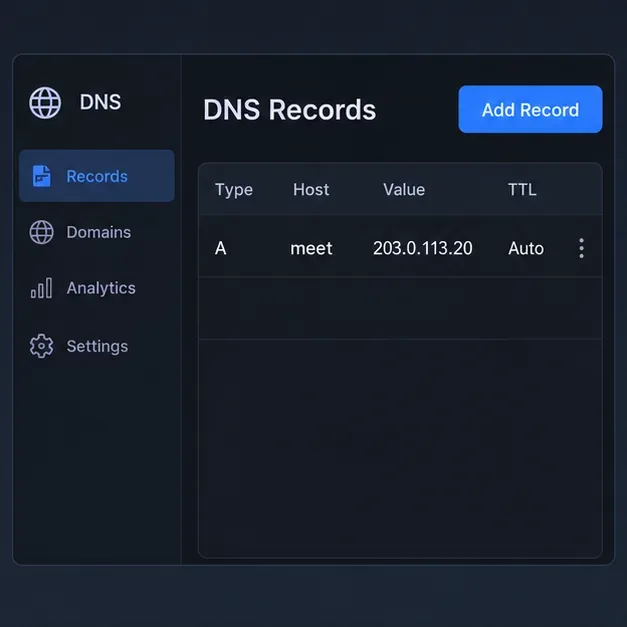
Scegli il nome host esatto che gli ospiti utilizzeranno, ad esempio meet.example.com. Nel tuo provider DNS, crea un record A per host/nome meete imposta il suo valore sull'indirizzo IPv4 pubblico della macchina Docker. Non inserire l'indirizzo LAN privato di serve{'u'''Ys, ad esempio 192.168.1.20; i client pubblici non possono instradarlo. Utilizza un CNAME solo se desideri intenzionalmente che il nome della riunione sia un alias di un altro nome host pubblico.
Gli aggiornamenti DNS possono impiegare del tempo per diventare visibili, a seconda del TTL del record e delle cache del resolver. Verifica il risultato da una shell con dig +short meet.example.como nslookup meet.example.com. Dovrebbe restituire l'indirizzo del server che accetta la connessione web. Se il risultato è errato o vuoto, correggi il DNS prima di modificare Jitsi. Un corretto PUBLIC_URLnon comporta la creazione di un record DNS.
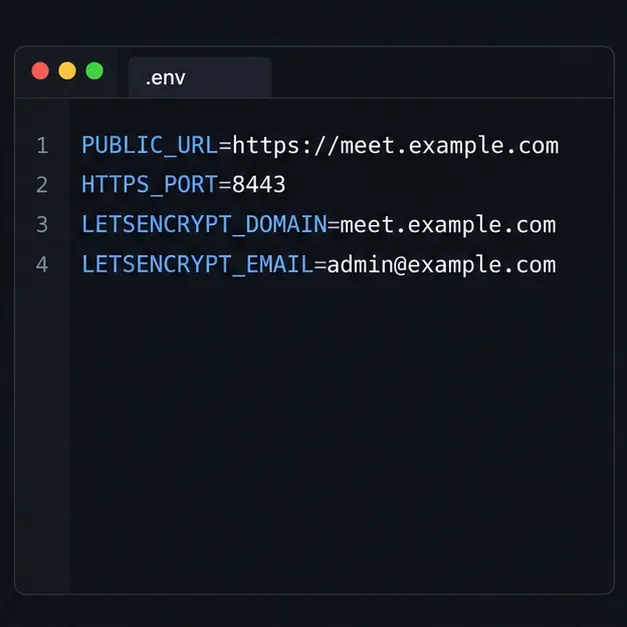
Apri .envnella stessa directory del file Jitsi Compose. Trova PUBLIC_URL, decommentalo e inserisci l'URL pubblico. L'esempio upstream mappa HTTPS del container alla porta host 8443, quindi una configurazione diretta può utilizzare:
PUBLIC_URL=https://meet.example.com:8443
HTTPS_PORT=8443
ENABLE_LETSENCRYPT=1
LETSENCRYPT_DOMAIN=meet.example.com
LETSENCRYPT_EMAIL=admin@example.com
Questo esempio si riferisce alla porta host non standard di esempio. Se la configurazione di Compose pubblica la porta host 443 per HTTPS, l'indirizzo pubblico normalmente diventa https://meet.example.comsenza una porta esplicita. Mantieni PUBLIC_URLla coerenza con l'indirizzo effettivamente inserito dagli utenti. Non includere il nome della stanza o il percorso URL in questa variabile; Jitsi aggiunge la stanza dopo l'URL di base.
Le opzioni di certificato sopra descritte utilizzano il flusso di crittografia ACME/Let'w^~)'us integrato nella configurazione standard di Docker. Il nome host deve essere risolvibile pubblicamente e la richiesta di certificato deve essere in grado di raggiungere il server. Utilizza una casella di posta elettronica che monitori. Se un proxy inverso termina il TLS o se gestisci già i certificati in un altro modo, segui le istruzioni per il proxy/certificato Jitsi anziché lasciare che due componenti competano per lo stesso certificato o le stesse porte.
La guida Docker di Jitsi elenca la porta TCP 443 per HTTPS, la porta UDP 10000 per i media RTP e la porta TCP 80 per il reindirizzamento HTTP quando abilitato. Per una tipica distribuzione diretta, consentire 443/tcpe 10000/udp; consentire 80/tcpse si utilizza il reindirizzamento HTTP. Creare le regole corrispondenti nel firewall dell'host e in qualsiasi gruppo di sicurezza cloud o firewall del provider. Se la porta HTTPS lato host è 8443, consentire quella porta effettiva invece di presumere la 443.
Il dominio controlla il modo in cui i browser trovano il servizio web. Non trasmette tutto l'audio e il video della riunione tramite HTTPS. Se la pagina di destinazione si carica ma non è possibile stabilire una connessione per la chiamata, verificare la porta UDP 10000 e l'indirizzo IP pubblico pubblicizzato da Videobridge, soprattutto se Docker è in esecuzione dietro un router NAT. Se la riunione è raggiungibile solo dalla rete locale, il problema potrebbe essere legato a un risultato DNS privato o al firewall del router.
Salva .env, quindi esegui Compose dalla directory del progetto:
docker compose up -dVerificare lo stato del servizio e il registro del servizio web:
docker compose ps
docker compose logs --tail=100 web
Potrebbe essere necessario ricreare i container per utilizzare i valori di ambiente modificati; docker compose up -dviene applicata la configurazione Compose aggiornata. Se il servizio web non si avvia o HTTPS non è disponibile, controllare i log per eventuali errori relativi al certificato o al bind. Le cause comuni includono DNS che punta altrove, il dominio del certificato non corrispondente al nome host, la convalida in entrata bloccata o un altro processo che utilizza già la porta pubblicata. Risolvere il problema specifico prima di ripetere la distribuzione. Un certificato autofirmato non è adatto a molti client pubblici e può attivare avvisi relativi ai certificati del browser o dei dispositivi mobili.
Se Nginx, Traefik, Caddy o un altro reverse proxy è già in ascolto sulle porte 80 e 443, tale proxy può fornire il certificato pubblico e inoltrare le richieste web a Jitsi. Mantenere PUBLIC_URLl'indirizzo HTTPS pubblico, ma configurare il container web di Jitsi secondo la sezione ufficiale relativa al reverse proxy. In particolare, viene specificato /xmpp-websocketche il proxy deve preservare l'aggiornamento WebSocket. L'inoltro delle sole richieste di pagina ordinarie potrebbe mostrare la lobby in caso di errore nella segnalazione della stanza.
Per un proxy sulla stessa macchina, associa le porte web di Jitsi a localhost o a una rete privata in modo che i client raggiungano il proxy anziché bypassarlo. Un proxy su un altro host necessita di un percorso ristretto al servizio web di Jitsi. La guida attuale di Jitsj''y''y afferma che le implementazioni in sottocartelle URL non sono ben supportate, quindi è preferibile un sottodominio come meet.example.cominvece di posizionare il servizio in example.com/jitsi. Le impostazioni del proxy inverso dipendono dal proxy e dalle porte che utilizzi; non incollare una configurazione per un layout diverso senza verificarne il percorso upstream e la gestione WebSocket.
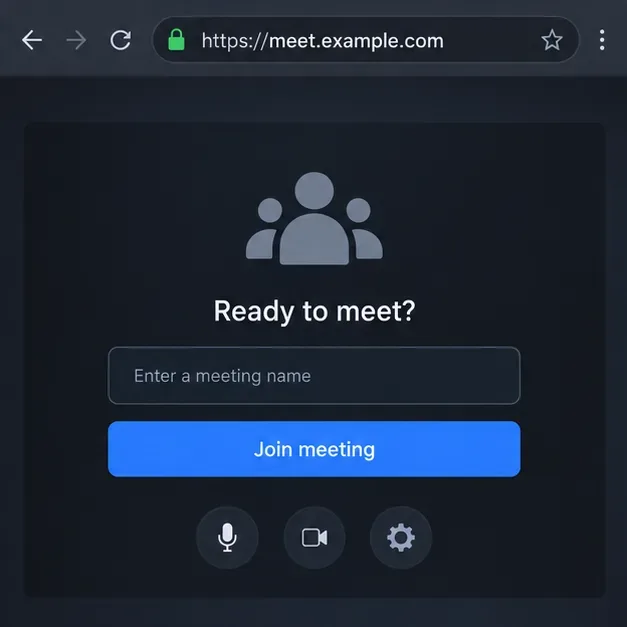
Apri l'indirizzo pubblico completo in una finestra del browser in modalità di navigazione privata: https://meet.example.com, oppure includi la porta personalizzata se hai mantenuto la 8443. Verifica che il certificato sia valido per il nome host e che la pagina della riunione si carichi senza avvisi. Crea una stanza temporanea, accedi da un secondo dispositivo su una rete separata, abilita l'accesso al microfono e alla videocamera e verifica che l'audio e il video si connettano correttamente. Una pagina iniziale visualizzata correttamente non è sufficiente a confermare né la segnalazione della stanza né il percorso multimediale UDP.
Utilizza il sintomo per circoscrivere il problema. Se il nome host non viene risolto, rivedi il record A. Se viene risolto ma il browser non riesce a connettersi, controlla il mapping delle porte lato host e il firewall. Se viene visualizzato un avviso relativo al certificato, confronta l'URL, PUBLIC_URLe LETSENCRYPT_DOMAIN, quindi ispeziona i log del certificato. Se la lobby funziona ma i contenuti multimediali no, controlla la porta UDP 10000 e l'indirizzo pubblicizzato di Videobridgk'u''''Ys. I mapping Docker e il comportamento dei certificati possono variare a seconda della versione e della configurazione del proxy, quindi utilizza la guida ufficiale corrispondente alla tua implementazione prima di modificare altre impostazioni. Un nome host personalizzato non attiva l'autenticazione utente né limita chi può creare stanze.
Punta l'hostname di Jitsi Meet Docker al tuo server, configura PUBLIC_URL e HTTPS, quindi verifica l'accesso tramite browser e i contenuti multimediali.
Individua la causa del malfunzionamento del servizio Jitsi, dallo stato di Compose ai relativi log, quindi correggi in modo sicuro i segreti mancanti, i mount non scrivibili o gli errori delle risorse.
Risolvi i problemi di caricamento di presentazioni non supportate in BigBlueButton scegliendo il formato corretto, verificando il tipo di file effettivo e identificando gli errori lato server.
Individua le cause dei crash di KMS dovuti a problemi di risorse, verifica il percorso dei file multimediali di BigBlueButton e applica le correzioni supportate senza dover fare supposizioni sulla capacità disponibile.
Configura gli account host locali su un server Docker Jitsi autogestito, quindi aggiungi una password separata alle riunioni che richiedono un accesso più restrittivo per gli ospiti.
Disabilita le funzionalità opzionali di analisi di Jitsi e rtcstats, quindi imposta una politica di conservazione separata per i log di Docker in modo che i controlli sulla privacy non cancellino le prove di risoluzione dei problemi.
Risolvi i problemi di connessione a Jitsi Meet, isola i problemi del browser e della rete e verifica le impostazioni UDP e NAT che comunemente influiscono sulle chiamate self-hosted.
Configura Jibri, esponi il controllo dello streaming live di Jitsi e testa una trasmissione su YouTube utilizzando una chiave di streaming protetta.
Distinguete i problemi relativi al dispositivo di un partecipante da quelli relativi a WebRTC o al bridge audio, quindi utilizzate i controlli appropriati per ripristinare l'audio nelle stanze virtuali.
Traccia un errore BigBlueButton Greenlight 500 attraverso i log dell'applicazione, PostgreSQL, Redis, le impostazioni dell'ambiente e Nginx senza mettere a rischio i dati della stanza.








