Home
» Come fare
»
Ripristina l'audio nelle stanze virtuali di BigBlueButton
Ripristina l'audio nelle stanze virtuali di BigBlueButton
Se i partecipanti non riescono a sentire o inviare l'audio dopo essere entrati in una stanza virtuale di BigBlueButton, prima di tutto uscite dalla conferenza audio e rientrate dall'interno della stanza, quindi verificate che il browser disponga dell'autorizzazione per il microfono e che sia selezionato l'oratore corretto. Se solo l'azione "Ascolta l'audio di questa stanza" del moderatore non funziona dalla stanza principale, controllate il bridge audio: la guida di test della versione 4.0 di BigBlueButton indica che questa specifica funzionalità richiede LiveKit. Si tratta di problemi distinti, quindi identificate quale dei due si verifica prima di modificare le impostazioni del server.
Le note seguenti distinguono i controlli lato browser dalla diagnostica di amministrazione. La documentazione attuale di BigBlueButton include una versione 4.0 le cui note sulle funzionalità elencano le release candidate più recenti; le installazioni di produzione potrebbero essere basate sulla versione 3.0 o configurate per un bridge diverso. Verificare la versione del server e del bridge audio prima di applicare i consigli specifici per il bridge.
Controllo rapido dei sintomi
Ciò che vedi
Il primo controllo più utile
In una sessione di gruppo una persona non ha l'audio attivo.
Riattivare l'audio nella stanza; verificare le autorizzazioni del browser, la selezione del dispositivo, lo stato di disattivazione dell'audio e il volume di uscita.
Diverse persone in un unico gruppo non riescono a connettersi
Confrontate la situazione con quella della sala principale e di un'altra sessione separata; annotate eventuali codici di errore WebRTC per l'amministratore.
L'audio non funziona nella sala principale e in ogni sala riunioni.
Chiedi all'amministratore di verificare lo stato del server, la raggiungibilità UDP e la configurazione di TURN.
I partecipanti si sentono a vicenda, ma il moderatore non può ascoltare dalla stanza dei genitori.
Verifica se la versione installata e il bridge audio configurato supportano l'azione di ascolto del moderatore.
Verifica dei partecipanti: ricollegarsi nella stanza virtuale.
Conferma di essere entrato nella stanza desiderata. Riapri il pannello Stanze di gruppo, se disponibile, e controlla il nome della stanza. Se sei stato spostato tra stanze, accetta l'invito alla nuova stanza prima di testare l'audio.
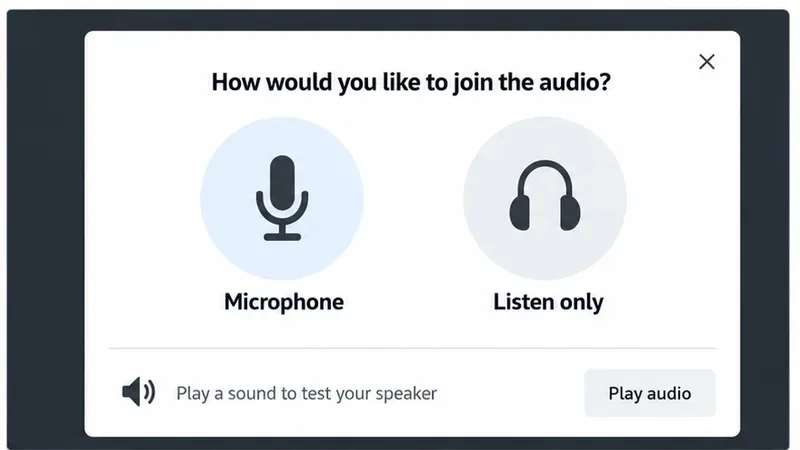
Abbandona e rientra nella conferenza audio. Usa i comandi audio per uscire, quindi seleziona l'opzione microfono e completa nuovamente la procedura di accesso. Se devi solo ascoltare il gruppo, seleziona "Solo ascolto". I test di rilascio di BigBlueButton verificano entrambe le modalità e il test dell'eco come controlli audio standard.
Verifica le autorizzazioni del microfono e il dispositivo. Consenti l'accesso al microfono per il sito della riunione HTTPS. Nelle impostazioni audio di BigBlueButton, scegli il microfono e l'altoparlante desiderati; le cuffie connesse potrebbero non essere impostate come predefinite dal browser. Parla durante il test dell'eco e controlla il livello audio.
Verifica l'uscita audio separatamente. Se disponibile, utilizza il test degli altoparlanti, aumenta il volume del sistema operativo e delle cuffie e assicurati che l'audio non sia instradato a un dispositivo Bluetooth disconnesso. Se il test dell'eco funziona ma la stanza rimane silenziosa, chiedi a un altro partecipante della stessa sessione se riesce a sentire qualcuno.
Riprova utilizzando un browser aggiornato e supportato. Chiudi le schede delle riunioni duplicate e prova temporaneamente senza estensioni che modificano l'audio o WebRTC. Se il problema si verifica sullo stesso dispositivo in più sale, concentrati su quel dispositivo o sulla rete, anziché sulla configurazione della sala riunioni.
Vista schematica: verificare le autorizzazioni del sito e selezionare il microfono e l'altoparlante attivi prima di attivare l'audio della stanza.Esempio illustrativo: scegli tra audio con microfono o solo ascolto e utilizza il test dell'eco quando ti colleghi con un microfono.
Controllo del moderatore: in ascolto dalla sala principale
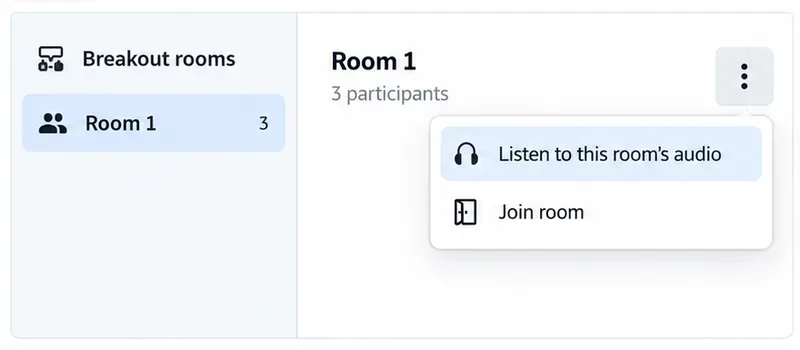
BigBlueButton documenta un'azione separata per il moderatore che consente di ascoltare una sessione di gruppo in corso senza parteciparvi. Nella guida di test della versione 4.0, è richiesto il bridge audio LiveKit: il moderatore si connette prima all'audio della riunione principale, apre il pannello Stanze di gruppo e sceglie " Ascolta l'audio di questa stanza" dalle opzioni di una stanza in corso. L'audio della stanza principale dovrebbe essere disattivato mentre il moderatore ascolta e dovrebbe comparire una notifica con l'opzione "Torna alla stanza principale".
Se tale opzione non è disponibile o il moderatore non sente nulla, verificare la versione esatta di BigBlueButton e la selezione del bridge prima di considerarlo un problema audio del partecipante. Se la funzionalità non è disponibile, utilizzare l'azione documentata " Unisciti alla stanza" o "Chiedi di unirti" per entrare nella stanza e ascoltare da lì. Non modificare il bridge audio del server solo per abilitare il monitoraggio senza aver prima consultato le linee guida specifiche della versione in uso.
Pannello illustrativo: l'azione di ascolto del moderatore è diversa dall'adesione a una sessione di gruppo e dipende dal bridge e dalla versione configurati.
Controlli dell'amministratore: WebRTC e percorso di rete
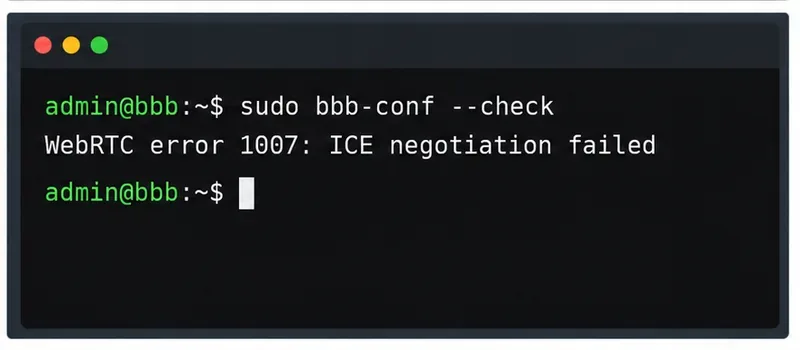
Quando si verificano problemi con più utenti o stanze, chiedere a un amministratore di eseguire i comandi sudo bbb-conf --checke sudo bbb-conf --status. Il primo verifica la presenza di problemi comuni di configurazione e di servizio nell'installazione; il secondo aiuta a identificare i componenti che non sono in esecuzione. Annotare il testo esatto dell'errore e specificare se il problema riguarda un singolo utente, una sessione di lavoro o l'intera riunione.
Codice
Significato documentato
Prossimo controllo
1002
Impossibile stabilire una connessione WebSocket
Verifica il percorso WebSocket del server/proxy e il relativo servizio multimediale.
1004
Il browser non è riuscito a riprodurre il flusso audio stabilito
Riprova dopo aver ricaricato il client; verifica il dispositivo di output selezionato e lo stato dei contenuti multimediali nel browser.
1007
La negoziazione con l'ICE è fallita
Verifica il NAT, l'indirizzo IP esterno pubblicizzato e le regole del firewall UDP; una rete restrittiva potrebbe richiedere TURN.
1010
Il negoziato con l'ICE è scaduto.
Verifica se il browser riesce a raggiungere il percorso del file multimediale senza filtri UDP o ritardi di routing.
Per BigBlueButton 3.0, la guida ufficiale del firewall documenta TCP 80/443 e UDP 16384–32768 come configurazione multimediale dichiarata. Verificare i requisiti delle porte per la versione specifica e il bridge selezionato prima di modificare le regole del firewall. Se gli utenti su una rete con restrizioni non possono inviare dati tramite UDP, la guida ufficiale di TURN spiega come un relay TURN può aiutare il traffico WebRTC ad attraversare NAT o restrizioni del firewall.
Per una distribuzione 4.0, LiveKit è documentato come framework multimediale predefinito, con lo stack precedente disponibile come alternativa. Se il server dispone di più interfacce di rete e la negoziazione non riesce, verificare la configurazione dell'interfaccia LiveKit 4.0 e i log con l'amministratore; il progetto consiglia di selezionare le interfacce corrette /etc/bigbluebutton/livekit.yamle riavviare livekit-serverdopo una modifica intenzionale. Non copiare le vecchie impostazioni di FreeSWITCH o mediasoup in una distribuzione LiveKit senza aver verificato il bridge effettivo.
Utilizzare l'output del controllo del server per guidare la diagnosi; l'errore visualizzato è un esempio di errore di connettività ICE, non un risultato del test.
Verifica la riparazione
Eseguite un breve test con due partecipanti: accedete alla stanza principale, aprite una sessione separata e verificate che una persona possa trasmettere mentre l'altra ascolta. Ripetete l'operazione una volta con la sola modalità di ascolto. Se è richiesto il monitoraggio da parte del moderatore, testate la funzione di ascolto dalla stanza principale solo dopo aver verificato il supporto di LiveKit per quella versione. Quindi tornate alla stanza principale e verificate che l'audio riprenda. Se lo stesso errore persiste, comunicate all'amministratore la versione, il bridge, il codice di errore, l'ambito della stanza interessata e se il test di eco ha avuto esito positivo.