Home
» Come fare
»
Abilita lo streaming YouTube con Jitsi, Jibri e una chiave di streaming.
Abilita lo streaming YouTube con Jitsi, Jibri e una chiave di streaming.
Per un'installazione self-hosted di Jitsi Meet, lo streaming live su YouTube dipende da Jibri, il servizio di registrazione e trasmissione di Jitsi. Abilita Jibri in Docker Compose, esponi il controllo dello streaming live nel client web e inserisci la chiave di streaming di YouTube nella riunione. La documentazione Docker di Jitsi indica inoltre che i container più recenti vengono eseguiti senza privilegi di root e in sola lettura, quindi è consigliabile apportare modifiche permanenti ai file di configurazione montati anziché modificare i file generati all'interno di un container in esecuzione.
Questa configurazione si applica agli amministratori di un server Jitsi self-hosted. Se si utilizza il servizio pubblico meet.jit.si, non è possibile installare o configurare autonomamente i relativi worker Jibri; in tal caso, è necessario contattare l'operatore del servizio per informazioni sull'accesso allo streaming.
Prima di cambiare server
È necessario disporre dell'accesso amministrativo al deployment Docker Compose di Jitsi, di un servizio Jibri in grado di partecipare alla riunione e di un canale YouTube con lo streaming live abilitato. Jibri acquisisce la conferenza e invia l'audio e il video alla destinazione di streaming. Attivare un pulsante in Jitsi non è sufficiente a fornire questo worker.
Crea o programma la trasmissione nella Sala di controllo Live di YouTube Studio prima dell'evento. Copia la chiave di streaming e conservala in un luogo sicuro: YouTube la considera come una password. Il flusso YouTube di Jitsi può accettare la chiave direttamente; la connessione a un account Google è facoltativa e potrebbe richiedere una configurazione aggiuntiva delle API di Google su un server self-hosted.
La schermata delle impostazioni del flusso mostra il campo di destinazione e una chiave mascherata da copiare in Jitsi.
1. Abilita Jibri in Docker Compose
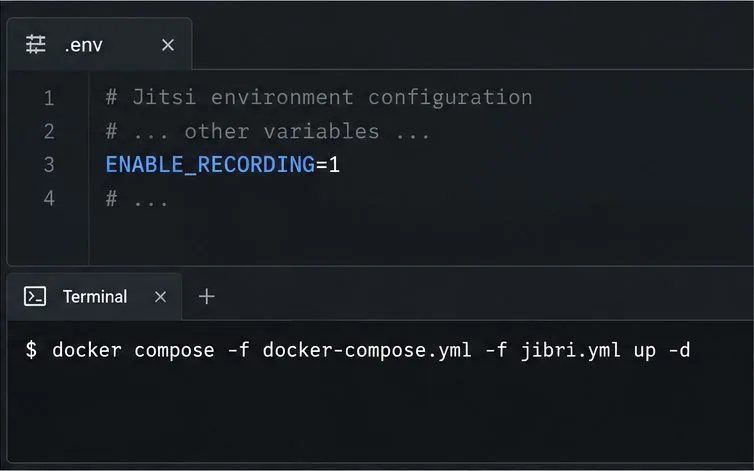
Nella directory di distribuzione di Jitsi, apri il .envfile persistente e imposta:
ENABLE_RECORDING=1
Nonostante il nome della variabile, la guida Docker di Jitsi utilizza questa impostazione per abilitare Jibri sia per la registrazione che per lo streaming live. Quindi avvia il normale file Compose insieme alla definizione del servizio Jibri:
docker compose -f docker-compose.yml -f jibri.yml up -d
Se la tua installazione utilizza già file Compose aggiuntivi, mantieni tali opzioni e aggiungile -f jibri.ymlallo stesso comando. Non sostituire un comando di avvio personalizzato con l'esempio se ciò comportasse l'eliminazione di altri servizi o override. Segui la guida Docker corrente per la configurazione Jibri richiesta e le directory di archiviazione scrivibili; i container senza privilegi di root più recenti non dovrebbero essere "corretti" con permessi ampi come chmod 777.
Imposta ENABLE_RECORDING nell'ambiente di distribuzione e avvia il servizio Jibri Compose insieme a Jitsi.
2. Esporre il controllo del livestream
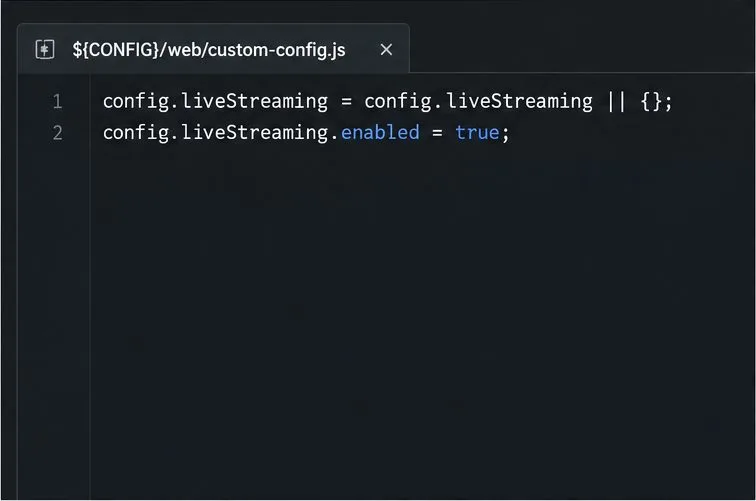
Il client web di Jitsi ha liveStreaming.enabledun'opzione. Nella directory di configurazione web montata, crea o aggiorna custom-config.jscon:
Nella configurazione Docker predefinita, questo file si trova solitamente in ~/.jitsi-meet-cfg/web/custom-config.js; se diverso, utilizzare il CONFIGpercorso effettivo dell'installazione. Jitsi carica questo file personalizzato nella configurazione web. Se si imposta esplicitamente toolbarButtons, includerlo 'livestreaming'in tale elenco; altrimenti il controllo potrebbe rimanere nascosto anche se lo streaming live è abilitato. Ricreare o riavviare il servizio web con gli stessi file Compose in modo che legga la modifica. Evitare di modificare il file generato config.jsall'interno del container, poiché tale file viene ricostruito all'avvio del servizio.
Abilita l'opzione liveStreaming nella configurazione web personalizzata montata.
3. Avvia la trasmissione YouTube da una riunione
Accedi alla stanza come moderatore. In Jitsi, solo un moderatore può avviare una diretta streaming.
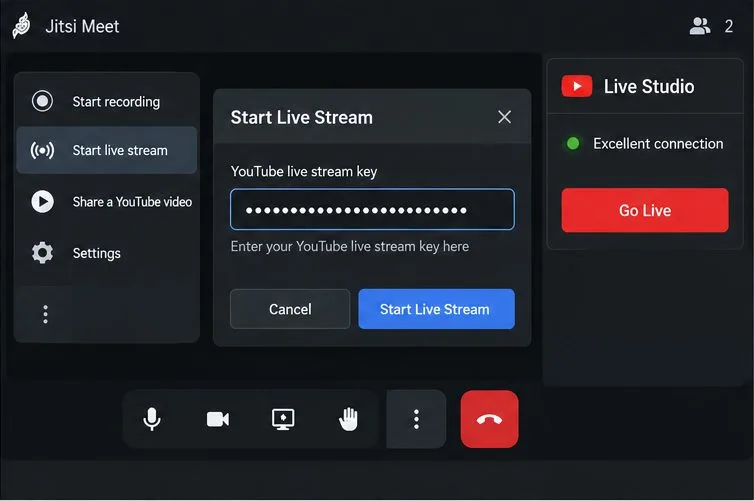
Apri il menu "Altre azioni" della riunione e seleziona " Avvia streaming live" . Inserisci la chiave di streaming di YouTube dalla sala di controllo live e conferma. Assicurati di non condividere la chiave nella chat, negli screenshot o nei file di configurazione pubblici.
Guarda l'anteprima della sala di controllo di YouTube Live per visualizzare video e audio in arrivo. A seconda delle impostazioni del tuo streaming su YouTube, potrebbe essere comunque necessario selezionare " Trasmetti in diretta su YouTube" per rendere pubblica la trasmissione.
Per una destinazione RTMP personalizzata anziché YouTube, le FAQ di Jitsi per l'hosting autonomo indicano di fornire l'URL del server RTMP e la chiave di streaming. Questa configurazione di destinazione è separata dalla finestra di dialogo per l'inserimento della sola chiave di YouTube. YouTube raccomanda RTMP per gli encoder che lo supportano; il flusso YouTube integrato di Jitsi gestisce la destinazione, quindi non bisogna presumere che incollare una chiave modifichi il protocollo dell'endpoint.
Durante la riunione, seleziona "Avvia streaming live" e inserisci la chiave di protezione di YouTube.
Controlla lo streaming prima dell'evento
Eseguite un breve test privato o non in elenco e verificate che YouTube riceva sia video in movimento che audio nitido prima di affidarvi a un evento pubblico. YouTube consiglia di controllare l'anteprima e lo stato dello streaming prima di andare in diretta. Verificate che la riunione Jitsi continui a mostrare i controlli dello streaming live per i moderatori dopo aver ricaricato la pagina.
Se il controllo non è presente, controlla liveStreaming.enabledl'elenco dei pulsanti espliciti della barra degli strumenti e verifica che il contenitore web sia stato riavviato. Se Jitsi segnala che non sono disponibili streamer o che non è possibile avviare la trasmissione, verifica che il contenitore Jibri sia in esecuzione docker compose pse ispeziona i relativi log docker compose logs jibri. Il solo fatto che il contenitore sia in esecuzione non dimostra che Jibri possa autenticarsi ai servizi XMPP di Jitsi; verifica le credenziali e la configurazione di Jibri del deployment confrontandole con la guida ufficiale.