Home
» Come fare
»
Risolvi le disconnessioni di Jitsi Meet verificando il percorso di rete
Risolvi le disconnessioni di Jitsi Meet verificando il percorso di rete
Se Jitsi Meet visualizza il messaggio "Sei stato disconnesso", verifica innanzitutto se il tuo dispositivo è ancora connesso a Internet, quindi prova a riconnetterti. Se la disconnessione si ripete, prova a partecipare alla stessa riunione da un'altra rete o browser; su un server self-hosted, chiedi all'amministratore di verificare che le porte TCP 443 e soprattutto UDP 10000 raggiungano l'host Jitsi. Il messaggio è un sintomo, non una diagnosi: di per sé non dimostra che il problema sia dovuto alla rete Wi-Fi, al browser o al server Jitsi.
Si aprirà una finestra di riunione che visualizzerà un avviso di disconnessione e un comando per la riconnessione. Riconnettersi dopo aver verificato che il dispositivo disponga ancora di accesso a Internet.
Cosa ti dice l'avviso di disconnessione
L'attuale interfaccia di Jitsi Meet associa questo avviso a un conto alla rovescia per la riconnessione. Indica che il client ha perso la connessione alla conferenza, ma non specifica il componente che ha causato il problema. Una breve interruzione del Wi-Fi, un firewall aziendale restrittivo, un bridge multimediale irraggiungibile o un problema lato server possono presentare sintomi simili per chi si trova nella stanza.
Verificato: la documentazione di Jitsi sull'hosting autonomo elenca TCP 443 per l'accesso web generale e UDP 10000 per il normale traffico audio/video. Dipendente dal contesto: il blocco di uno dei due percorsi dipende da dove è ospitata la riunione e dalla rete del partecipante. Non è possibile dedurre dal solo messaggio a comparsa quale percorso non ha funzionato. Iniziare isolando il client dalla rete e dal server.
Prova questi controlli come partecipante
Verifica la connessione al di fuori della riunione. Apri un altro sito web o passa brevemente dal Wi-Fi alla connessione dati mobile. Se anche altri servizi smettono di caricarsi, ripristina prima la connessione Internet del dispositivo. Evita di premere ripetutamente "Riconnetti" mentre il dispositivo è offline; riconnettiti solo quando la rete è stabile.
Partecipa alla stessa riunione da una rete diversa. Se la riunione funziona tramite hotspot del telefono ma si interrompe ripetutamente sulla rete Wi-Fi dell'ufficio o della scuola, la rete originale potrebbe limitare il traffico multimediale in tempo reale. Comunica all'amministratore di rete l'orario della riunione, il tipo di rete e se la pagina della sala si è caricata prima dell'interruzione. Non chiedere di aprire un accesso in entrata generalizzato; le porte lato server pertinenti sono descritte di seguito.
Una videoconferenza su un laptop e un hotspot telefonico illustrano un test di rete controllato. Riconnettersi utilizzando una connessione diversa per verificare se il problema persiste anche sulla rete originale.
Prova a utilizzare un browser supportato e aggiornato. Il manuale di Jitsi elenca i browser desktop attualmente supportati: Chrome, Firefox, Safari ed Edge, con le versioni minime richieste indicate nella pagina di supporto. Chiudi le schede delle riunioni duplicate e disabilita temporaneamente le estensioni che filtrano script o richieste di rete. Se il problema si verifica solo con un browser, aggiornalo e riprova prima di modificare le impostazioni del router.
Distinguete i problemi video dalle disconnessioni complete. Se la sala riunioni rimane connessa ma mancano video o audio, verificate le autorizzazioni dei dispositivi e selezionate la videocamera e il microfono corretti nei controlli della riunione. La mancanza di autorizzazioni per la videocamera non spiega di per sé tutte le disconnessioni dalla conferenza, quindi non considerate la modifica delle impostazioni della videocamera come una soluzione universale.
In una rete gestita, una VPN o un gateway di sicurezza possono influire sul traffico in tempo reale, ma il risultato varia a seconda delle policy. Se consentito, confrontare un test con la VPN disconnessa e uno con la VPN connessa; non aggirare i controlli di sicurezza del datore di lavoro. Le FAQ di Jitsi raccomandano di verificare il firewall/NAT quando i partecipanti non possono vedersi o sentirsi reciprocamente.
Se gestisci un server Jitsi self-hosted
Innanzitutto, bisogna stabilire se il problema riguarda la pagina web o il percorso multimediale. Il fatto che la pagina della riunione si apra dimostra solo che il servizio web è raggiungibile, ma non che Videobridge sia in grado di scambiare traffico audio/video con i partecipanti. Le FAQ di Jitsi indicano specificamente agli amministratori di controllare la configurazione del firewall/NAT, in particolare la porta UDP 10000, quando una riunione funziona con due partecipanti ma si interrompe dopo l'ingresso di un terzo. Questo schema è un indizio utile, ma non dimostra che ogni disconnessione abbia la stessa causa.
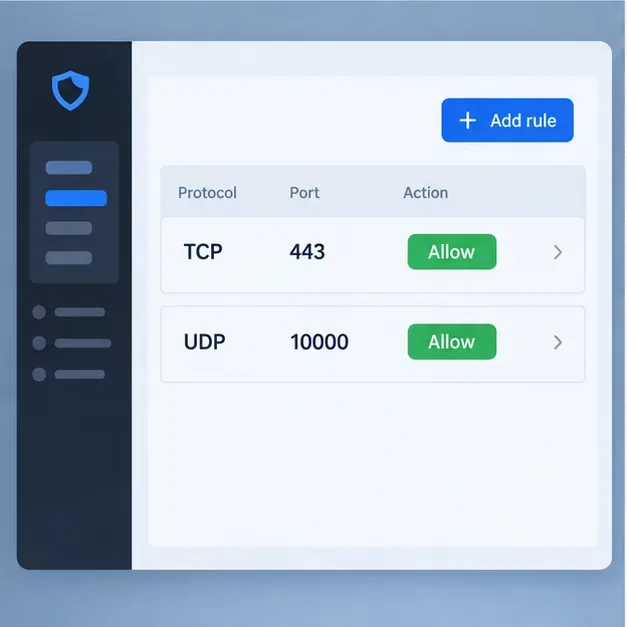
La visualizzazione delle regole del firewall mostra che le porte TCP 443 e UDP 10000 sono consentite. Gli amministratori di sistemi self-hosted dovrebbero verificare sia il protocollo che la porta sul server e sul router.
Verifica il firewall e il router esterni. Per la configurazione standard Debian/Ubuntu, Jitsi documenta la porta TCP 443 per l'accesso generale e la porta UDP 10000 per audio/video. La guida Docker elenca le stesse porte per web e media. Verifica la regola UDP sul firewall dell'host, sul firewall cloud o sul gruppo di sicurezza e sul livello di port forwarding del router se il server si trova dietro un NAT. Una regola "allow" a un solo livello non è sufficiente se un altro livello continua a scartare i pacchetti.
Verificare l'annuncio NAT, se applicabile. Se il server ha un indirizzo privato dietro un indirizzo pubblico diverso, verificare la mappatura degli indirizzi pubblico/privato di Videobridge confrontandola con la guida Jitsi corrente. Il manuale indica che una chiamata a tre potrebbe richiedere una configurazione aggiuntiva di Videobridge per la raggiungibilità dall'esterno. Non copiare letteralmente un indirizzo di esempio; utilizzare gli indirizzi locali e pubblici effettivi per quell'host.
Verifica se la segnalazione e i media falliscono contemporaneamente. Controlla gli errori del reverse proxy/browser e i log dei servizi Videobridge di Prosody, Jicofo e Jitsi relativi al momento della disconnessione. Se il client web non riesce a stabilire la connessione di segnalazione, controlla il proxy e l'URL pubblico configurato. Se la segnalazione funziona ma i partecipanti non riescono a scambiarsi file multimediali, concentrati sul percorso UDP e sul NAT del Videobridge. I comandi di log esatti e i nomi dei container differiscono tra le installazioni del pacchetto e di Docker, quindi utilizza la guida di distribuzione corrispondente anziché combinare istruzioni diverse.
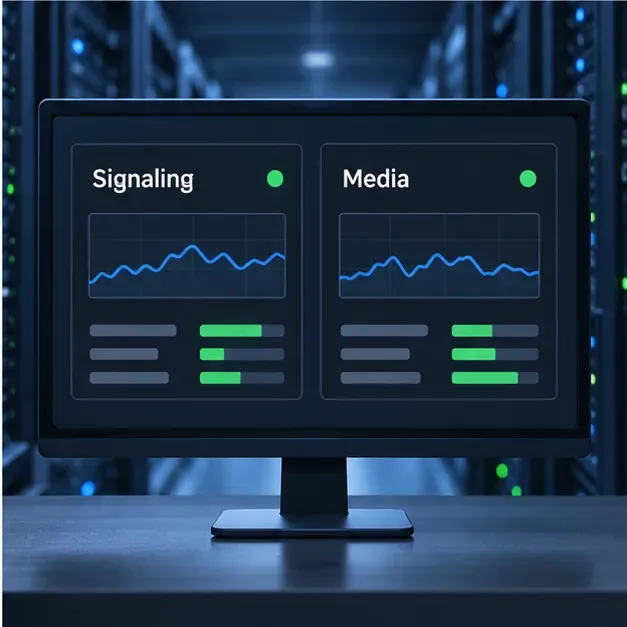
Una visualizzazione di monitoraggio separa la segnalazione dallo stato di salute del flusso multimediale. Una sala può caricarsi mentre il percorso multimediale attraverso il Videobridge continua a non funzionare.
Apporta una modifica alla volta, quindi esegui un test con due partecipanti e un terzo partecipante da una rete esterna. Questo confronto aiuta a distinguere una chiamata peer-to-peer locale da una chiamata che deve passare attraverso Videobridge. Registra l'ora, la rete client e se l'audio/video si è interrotto prima che il client si disconnettesse; questi dati rendono i log più utili.
Presupposti comuni da evitare
"Il messaggio a comparsa indica che la mia connessione internet non funziona." Consiglia di controllare la connessione, ma il messaggio di Jitsi non ne identifica la causa. Prova un altro sito e un'altra rete prima di trarre conclusioni.
"Se la pagina della stanza si carica, il server è configurato correttamente." L'accesso web e i contenuti multimediali in tempo reale utilizzano percorsi diversi. Verificare che la porta UDP 10000 raggiunga il Videobridge in una configurazione standard.
"L'apertura della porta 443 risolve tutti i problemi di chiamata." La porta TCP 443 è utilizzata dall'interfaccia web, mentre Jitsi documenta la porta UDP 10000 per l'audio/video generico. Verificare entrambi i percorsi appropriati e l'eventuale inoltro NAT; non esporre porte aggiuntive senza una ragione specifica per l'implementazione.
"Un test a due persone andato a buon fine dimostra che il bridge funziona." Jitsi documenta un caso in cui due partecipanti comunicano, ma il percorso con il terzo partecipante fallisce. Eseguite un test con un terzo partecipante quando diagnosticate un bridge autogestito.
Verifica la riparazione
Riconnettiti dalla rete che in precedenza ha smesso di funzionare e mantieni attiva una breve chiamata di prova mentre un secondo e poi un terzo partecipante si uniscono. Verifica che la stanza rimanga connessa e che i partecipanti possano vedersi e sentirsi a vicenda. Se solo una rete o un browser continua a disconnettersi, condividi questo confronto con l'amministratore di rete o del server. Se tutti i client si disconnettono contemporaneamente dallo stesso servizio ospitato, annota l'ora e l'indirizzo della riunione e controlla il canale di supporto/stato del fornitore del servizio; questo articolo non è in grado di identificare un'interruzione del servizio in tempo reale.
Documentazione verificata il 10 ottobre 2026. I requisiti delle porte possono variare se un amministratore ha modificato intenzionalmente la configurazione di distribuzione.