Home
» Come fare
»
Risoluzione dei timeout di registrazione del gateway SIP BigBlueButton
Risoluzione dei timeout di registrazione del gateway SIP BigBlueButton
Se FreeSWITCH segnala un gateway SIP TIMEOUT, innanzitutto verifica che il gateway debba registrarsi, quindi controlla se la sua REGISTERrichiesta SIP raggiunge il provider e riceve una risposta. Un timeout effettivo significa che non è arrivata alcuna risposta; correggi DNS, routing, firewall, l'elenco di autorizzazione del provider o la destinazione SIP configurata prima di aumentare i timer o modificare impostazioni non correlate di BigBlueButton.
Questo vale se hai configurato il gateway di accesso telefonico opzionale di BigBlueButton o un altro trunk SIP esterno. L'audio standard del browser non richiede che il tuo server registri un account utente presso un operatore. Se il problema è che gli utenti del browser non riescono ad accedere all'audio, utilizza la procedura di risoluzione dei problemi audio separata di BigBlueButton anziché modificare il gateway del provider.
1. Conferma quale registrazione sta scadendo
FreeSWITCH può registrare un gateway in uscita verso un provider SIP o accettare registrazioni da telefoni e altri endpoint. La configurazione di BigBlueButton per le chiamate telefoniche utilizza un gateway FreeSWITCH esterno per connettersi a un provider di servizi telefonici via Internet. In un terminale sul server BBB, ispeziona il gateway che presenta il problema:
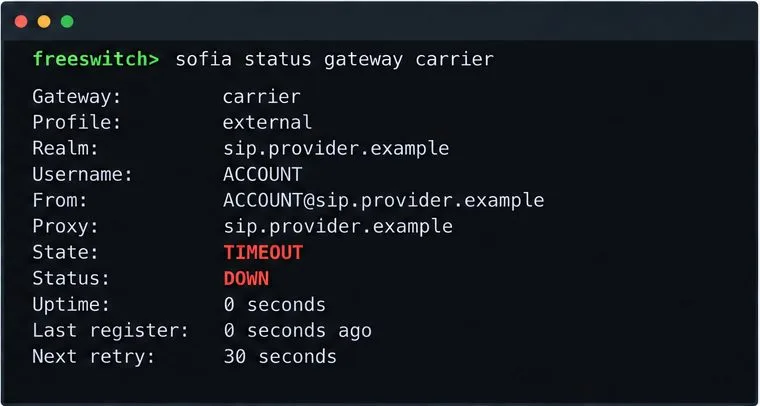
Sostituisci carriercon il nome del gateway nel tuo file XML. Un gateway destinato alla registrazione dovrebbe normalmente mostrare State: REGED. TIMEOUTsignifica che la richiesta REGISTER non ha ricevuto risposta; FAILEDsignifica che l'ultimo tentativo di registrazione non è riuscito, in genere a causa delle credenziali o di una risposta lato provider. NOREGè normale per un trunk autenticato IP configurato per non registrarsi. Non considerare un NOREGgateway funzionante come un errore.
Verifica prima lo stato del gateway. TIMEOUT significa che FreeSWITCH non ha ricevuto una risposta alla richiesta REGISTER.
2. Traccia una richiesta REGISTER
Abilita la tracciatura SIP solo sul profilo esterno per evitare di intasare i log con quelli relativi a profili non pertinenti:
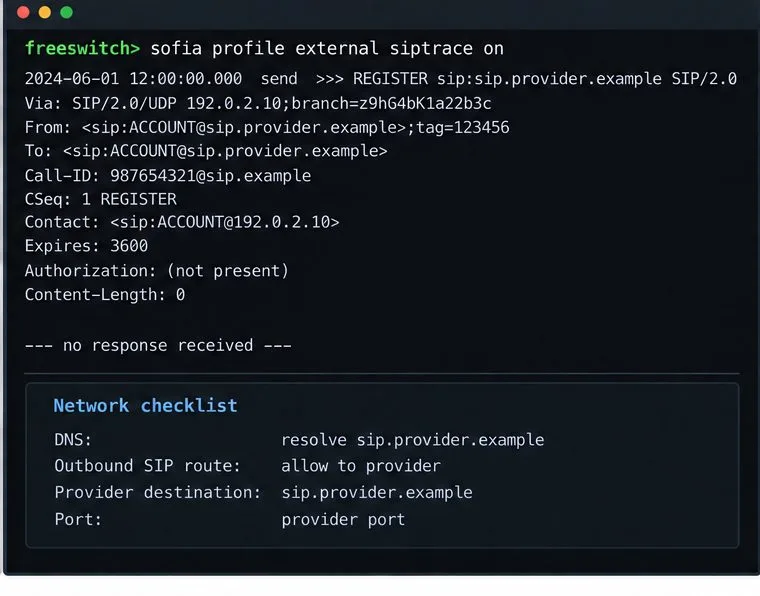
Se visualizzi una richiesta REGISTER in uscita ma nessuna risposta in entrata, concentrati sulla raggiungibilità: verifica che il nome host del provider si risolva utilizzando il metodo DNS SIP specificato dal provider, che il proxy e la destinazione di registrazione configurati siano corretti e che il firewall in uscita del server e il NAT a monte consentano il traffico di trasporto e di ritorno richiesto dal provider. Chiedi al gestore telefonico di confermare che la destinazione, l'indirizzo IP pubblico di origine, la porta, il trasporto e l'account siano corretti e che la richiesta venga visualizzata. Non dare per scontato l'utilizzo di UDP o di una porta SIP specifica; utilizza i valori forniti per il tuo trunk.
Se arriva una risposta, leggi il suo stato SIP prima di modificare le credenziali. Una prima 401 Unauthorizedrichiesta di verifica può essere una normale fase di autenticazione digest; FreeSWITCH dovrebbe rispondere con una REGISTER autenticata. Un errore 401 o 403 ripetuto indica un problema con il nome utente, il nome utente di autenticazione, la password, il realm o le policy del provider, non un timeout per mancata risposta. La guida alla risoluzione dei problemi di FreeSWITCH distingue un timeout di registrazione da un rifiuto esplicito del provider.
Una risposta mancante indirizza la risoluzione dei problemi verso la rotta SIP, il firewall, il percorso NAT o il punto di accesso del provider.
3. Verificare la configurazione del gateway BigBlueButton
La guida di personalizzazione attuale di BigBlueButton posiziona i file del gateway del provider in /opt/freeswitch/conf/sip_profiles/external/. Verifica che il tuo file del provider utilizzi esattamente i valori del server e dell'account forniti dal provider. Un gateway di registrazione minimo è simile a questo esempio:
Questo è uno schema, non un profilo completo del fornitore. Conserva tutti i parametri del provider richiesti, come un nome utente di autenticazione separato, il realm, il proxy di registrazione o il trasporto TCP/TLS. Questo proxyè il server SIP a cui FreeSWITCH si connette; quando la registrazione utilizza un host diverso, FreeSWITCH supporta un server separato register-proxy. Per un servizio con autenticazione IP, il provider potrebbe richiedere register=falseinvece un altro server; segui le sue istruzioni invece di forzare la registrazione dell'account.
Confronta il nome del gateway, il proxy, le credenziali, la modalità di registrazione e il contesto con i dettagli di provisioning del tuo operatore.
4. Riavvia il gateway e verifica il ripristino
Dopo aver corretto il file, ricarica il file XML di FreeSWITCH ed esegui una nuova scansione del profilo esterno, quindi richiedi una nuova registrazione:
La documentazione di riferimento della CLI di FreeSWITCH descrive la ri-scansione del profilo come un metodo per rileggere il file XML senza riavviare completamente il sistema e preservare le chiamate esistenti. Se il gateway continua a non registrarsi, confronta la nuova traccia con quella precedente. Una richiesta in uscita senza risposta indica un problema di rete o del percorso del provider. Una risposta con un codice di errore è un'indicazione per verificare le credenziali del provider, il realm, l'autorizzazione, lo stato dell'account o la policy del trunk con l'operatore.
FreeSWITCH documenta timeout-secondsil tempo di attesa prima di dichiarare il timeout di REGISTER, con un valore predefinito di 60 secondi; documenta retry-secondsanche il ritardo prima di riprovare, con un valore predefinito di 30 secondi. L'aumento di uno di questi valori ha effetto solo quando FreeSWITCH segnala o riprova l'errore. Non può ripristinare una risposta persa. Modificare questi valori solo se il provider conferma risposte ritardate e fornisce una motivazione per la modifica dei tempi.
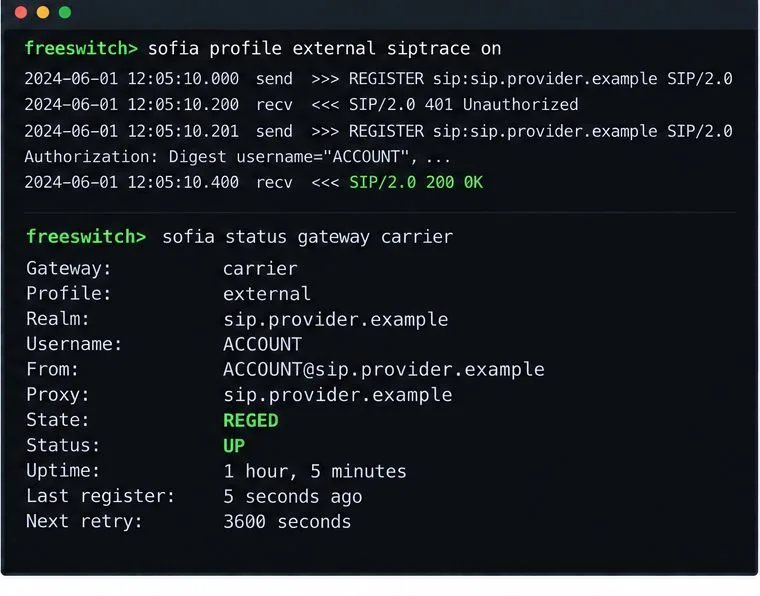
Una registrazione andata a buon fine si conclude con una risposta del fornitore e uno stato del gateway REGED; questa è una visualizzazione diagnostica a scopo illustrativo.
Verifica la connessione telefonica di BigBlueButton
sofia status gateway carriermostra REGEDlo stato di registrazione di un trunk, ovvero lo stato di salute previsto per un trunk autenticato tramite IP.
La traccia SIP mostra il provider che risponde al comando REGISTER; disabilitare la traccia dopo il controllo perché potrebbe esporre numeri di telefono e dettagli dell'account SIP nei log.
Effettua una chiamata di prova al numero di accesso configurato e verifica che la chiamata del fornitore raggiunga il piano di composizione pubblico e richieda il codice di accesso alla riunione.