Home
» Come fare
»
Errore 500 nella dashboard di Greenlight: individua il servizio che causa l'errore.
Errore 500 nella dashboard di Greenlight: individua il servizio che causa l'errore.
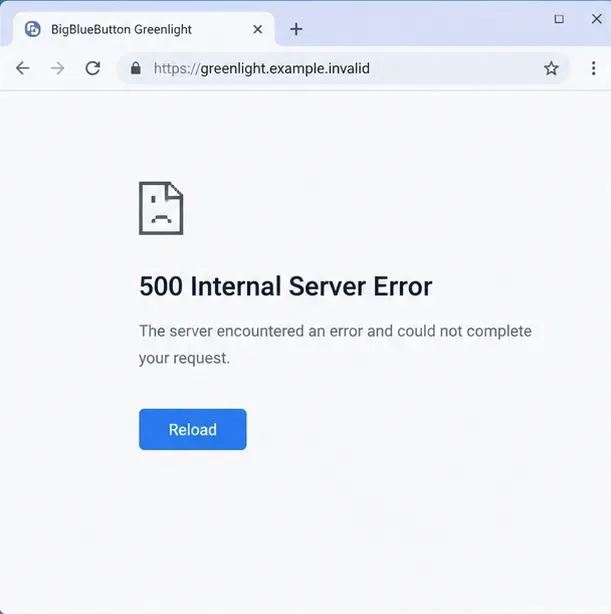
Un errore 500 Internal Server Error nella dashboard di Greenlight di solito richiede una correzione lato server, non un aggiornamento del browser. Su Greenlight v3, leggi il log dell'applicazione al momento dell'errore, quindi correggi lo specifico problema relativo al database, alla cache, alla configurazione o al proxy segnalato. Non eliminare i volumi Docker né ricreare il database come primo tentativo: in questo modo potresti cancellare utenti, stanze e altri dati persistenti.
Un errore 500 Internal Server Error nella pagina del browser di Greenlight indica un problema lato server; annota l'ora della richiesta prima di procedere alla risoluzione del problema.
Prima di iniziare: identificare l'installazione di Greenlight
Greenlight è il portale web utilizzato per accedere, gestire le stanze e avviare riunioni su un server BigBlueButton. Una risposta HTTP 500 indica che il server ha riscontrato un errore durante l'elaborazione della richiesta; la sola pagina del browser non ne identifica la causa.
Questa procedura è destinata a Greenlight v3 , la cui distribuzione standard con Docker Compose include l'applicazione, PostgreSQL (il suo database relazionale) e Redis (un archivio dati veloce utilizzato dall'applicazione). I container di esempio si chiamano greenlight-v3, postgres, e redis; i vostri potrebbero essere diversi. Consultate le istruzioni di installazione di Greenlight v3 e il file Docker Compose originale .
Utilizza SSH con i permessi di Docker. Annota l'URL e l'ora dell'errore e crea un backup recente prima di modificare le impostazioni. Prendi nota di eventuali aggiornamenti recenti.
Passaggio 1: individuare l'eccezione alla base della risposta 500
Innanzitutto, verifica quali container sono presenti e se sono in esecuzione:
docker ps -a --format 'table {{.Names}} {{.Status}} {{.Image}}'
Su un'installazione standard v3, esamina i log recenti dell'applicazione, quindi ricarica la dashboard che presenta l'errore una volta, annotando l'ora:
docker logs --since 15m --tail 150 greenlight-v3
Abbina l'errore in prossimità della richiesta non riuscita al controllo successivo:
PG::ConnectionBad, ActiveRecord::ConnectionNotEstablished, o errore di autenticazione: esaminare PostgreSQL e l'URL del database.
Un rifiuto della connessione Redis o un timeout: ispeziona il container Redis e REDIS_URL.
Variabile d'ambiente mancante, segreto mancante o errore di inizializzazione dell'applicazione: esaminare la configurazione dell'applicazione senza modificare le chiavi alla cieca.
Errore di connessione upstream in Nginx: verificare se Nginx riesce a raggiungere il container Greenlight.
Per altre eccezioni, si prega di esaminare il messaggio specifico.
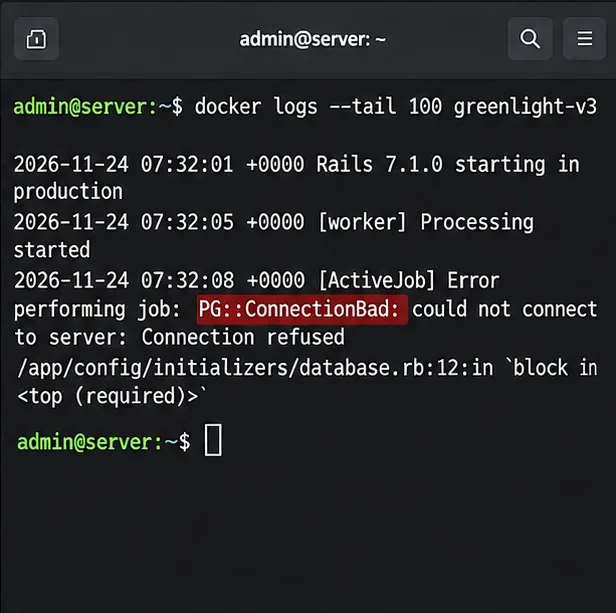
La visualizzazione del log di Greenlight evidenzia un errore di connessione al database. Utilizza l'eccezione e il timestamp reali della tua installazione per scegliere il controllo successivo.
Passaggio 2: verifica PostgreSQL e Redis prima di modificare le impostazioni
Anche un container di un'applicazione in esecuzione può fallire quando interroga il suo database o la sua cache. Controlla i log delle dipendenze:
Redis normalmente restituisce PONG. La predisposizione di PostgreSQL non verifica la password di Greenlight; confronta gli errori di autenticazione con il passaggio 3. Se i container sono arrestati, esamina i loro log e libera spazio su disco con df -hprima di avviarli. In un'installazione standard, docker start postgres redisavvia i container arrestati esistenti senza eliminare i dati memorizzati.
Se uno di questi comandi segnala che il suo contenitore non esiste, utilizzare il nome effettivo del passaggio 1 anziché creare un secondo database vuoto. Non utilizzare docker compose down -vi docker volume prunecomandi di inizializzazione del database come soluzione temporanea.
Lo stato del container e un controllo di idoneità di PostgreSQL aiutano a distinguere un servizio di database arrestato da un problema di configurazione dell'applicazione. I valori mostrati sono a titolo di esempio.
Passaggio 3: verificare le variabili d'ambiente di Greenlight
Il programma di installazione Greenlight documentato di solito posiziona il file di ambiente in /root/greenlight-v3/.env. Modificalo con sudo nano /root/greenlight-v3/.enve confrontalo con Compose. Non pubblicare mai le sue password o i suoi segreti.
Verifica DATABASE_URLla correttezza dell'host PostgreSQL, del nome del database, dell'utente e della password; REDIS_URLdell'host e della porta di Redis; e URL_HOSTdel nome host effettivamente utilizzato dai visitatori. Gli host del servizio Compose a monte sono postgrese redis, non all'interno del contenitore dell'applicazione. Il file di ambiente di esempiolocalhost del progetto documenta questi nomi di variabili e la relativa impostazione.SECRET_KEY_BASE
Se il log indica un problema con l'API o il certificato di BigBlueButton, confermalo sul BIGBLUEBUTTON_ENDPOINTserver di BigBlueButton. Questo comando visualizza un segreto; mantieni privato il suo output. Verifica inoltre che l'endpoint configurato sia raggiungibile tramite HTTPS con un certificato attendibile. Se Greenlight è in esecuzione in una sottocartella come , controlla il percorso del proxy distribuito. La guida ufficiale di configurazione di Greenlight spiega questa impostazione del percorso.BIGBLUEBUTTON_SECRETsudo bbb-conf --secret/glRELATIVE_URL_ROOT
Non sostituire il SECRET_KEY_BASEvalore con uno casuale solo per risolvere un errore 500. La modifica può invalidare sessioni o token; ripristina il valore originale dai registri sicuri.
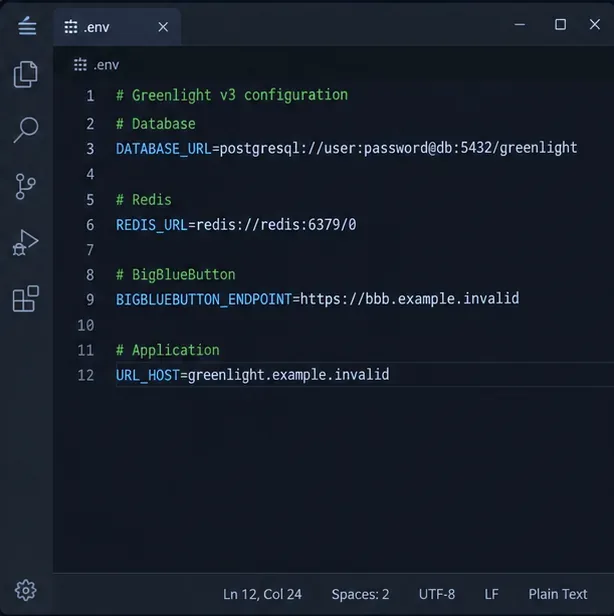
Le impostazioni dell'ambiente Greenlight v3 includono i valori relativi a database, Redis, endpoint BigBlueButton e host pubblico. Sostituisci i nomi host di esempio con quelli della tua implementazione.
Passaggio 4: distinguere un errore dell'applicazione da un errore di routing di Nginx
Nginx è un proxy inverso : accetta le richieste del browser e le inoltra all'applicazione Greenlight. Se Greenlight risponde in locale ma il sito pubblico non funziona, è consigliabile verificare il routing del proxy e la configurazione TLS anziché riavviare PostgreSQL.
L'esempio upstream pubblica il container Greenlight 127.0.0.1:5050sull'host. Se il tuo file Compose utilizza questa mappatura, controlla il percorso locale, la configurazione di Nginx e il log degli errori:
Il successo in locale ma il fallimento in pubblico suggeriscono un problema con il proxy o il nome host. L'errore 500 locale indica di controllare il registro dell'applicazione. Il rifiuto della connessione suggerisce un container non disponibile o una porta diversa. Non esporre mai la porta privata dell'applicazione Greenlight a Internet come soluzione temporanea.
Passaggio 5: applicare la correzione minima e verificare il recupero
Dopo aver ripristinato una dipendenza interrotta, prova nuovamente la dashboard prima di riavviare qualsiasi altra cosa. Se hai apportato delle modifiche .env, un semplice riavvio del container potrebbe lasciare inalterato il vecchio ambiente. Dalla directory Compose verificata, il seguente comando ricrea solo il servizio Greenlight utilizzando la configurazione corrente:
cd /root/greenlight-v3
docker compose up -d --no-deps --force-recreate greenlight-v3
Utilizzare la directory Compose e il nome del servizio effettivi per la propria installazione. Questo comando non è uno strumento di riparazione del database; eseguirlo solo dopo aver verificato la configurazione e preservato i dati dell'applicazione. Se la configurazione di Nginx è stata modificata, eseguire sudo nginx -tprima il comando e ricaricare Nginx solo dopo che il test è andato a buon fine. Se anche il server BigBlueButton correlato non funziona, eseguire il comando sudo bbb-conf --checksu tale server come consigliato nella guida ufficiale alla risoluzione dei problemi di BigBlueButton .
Verifica: conferma che la dashboard funzioni
Apri l'URL di Greenlight in una nuova sessione del browser, accedi, carica la dashboard e apri la pagina di una stanza. Verifica che la pagina risponda senza un errore 500 e che le stanze esistenti rimangano visibili. Se la creazione di una riunione è stata compromessa, esegui un test con una stanza non critica. Infine, esegui il comando docker logs --since 5m greenlight-v3e assicurati che la stessa eccezione non si ripresenti durante queste azioni. In caso contrario, conserva il messaggio di log corrispondente e rivedi la dipendenza che causa l'errore anziché ripetere i ripristini.