Home
» Come fare
»
Richiedi agli host di Jitsi di effettuare l'accesso e proteggi le stanze con password
Richiedi agli host di Jitsi di effettuare l'accesso e proteggi le stanze con password
Esempio illustrativo: una piccola organizzazione no-profit gestisce un server Jitsi Meet autogestito all'indirizzo meet.example.com. Il suo coordinatore desidera che solo il personale autorizzato possa creare nuove stanze, mentre gli ospiti invitati possono partecipare senza un account; alcune riunioni richiedono anche una password per la stanza. Sulla distribuzione Docker ufficiale di Jitsi, è possibile abilitare l'autenticazione interna e l'accesso degli ospiti, creare account Prosody e quindi impostare una password all'interno di ogni riunione quando necessario. Si tratta di controlli separati: l'autenticazione dell'host controlla la creazione delle stanze e la password della stanza controlla l'accesso a una stanza specifica.
Questa procedura guidata si riferisce alla docker-jitsi-meetconfigurazione ufficiale. Il manuale Docker di Jitsi attualmente disponibile documenta ENABLE_AUTH, ENABLE_GUESTSe AUTH_TYPE=internal. Se il server utilizza pacchetti Debian, Kubernetes, un servizio Jitsi gestito o un file compose personalizzato, utilizzare la guida di distribuzione corrispondente; i percorsi e i provider di autenticazione sono diversi. La vecchia ricetta "Secure Domain" del manuale è contrassegnata come obsoleta per le nuove installazioni, quindi questo articolo non richiede agli utenti del pacchetto di applicare tale configurazione legacy.
Nell'implementazione Docker, queste tre impostazioni di ambiente consentono la partecipazione di host autenticati e ospiti.
1. Confermare l'implementazione e preparare un rollback
Accedi al server che esegue il progetto Jitsi Compose. Trova il suo .envfile e la directory contenente docker-compose.ymlo compose.yml. L'esempio seguente presuppone la distribuzione Docker ufficiale standard e il suo dominio XMPP interno predefinito, meet.jitsi. Se il tuo amministratore ha modificato XMPP_DOMAIN, sostituisci il valore configurato esattamente con quello nel comando account in seguito.
Prima di apportare modifiche, salva una copia del file di configurazione corrente in una posizione leggibile solo dagli amministratori. Questo file può contenere informazioni riservate come password e chiavi di autenticazione. Non incollarlo in un ticket né pubblicarlo. Verifica che HTTPS funzioni correttamente sull'hostname pubblico di Jitsi; la panoramica sull'hosting autonomo di Jitsi spiega perché un certificato attendibile è importante per l'accesso ai contenuti multimediali WebRTC e al browser.
2. Abilita l'autenticazione dell'host mantenendo l'accesso degli ospiti
Apri il file del progetto .env. Imposta queste variabili, aggiungendole se mancanti o modificandone i valori esistenti:
ENABLE_AUTH=1
ENABLE_GUESTS=1
AUTH_TYPE=internal
ENABLE_AUTH=1Richiede un account autenticato per creare una conferenza. ENABLE_GUESTS=1Consente ai partecipanti non autenticati di unirsi a una conferenza dopo che un host autenticato l'ha creata. AUTH_TYPE=internalSeleziona il database utenti Prosody locale. Mantieni i tre valori insieme per questo caso d'uso; disattivare l'accesso ospite modifica il flusso di lavoro previsto perché ogni partecipante potrebbe aver bisogno di credenziali.
Salva il file e applica l'ambiente tramite la normale procedura Compose del progetto, dalla directory che contiene il file Compose:
docker compose up -d
Compose sincronizza i servizi con l'ambiente modificato. Monitora l'output per individuare errori di configurazione o del container e controlla lo stato del servizio con docker compose ps. Evita di modificare i file generati nelle directory di configurazione montate per ottenere lo stesso risultato: l'entrypoint di Docker gestisce gran parte di tale configurazione tramite variabili d'ambiente.
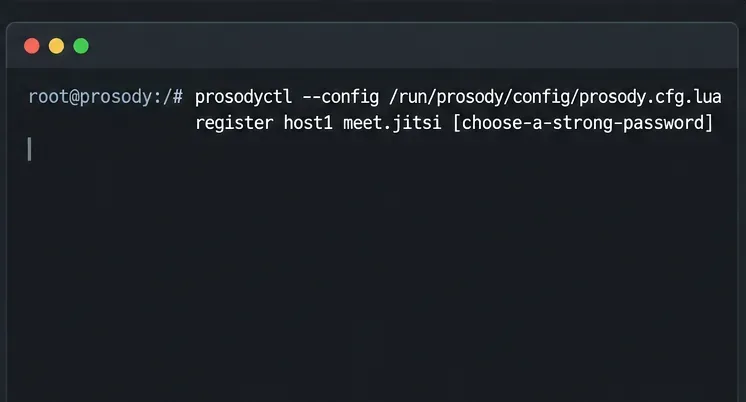
Il comando account viene eseguito all'interno del contenitore Prosody; sostituire ogni valore di esempio, in particolare il segnaposto della password tra parentesi quadre.
3. Creare un account per ogni host approvato
La guida ufficiale di Docker crea utenti interni prosodyctlall'interno del prosodycontainer. Apri una shell lì:
docker compose exec prosody /bin/bash
Quindi registra un account, sostituendo host1con un nome utente univoco e sostituendo l'ultimo valore con una password sicura. Le parentesi quadre qui sotto sono segnaposto esplicativi; non digitarle letteralmente.
Il manuale indica che questo comando potrebbe essere completato senza visualizzare un messaggio di successo. Se l'autenticazione dell'account non riesce, controllare lo stato di uscita e i log, quindi verificare il dominio XMPP configurato. Digitare la password direttamente nel terminale solo se si è sicuri che venga visualizzata nella cronologia della shell o nell'elenco dei processi; utilizzare un metodo approvato per la gestione delle credenziali se richiesto dall'ambiente.
Ripeti la procedura per ogni persona che dovrebbe essere in grado di avviare le stanze. Condividi le credenziali privatamente ed evita un singolo account condiviso: gli account individuali consentono di revocare l'accesso per un host. Per rimuovere un account in seguito, il comando documentato all'interno del container di Prosody è prosodyctl --config /run/prosody/config/prosody.cfg.lua unregister host1 meet.jitsi. Proteggi l'accesso al server stesso, poiché un amministratore con accesso al container può gestire questi account.
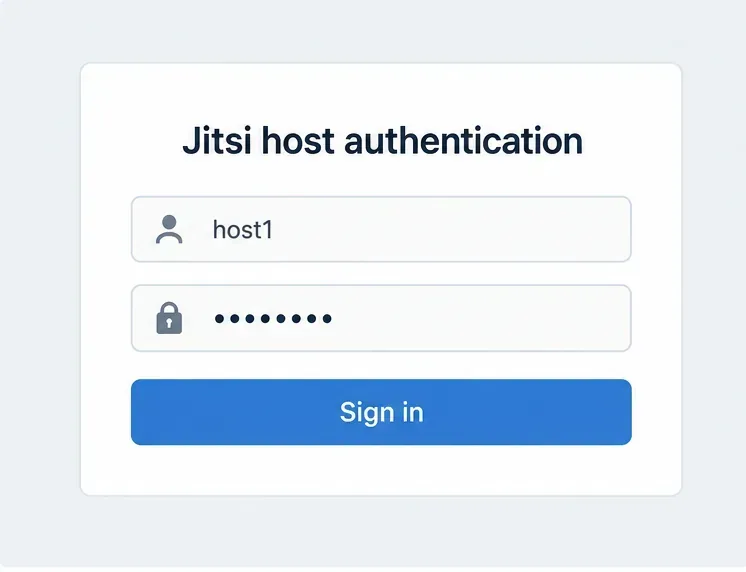
Un creatore di stanze autorizzato effettua l'accesso prima di avviare una nuova conferenza; il modulo illustrato è puramente concettuale.
4. Avvia una stanza, quindi aggiungi una password se necessario.
Accedi con l'account che hai creato e avvia una riunione sul nome host self-hosted. Chi non possiede un account non dovrebbe essere in grado di creare una nuova conferenza; potrà accedere a una stanza dopo che l'host autenticato l'ha creata. Invia agli invitati il link esatto della riunione e comunica loro se è richiesta una password per la stanza.
Per un secondo controllo specifico per la sala riunioni, apri le impostazioni di sicurezza o le opzioni "Altre azioni" della riunione e seleziona l'opzione "Password della sala", se disponibile nel client in uso. Inserisci e conferma la password, quindi condividila con i partecipanti tramite un canale di comunicazione affidabile, ove possibile. La guida di Jitsi per l'hosting autonomo distingue questa password per sala dal controllo degli accessi al server. Le etichette dell'interfaccia utente possono variare a seconda della versione del client, quindi non dare per scontato che l'assenza di un controllo implichi un errore nell'impostazione dell'autenticazione dell'host.
Una password per la stanza non sostituisce un account host: protegge una singola riunione, ma non impedisce a un visitatore non autenticato di crearne un'altra su un server altrimenti aperto. Allo stesso modo, richiedere un host autenticato non implica automaticamente l'applicazione di una password a tutte le stanze. Utilizzate entrambi i metodi quando le vostre policy richiedono che i creatori delle stanze siano autorizzati e quando è necessario un ulteriore livello di protezione per una specifica riunione.
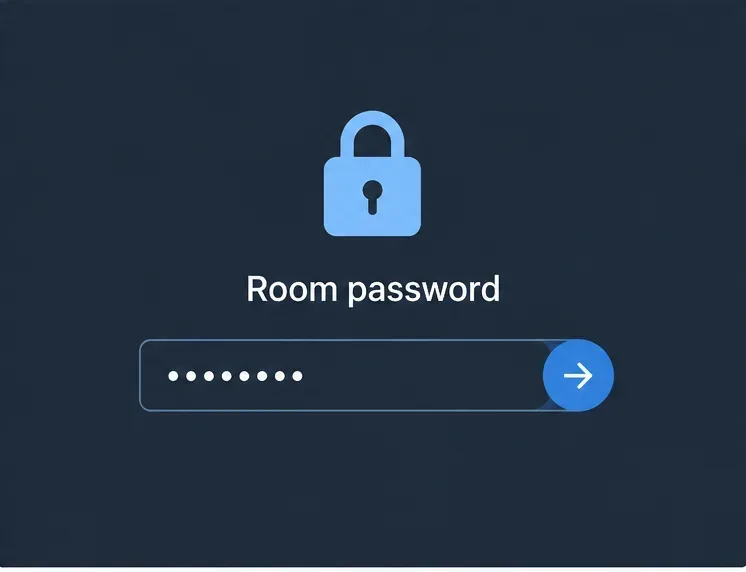
Per accedere a quella riunione è necessaria una password; distribuiscila solo alle persone autorizzate.
5. Verificare entrambi i controlli con un browser separato
Apri una finestra di navigazione in incognito o un secondo profilo browser non connesso.
Prova ad avviare una stanza completamente nuova. Verifica che il server richieda l'autenticazione dell'host prima di crearla.
Accedi come host autorizzato, crea una nuova stanza e copia il suo link.
Accedi dalla finestra di test non autenticata. Verifica che un ospite possa accedere quando l'accesso per gli ospiti è abilitato.
Se imposti una password per una stanza, testala separatamente: a un partecipante dovrebbe essere richiesto di inserire la password e, se corretta, dovrebbe accedervi.
Se uno qualsiasi dei controlli fallisce, verificare che le tre variabili d'ambiente siano presenti nel progetto attivo .env, che Compose abbia applicato le modifiche e che l'utente sia stato registrato nel dominio XMPP configurato. Controllare docker compose logs prosody jicofo webla presenza di errori di avvio o di autenticazione. Non rendere pubblici i log; potrebbero contenere dettagli operativi.