Home
» Come fare
»
Mantieni Kurento stabile sotto carico BigBlueButton
Mantieni Kurento stabile sotto carico BigBlueButton
Se durante le riunioni BigBlueButton l'audio o le webcam si interrompono con l'aumentare dei partecipanti, verificare che Kurento gestisca correttamente i contenuti multimediali interessati e correlare i riavvii di KMS con i limiti delle risorse dell'host. In un'installazione basata su Kurento, un metodo supportato per isolare i ripetuti errori di configurazione multimediale consiste nel suddividere l'ascolto, la webcam e la condivisione dello schermo tra tre processi KMS, ma prima escludere terminazioni per esaurimento della memoria, saturazione della CPU e limiti di processo esauriti.
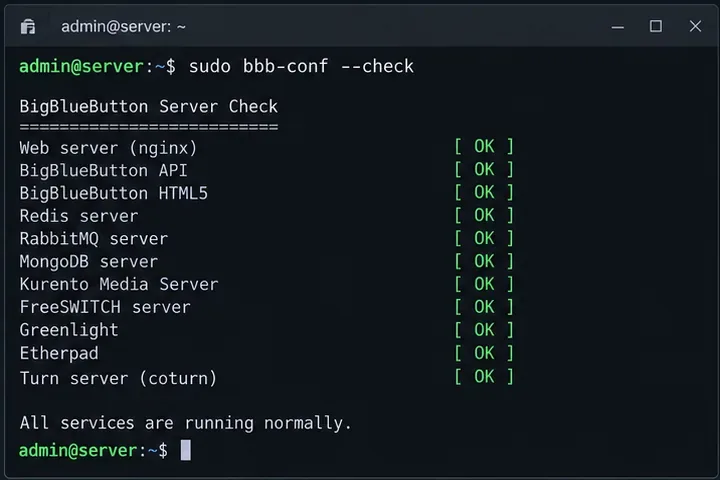
Un controllo del server fornisce una rapida base di riferimento prima di modificare Kurento o riavviare BigBlueButton.
Conferma la versione e identifica il servizio che presenta il problema.
Kurento non è il server multimediale predefinito per webcam e condivisione schermo in tutte le versioni di BigBlueButton. BigBlueButton 2.5 ha sostituito il server multimediale WebRTC predefinito per questi flussi con mediasoup, pur mantenendo Kurento installato e continuando a supportare alcune funzionalità di registrazione multimediale. Un server 2.5 o versioni successive potrebbe ancora utilizzare Kurento in un percorso personalizzato o legacy, quindi non dare per scontato che un arresto anomalo di KMS spieghi un problema della webcam finché i log del servizio o la configurazione non lo confermano. Verifica prima la versione e lo stato attuale del servizio.
sudo bbb-conf --check
sudo bbb-conf --status
systemctl status kurento-media-server --no-pager
Eseguite questi controlli durante o immediatamente dopo un incidente riproducibile. Se il vostro server esegue più istanze KMS, controllate anche le relative unità, come kurento-media-server-8888.service, -8889.service, e -8890.service. La guida alla risoluzione dei problemi di BigBlueButton rimane un utile riferimento per i controlli generali del server, ma le sezioni specifiche per Kurento riguardano configurazioni precedenti. Consultate le note di rilascio di BigBlueButton 2.5 e la guida alla risoluzione dei problemi di BigBlueButton .
Cattura l'arresto anomalo e verifica l'esaurimento delle risorse
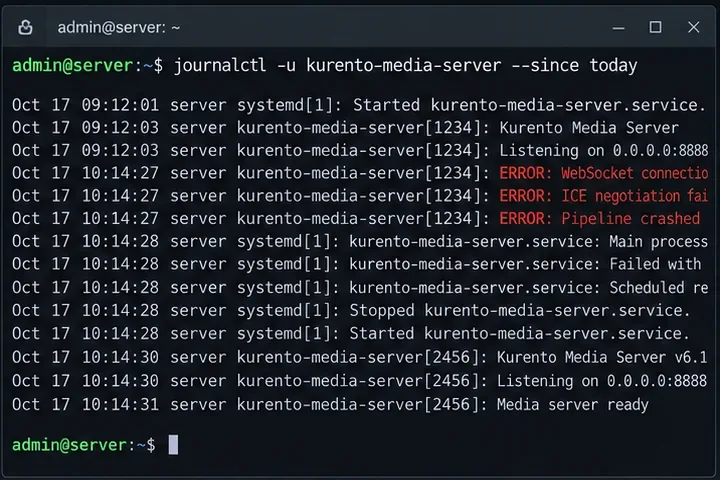
Un servizio che si riavvia sotto carico può non funzionare perché il kernel lo ha terminato, perché il processo ha esaurito i thread o i descrittori di file, oppure perché l'elaborazione multimediale ha sovraccaricato la CPU. Controlla i messaggi recenti del servizio e il log del kernel relativi allo stesso intervallo di tempo:
Confronta il timestamp di un riavvio KMS con i messaggi del kernel e dei servizi prima di decidere quale limite modificare.
Per le installazioni a tre processi, ispeziona anche il journal di ogni istanza e i file in /var/log/kurento-media-server/; BigBlueButton documenta i log KMS separati per processo. Una voce OOM-killer indica una pressione sulla memoria; un conteggio dei thread vicino a TasksMaxo un utilizzo dei file vicino LimitNOFILEa indicano un limite di processo. La bassa quantità di spazio su disco può interrompere la registrazione e altri servizi, ma non dimostra che abbia causato il crash di KMS. Se viene raggiunto un limite, regola il demone o l'impostazione systemd pertinente per il pacchetto installato e riavvia durante la manutenzione. Non copiare il limite di un altro host: la capacità dipende dal sistema operativo, dal pacchetto, dalla composizione delle riunioni e da altri servizi.
La guida alla risoluzione dei problemi di Kurento elenca come possibili cause picchi di utilizzo della CPU, transcodifica, incompatibilità dei codec, carico di TURN e thread o descrittori di file esauriti. Verifica se il crash si verifica dopo streaming ad alta risoluzione, registrazioni, utilizzo di codec misti o un uso intensivo di TURN. La guida indica che Kurento ha funzionato correttamente con video fino a 720p a 30 fps e circa 2 Mbps, ma non stabilisce che impostazioni superiori rappresentino un limite di capacità testato. Consulta le note sulla risoluzione dei problemi di Kurento prima di modificare le impostazioni di streaming.
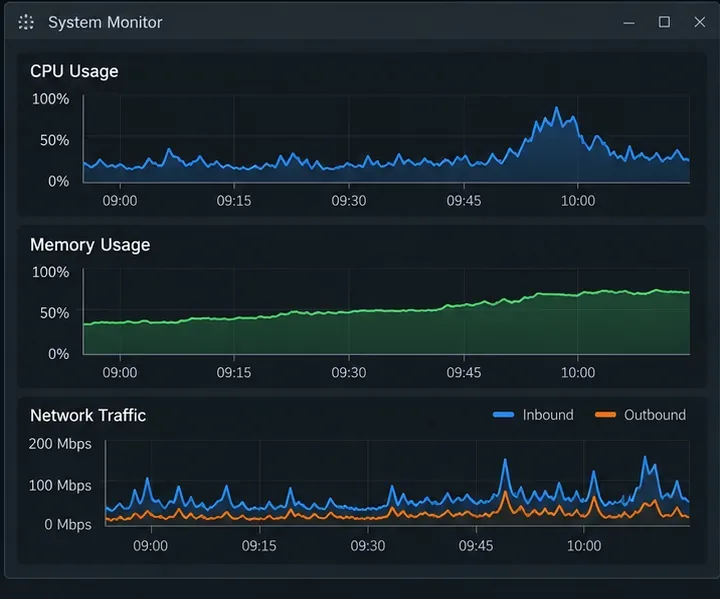
Monitora l'utilizzo di CPU e memoria insieme all'attività della riunione; un singolo picco non permette di identificarne la causa senza la corrispondenza dei timestamp.
Distribuisci il lavoro di Kurento sui media attraverso tre processi
Se il server è un'installazione BigBlueButton basata su Kurento e l'errore è legato alla configurazione o alla disattivazione simultanea dei supporti di memorizzazione, BigBlueButton documenta un'opzione supportata per eseguire tre processi KMS: uno per l'audio in sola ascolto, uno per le webcam e uno per la condivisione dello schermo. La documentazione afferma che questo distribuisce il carico di avvio/arresto e consente a un processo di riavviarsi senza interrompere gli altri due. Si tratta di isolamento e distribuzione del carico, non di CPU o memoria aggiuntive; assicurarsi che la macchina disponga di risorse sufficienti prima di abilitare questa opzione.
Esegui un backup /etc/bigbluebutton/bbb-conf/apply-config.she aprilo con un editor.
Aggiungi la riga enableMultipleKurentosallo script di configurazione, seguendo il formato esistente del file.
Applicare la configurazione durante una finestra di manutenzione: sudo bbb-conf --restart.
Verificare che siano presenti listener e servizi separati sulle porte 8888, 8889 e 8890, quindi esaminare i log per processo in /var/log/kurento-media-server/.
Questa opzione è documentata come disponibile a partire dalla versione 2.2.24 di BigBlueButton. Non aggiungerla a un'installazione basata su mediasoup come soluzione generica per i problemi della webcam: verifica prima che il percorso interessato sia effettivamente instradato tramite Kurento e controlla la configurazione specifica della versione. Il file esatto e la procedura di riavvio sono descritti nella documentazione di personalizzazione di Kurento per BigBlueButton .
Riduci il carico di lavoro solo quando il monitoraggio lo consente
Se l'utilizzo della CPU o della memoria continua ad aumentare, riduci il carico di lavoro per riunione prima di aumentare la simultaneità. Prova a ridurre la risoluzione o la frequenza dei fotogrammi della webcam, a utilizzare un numero inferiore di telecamere simultanee o a eseguire una riunione senza condivisione dello schermo o registrazione. Modifica una sola variabile alla volta e mantieni simili le dimensioni della riunione e le condizioni di rete. Utilizza solo i limiti multimediali documentati per la versione installata; un limite potrebbe impedire agli utenti di avviare flussi aggiuntivi.
Se la memoria continua a crescere costantemente dopo la fine delle sessioni, consultare le linee guida di Kurento sulla frammentazione della memoria. Queste linee guida descrivono Jemalloc come possibile soluzione, pur precisando che la frammentazione non può essere eliminata. Considerare le modifiche all'allocatore come un test controllato specifico del pacchetto. Riciclare un processo KMS solo dopo che ha smesso di accettare sessioni e le sessioni attive sono terminate; un riavvio brusco interrompe il supporto di quel processo. Consultare le linee guida di Kurento sulla frammentazione della memoria .
Dopo la modifica, verifica lo stato del servizio ed esegui una riunione di prova che utilizzi i flussi multimediali che in precedenza non funzionavano.
Verificare in condizioni di carico di riunione controllato
Dopo la modifica, esegui un test a fasi che simuli il carico di lavoro che ha causato l'errore: attiva l'audio, abilita un numero rappresentativo di telecamere, avvia e interrompi la condivisione dello schermo e includi la registrazione solo se fa parte del normale utilizzo. Monitora CPU, memoria residente, rete, numero di thread e log KMS durante il test. Verifica che una riunione con un elevato carico di lavoro non provochi un nuovo riavvio di KMS, che la configurazione multimediale continui a funzionare e che sudo bbb-conf --checknon vengano segnalati nuovi problemi di configurazione. Ripeti il test con lo stesso carico dopo ogni ottimizzazione, in modo da poter distinguere un miglioramento da un test con carico inferiore.
Se KMS continua a bloccarsi senza un evento OOM o senza che venga raggiunto un limite chiaro, conserva il journal e i file di log per processo e controlla la presenza di un report di Ubuntu Apport all'indirizzo /var/crash/_usr_bin_kurento-media-server.*.crash. Kurento documenta tale report come utile per l'analisi del debugger; oscura i segreti e le informazioni sui partecipanti prima di condividere i file diagnostici. A quel punto, il blocco potrebbe richiedere una segnalazione di bug specifica per la versione o un'analisi del core dump anziché un'ulteriore stima della capacità.