Home
» Come fare
»
Disattivare Jitsi Analytics senza perdere i log del server utili
Disattivare Jitsi Analytics senza perdere i log del server utili
Per ridurre la telemetria di Jitsi Meet, disabilita le richieste e le analisi di terze parti nel client web, disattiva i caricamenti facoltativi di rtcstats ed evita di inviare i nomi o gli indirizzi email dei partecipanti alle analisi. Queste impostazioni non cancellano i log del servizio: se utilizzi un servizio self-hosted, gestisci separatamente la conservazione dei log di Docker o di sistema. Se utilizzi meet.jit.si o un altro servizio ospitato, puoi modificare solo le opzioni lato client; l'operatore del servizio controlla le analisi e i log del server.
Per "telemetria" si possono intendere analisi dei prodotti, statistiche sulla qualità delle chiamate, log di debug del browser o log delle operazioni del server. Questi strumenti hanno effetti e costi diversi in termini di privacy, quindi è consigliabile scegliere le impostazioni più restrittive che soddisfino le proprie esigenze.
Scegliere il livello di riduzione dei dati
Opzione
Cosa cambia
Compromesso
Migliore adattamento
Disabilita le richieste di terze parti
Blocca le richieste esterne facoltative dal client web laddove l'impostazione sia rispettata.
Gravatar e integrazioni che si basano su servizi esterni potrebbero smettere di funzionare. Jitsi necessita ancora dei propri servizi di segnalazione e multimediali.
La maggior parte degli utenti che desiderano meno connessioni esterne.
Disabilita analisi e rtcstats
Interrompe l'invio di eventi analitici facoltativi e report sulla qualità delle chiamate ai servizi di analisi configurati.
Gli operatori perdono una fonte di diagnostica sulla qualità delle chiamate.
Stanze o implementazioni che privilegiano la privacy e non utilizzano dashboard di analisi.
Disabilita la raccolta di dati sul livello audio e sulle statistiche locali.
Riduce i dati di polling o di visualizzazione locali utilizzati per la diagnostica e gli indicatori di attività audio.
Meno dettagli sulla risoluzione dei problemi; alcuni indicatori del livello audio potrebbero essere ridotti.
Configurazioni a basso overhead in cui tali indicatori non sono necessari.
Limitare la conservazione dei log del server
Conserva i registri operativi per un periodo o una dimensione definiti, anziché eliminarli completamente.
Le informazioni più vecchie relative alla risoluzione dei problemi non sono più valide.
La maggior parte degli amministratori self-hosted
Nella maggior parte delle implementazioni, disabilitare l'analisi e le chiamate a terze parti, ma mantenere log del server brevi e con accesso controllato. Abilitare rtcstats solo per una specifica finestra temporale dedicata alla risoluzione dei problemi.
Disabilita l'analisi facoltativa del client
Se accedi a una stanza ospitata, il proprietario del servizio controlla il server. Le attuali opzioni avanzate di Jitsi consentono alcune configurazioni lato client tramite l'URL della stanza, ma non garantiscono il controllo sulla conservazione lato server. Come preferenza client "best-effort" in una stanza web, aggiungi un frammento come questo:
Inserisci il frammento dopo il nome della stanza nell'URL. Un server ospitante potrebbe limitare o sovrascrivere le impostazioni e il frammento modifica solo le opzioni client supportate. Non considerarlo una promessa che l'operatore smetta di raccogliere i log di servizio.
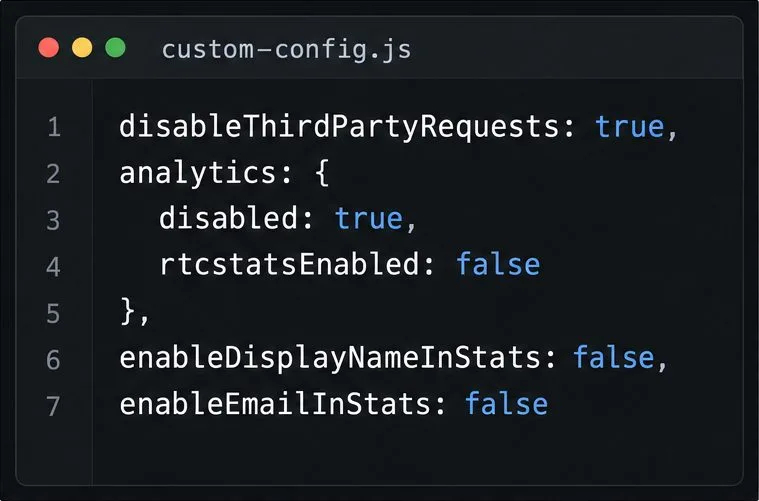
Per un server self-hosted, inserisci le impostazioni nella configurazione web persistente. Nella distribuzione Docker, la guida attuale di Jitsi afferma che config.jsi file generati vengono ricostruiti all'avvio del container; inserisci le sovrascritture in ${CONFIG}/web/custom-config.js. Le installazioni di pacchetti Debian o Ubuntu utilizzano il file di configurazione per dominio dell'host, in genere in /etc/jitsi/meet/.
Per un client self-hosted, impostare le opzioni di privacy nel file di configurazione persistente.
Queste opzioni servono a scopi diversi. disableThirdPartyRequestsRiduce le chiamate esterne facoltative e può sostituire gli avatar remoti con quelli locali. analytics.disabledDisabilita l'analisi del client; rtcstatsEnabledcontrolla la segnalazione di rtcstats. Le impostazioni di nome ed e-mail impediscono che questi campi vengano inclusi nell'analisi se è abilitata un'altra integrazione. Jitsi si connette comunque al proprio server e può utilizzare l'infrastruttura STUN o TURN configurata.
Disattivare i report delle chiamate senza disabilitare funzioni utili
Nel .envfile Docker, verifica se le opzioni di rtcstats sono state abilitate esplicitamente. Il file di ambiente di esempio ufficiale le descrive RTCSTATS_ENABLEDcome opzionali e le mostra RTCSTATS_STORE_LOGScome l'impostazione che invia i log della console a rtcstats. Rimuovi o commenta queste righe se non desideri che vengano generate:
Se gestisci config.jsdirettamente, mantieni analytics.rtcstatsEnabledl'impostazione su false. Riavvia il servizio web dopo le modifiche in modo che la configurazione client generata venga aggiornata. Rimuovi anche eventuali ID di analisi o URL di script configurati separatamente; disattivare solo rtcstats non disabilita tali integrazioni.
In Docker, rimuovere le impostazioni facoltative di rtcstats che erano state abilitate nel file di ambiente.
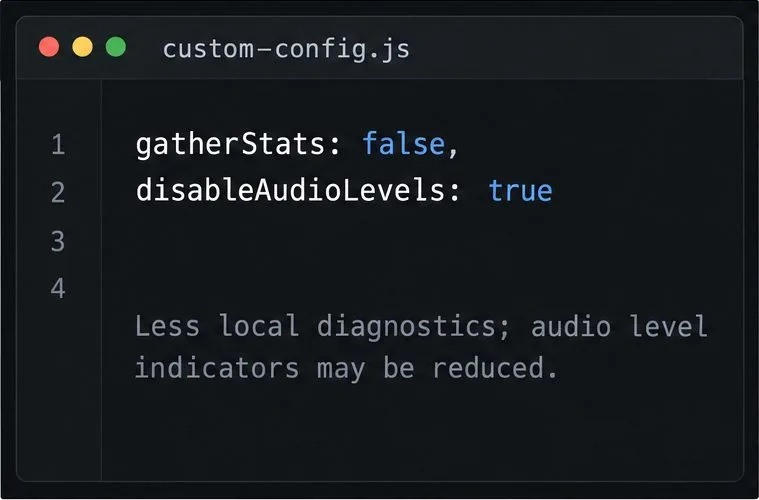
Per un'ulteriore riduzione della raccolta locale, è possibile aggiungere:
gatherStatscontrolla la raccolta di statistiche nella connessione peer tracciabile di Jitsi, un'impostazione documentata per il debug e l'analisi dei test. disableAudioLevelsinterrompe la misurazione dei livelli audio; il deployment Docker espone anche DISABLE_AUDIO_LEVELS=1. Questo può ridurre gli indicatori di attività audio, quindi lascialo disattivato se gli host si basano su questi segnali. enableSaveLogscontrolla se il client mostra un collegamento "Salva log" per la diagnostica delle chiamate; la configurazione di esempio corrente lo lascia disabilitato per impostazione predefinita. Nascondere questo controllo di esportazione non elimina i log già raccolti dal browser o dal server.
Le impostazioni locali opzionali riducono la raccolta di dati diagnostici, ma possono eliminare gli indizi relativi al livello audio.
Conservare i log del server secondo una politica di conservazione
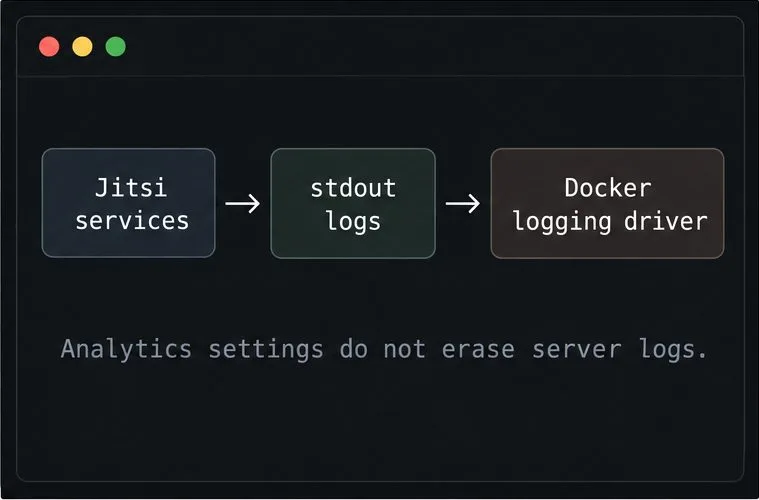
Le impostazioni di analisi non impediscono ai servizi Jitsi di scrivere log operativi. La guida Docker di Jitsi afferma che, per impostazione predefinita, i container scrivono i log sull'output standard e Docker li conserva a meno che non sia configurato diversamente. Questi dati aiutano a diagnosticare errori di autenticazione, segnalazione e multimediali. Per la maggior parte dei team, la rotazione e l'accesso limitato rappresentano un compromesso migliore rispetto all'eliminazione di tutti i log.
Con il driver di Docker json-file, ad esempio, è possibile impostare un limite di dimensione e di numero di file per ciascun servizio nella configurazione di Compose:
Applica il blocco a ciascun servizio di cui desideri vincolare i log, quindi ricrea i relativi contenitori. Utilizza controlli di conservazione equivalenti per la registrazione centralizzata. Jitsi LOG_LEVELcontrolla Prosody e i moduli associati, non i log web, Jicofo o JVB. Silenziare ogni componente elimina le prove utili relative agli incidenti.
Gestisci la conservazione dei log dei container separatamente dalle impostazioni di analisi del client web.
Verifica la modifica
Riavvia l'applicazione web, quindi rivedi il pannello Rete durante una riunione di prova. Verifica che gli endpoint opzionali di analisi e rtcstats non vengano più contattati; distinguili da Jitsi e da eventuali server STUN o TURN necessari. Controlla avatar, audio, video e accesso.
Sul server, verifica la configurazione e la rotazione dei log di Docker. Un pannello Rete del browser vuoto non dimostra che i log del server siano disabilitati, e i log brevi dei container non dimostrano che non si siano verificate richieste di terze parti.