Home
» Come fare
»
Interrompi un ciclo di riavvio di Jitsi Meet Docker individuandone la causa.
Interrompi un ciclo di riavvio di Jitsi Meet Docker individuandone la causa.
Esempio puramente illustrativo: un amministratore di una piccola organizzazione nota che il suo stack Jitsi Meet si riavvia ripetutamente dopo un aggiornamento. Il termine "Jitsi" non identifica la causa: i container web, Prosody, Jicofo e Videobridge vengono eseguiti come servizi separati e possono fallire per motivi diversi. Iniziate con docker compose ps -a, ispezionate il servizio che si sta effettivamente riavviando e leggete i relativi log recenti prima di modificare i criteri di riavvio o ricostruire lo stack.
Una policy di riavvio indica a Docker cosa fare dopo la chiusura di un container; non spiega il motivo della chiusura del processo. Docker documenta unless-stoppedcome policy il riavvio di un container indipendentemente dal codice di uscita, finché non viene arrestato o rimosso. I riavvii ripetuti vanno considerati come un sintomo. I controlli seguenti si applicano alla distribuzione ufficiale di Jitsi con Docker Compose; i file Compose personalizzati possono utilizzare nomi di servizio, percorsi di montaggio, tag immagine o requisiti di avvio diversi.
Utilizza lo stato di Compose per identificare quale servizio si sta riavviando prima di modificare lo stack Jitsi.
1. Individuare il servizio che effettivamente non funziona
Dalla directory contenente il file Jitsi Compose attivo, eseguire:
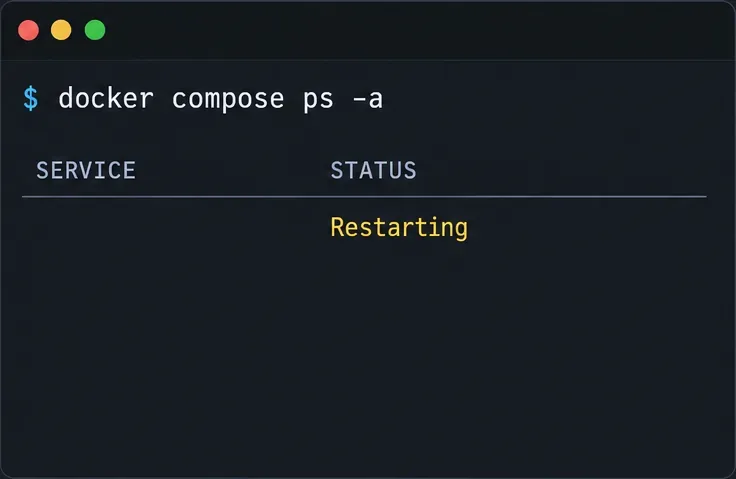
docker compose ps -a
Cerca la STATUScolonna e annota il nome del servizio corrispondente, ad esempio prosody, jicofo, jvb, o web. Compose può mostrare i container arrestati con -a; questo aiuta a distinguere un servizio che è terminato una volta da uno che viene riavviato ripetutamente.
Verificato: la distribuzione Docker di Jitsi separa l'interfaccia web, il server XMPP (Prosody), il focus per le conferenze (Jicofo) e il bridge video (JVB) in componenti. Azione: risolvere prima il problema del servizio indicato nell'output di stato. Se tutti i servizi sono inattivi, verificare la configurazione condivisa e la disponibilità del demone Docker prima di considerare ogni container come un errore separato.
Dipende dalla configurazione: nel tuo progetto potrebbero essere presenti servizi opzionali come Jigasi, Jibri, Coturn o un proxy inverso. Azione: usa l'etichetta del servizio esatta mostrata da docker compose ps -a, non un nome di container ipotizzato.
2. Leggi i log del servizio che presenta l'errore prima di riavviarlo.
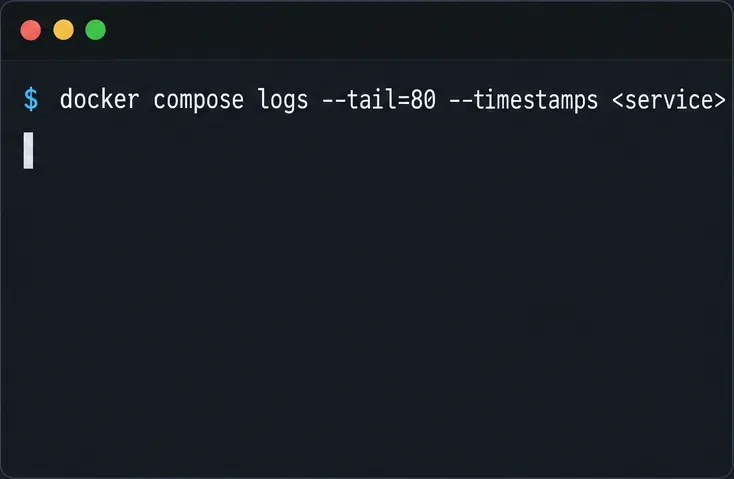
Sostituire <service>con il nome del servizio del comando precedente:
Per un servizio che si riavvia rapidamente, le ultime righe del log di ogni tentativo spesso mostrano dove si è interrotta l'inizializzazione. Jitsi documenta i log di Compose come metodo per recuperare l'output dei componenti; le opzioni di Docker --taillimitano --timestampse datano le righe visualizzate.
Leggi l'output recente del componente interessato, con data e ora; il prompt visualizzato è un esempio di comando, non un vero e proprio registro degli incidenti.
Verificato: le immagini Docker di Jitsi scrivono i log sull'output standard per impostazione predefinita, quindi Compose può recuperare l'output. Azione: salva il primo errore significativo e le righe immediatamente precedenti. Non condividere i log completi pubblicamente senza previa revisione; potrebbero essere presenti dettagli di configurazione o nomi host interni.
Non deducibile dal solo sintomo: "Riavvio" non dimostra una password errata, una rete interrotta o un'immagine danneggiata. Azione: se il messaggio non è chiaro, ispezionare lo stato del container per l'ID esatto del container segnalato da Compose:
Un oom=truevalore supporta una diagnosi di pressione sulla memoria; un codice di uscita diverso da zero, di per sé, conferma solo che il processo è fallito. Segui le evidenze del log invece di presumere che ogni uscita sia un evento di memoria insufficiente.
3. Verificare le password richieste e i valori di ambiente
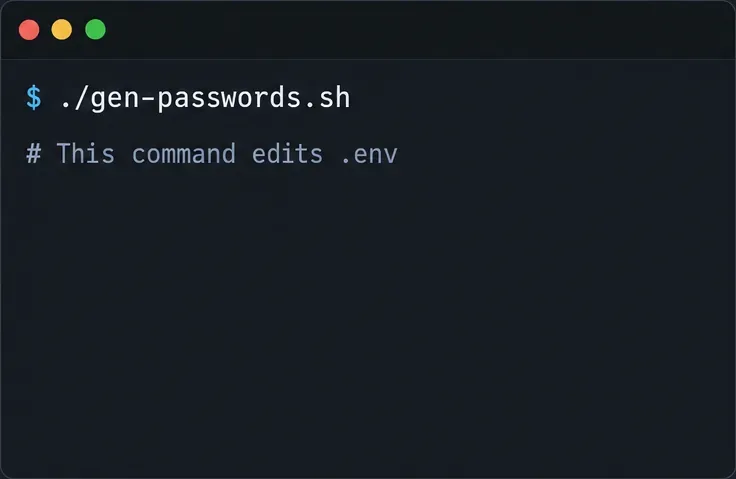
Se i log di una nuova installazione indicano che manca la password di un componente richiesto, controlla il .envfile del progetto attivo e confrontalo con quello env.examplefornito con la stessa release di Jitsi Docker. Il manuale di Jitsi afferma che i container correnti non si avvieranno senza le password degli account interni richiesti. In una nuova configurazione, l' ./gen-passwords.shhelper del progetto genera valori sicuri e li aggiorna .env; inoltre, mantiene un backup denominato .env.bak.
Per una nuova implementazione, la funzione di supporto di Jitsi inserisce le password interne dei componenti nel file di ambiente.
Distinzione importante: la generazione di nuove password su un'installazione esistente modifica le credenziali utilizzate dai componenti in esecuzione per comunicare. Azione: non eseguire nuovamente lo strumento di supporto come riparazione generica. Ripristinare un backup di un ambiente funzionante o verificare i valori richiesti per la versione specifica in uso, quindi ricreare i servizi interessati. Mantenere .envriservati il file di configurazione e il relativo backup, poiché contengono informazioni riservate; non includerli mai in screenshot o post di supporto.
Verifica inoltre di trovarti nella directory di progetto Compose prevista. Due cartelle Jitsi possono contenere .envfile e volumi di configurazione diversi. Azione: controlla localmente la directory di lavoro e i timestamp dei file ed evita di stampare l'intera configurazione Compose risolta, poiché potrebbero essere esposte informazioni riservate.
4. Associare le autorizzazioni di montaggio e le versioni dell'immagine alla distribuzione
Se i log menzionano una directory mancante, un percorso di sola lettura o un'autorizzazione negata, ispeziona il CONFIGpercorso nell'istanza attiva .enve verifica che le directory host previste esistano e siano scrivibili. Per l'attuale configurazione senza privilegi di root di Jitsi, documentata per la versione corrente stable-11146e successive, le directory storagee tmpdevono essere scrivibili dall'UID/GID non privilegiato del container 1000. La configurazione precedente è diversa, quindi non copiare i comandi delle cartelle più recenti in una versione precedente senza consultare la relativa guida.
Azione: creare o correggere solo i percorsi indicati nel log e concedere all'utente del container documentato i necessari permessi di scrittura. Evitare modifiche ricorsive estese dei permessi all'intera directory home o all'albero di configurazione.
Se il problema si è presentato dopo un aggiornamento dell'immagine o una build personalizzata, confronta i tag delle immagini tra i vari servizi e verifica che appartengano a una release compatibile. Jitsi fa notare che il masterramo del suo repository è progettato per immagini instabili, non per immagini di release. Azione: per una distribuzione in produzione, utilizza un set di release stabili coerente; se utilizzi un checkout di sviluppo, allinealo alle immagini instabili corrispondenti anziché mescolare tracce diverse.
5. Applica la correzione e verifica che il conteggio dei riavvii si stabilizzi.
Dopo aver corretto la causa specifica, esegui il comando dalla stessa directory del progetto Compose:
docker compose up -d
Compose applica la configurazione del servizio modificata arrestando e ricreando i container interessati, preservando al contempo i volumi montati. Per questo motivo up -dè appropriato dopo aver modificato un valore di ambiente; un semplice riavvio potrebbe ripristinare la vecchia definizione del container. Evitate di farlo docker compose down -vcome soluzione di routine perché la rimozione dei volumi può eliminare i dati persistenti di Jitsi.
Verifica la configurazione di Compose corretta, quindi ricontrolla lo stato di ogni servizio Jitsi.
Conferma che il servizio interessato rimanga attivo Upe che il suo conteggio dei riavvii non aumenti più. Esamina i log aggiornati con docker compose logs --tail=50 --timestamps <service>. Quindi testa l'interfaccia web e, se il servizio riparato era JVB, partecipa a una riunione con un secondo partecipante per verificare la connettività multimediale. Il solo stato verde del contenitore non garantisce il corretto funzionamento di tutte le funzioni della riunione.