Home
» Come fare
»
BigBlueButton rifiuta le tue diapositive? Risolvi il problema dei caricamenti non supportati.
BigBlueButton rifiuta le tue diapositive? Risolvi il problema dei caricamenti non supportati.
Se BigBlueButton segnala "Tipo di file non supportato" durante il caricamento di una presentazione, esporta prima il file originale come PDF standard e riprova. Il PDF evita il passaggio aggiuntivo di conversione da Office a PDF ed è la soluzione più pratica per un corso che deve iniziare subito. Se anche un semplice PDF viene rifiutato, invece di rinominare ripetutamente l'estensione, verifica l'identificazione del file o il server.
Scegli la soluzione più adatta alla tua situazione
L'errore può indicare diversi problemi: un formato non accettato dall'installazione, una mancata corrispondenza tra il nome del file e il suo contenuto, oppure un problema nel processo di caricamento. BigBlueButton pubblicizza il caricamento di documenti PowerPoint, Word, PDF e immagini, ma i formati e il comportamento consentiti possono dipendere dalla versione installata e dalle impostazioni dell'amministratore. I file di Office vengono normalmente convertiti in PDF prima che le diapositive vengano visualizzate al client.
La tua situazione
La scelta migliore
Compromesso
Keynote, un editor specializzato o un file non elencato dal tuo host
Esporta un nuovo PDF
Animazioni ed elementi modificabili non sopravvivono come contenuti interattivi
Il file PowerPoint è stato rifiutato, ma è stato caricato un PDF.
Utilizzare il PDF per la sessione
Richiede una nuova esportazione dopo le modifiche
L'animazione PowerPoint o i contenuti multimediali incorporati sono essenziali
Condividi lo schermo dell'applicazione
Meno pratico per la navigazione tra le diapositive e l'annotazione sulla lavagna virtuale con BigBlueButton.
Tutti i file PDF non vengono elaborati correttamente, incluso un piccolo file noto per essere funzionante.
Chiedi all'host di esaminare la versione e i log del server.
Richiede l'accesso di amministratore anziché un'altra conversione locale
Utilizza il menu Azioni relatore (+) per accedere a Gestisci presentazioni ; i moderatori potrebbero dover assumere o assegnare lo stato di relatore. Il test di caricamento ufficiale descrive sia il metodo trascina e rilascia che quello di selezione file. Le procedure di test di caricamento delle presentazioni di BigBlueButton documentano questo percorso, sebbene la documentazione della versione 4.0 collegata sia contrassegnata come in fase di sviluppo e le etichette possano variare nelle installazioni precedenti.
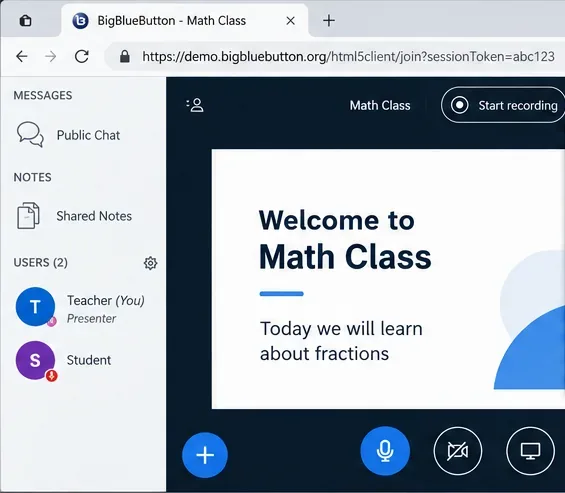
Nella finestra della riunione, il pulsante blu con il segno più apre le azioni del relatore, che consentono di accedere alla gestione della presentazione.
Apri la presentazione originale in PowerPoint, Keynote, LibreOffice Impress o nell'applicazione che l'ha creata.
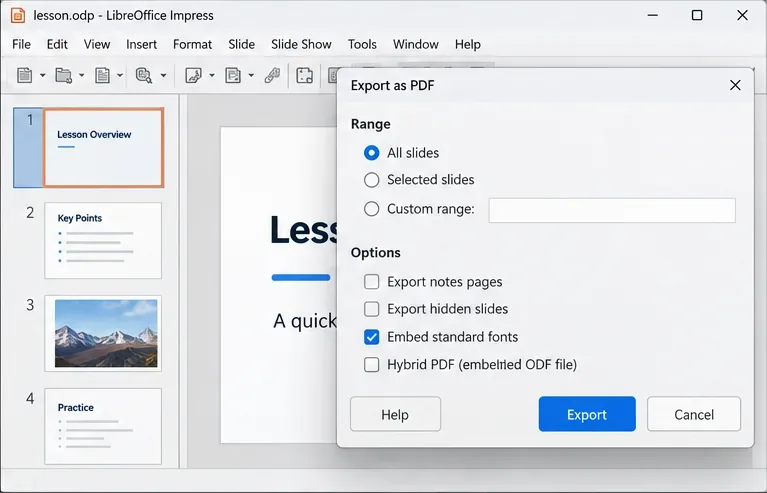
Utilizza la funzione Esporta o Salva come PDF . Scegli l'intero set di diapositive e un PDF normale, non crittografato.
Apri il file esportato in un visualizzatore PDF. Verifica il testo, l'ordine delle pagine, i caratteri e che tutte le diapositive vengano visualizzate correttamente.
In BigBlueButton, apri Gestisci presentazioni , seleziona il nuovo PDF e avvia il caricamento. Attendi che le diapositive vengano elaborate prima di valutare il risultato.
Non limitarti a cambiare l'estensione lesson.key, lesson.pptx, o un'altra estensione in lesson.pdf. Un'estensione è solo un'etichetta del nome del file; non converte il documento sottostante. I PDF protetti da password possono inoltre causare problemi di analisi, quindi utilizza una copia didattica non crittografata quando il materiale potrebbe essere condiviso.
Esportando tutte le diapositive da LibreOffice Impress si ottiene un file PDF che può essere controllato localmente prima del caricamento.
Cosa si perde e quando non utilizzare i PDF
I file PDF sono statici. Transizioni, animazioni di oggetti e contenuti audio o video incorporati non diventano elementi interattivi delle diapositive dopo la conversione. Se questi effetti sono importanti, è possibile condividere lo schermo della presentazione originale. La condivisione dello schermo evita la conversione delle diapositive, ma comporta la perdita della navigazione tra le diapositive caricate e delle funzionalità di lavagna virtuale.
Per visualizzare i contenuti con un clic, esporta diapositive statiche successive.
Opzione 2: Mantieni la presentazione PowerPoint, ma testa il file effettivo
Se la modifica della presentazione sorgente immediatamente prima della riunione è più importante della prevedibilità del rendering, prova a utilizzare il .pptxfile originale sulla piattaforma supportata dall'organizzatore. Questo evita un passaggio di esportazione locale, ma delega al server la conversione del formato, i font e la compatibilità con i documenti incorporati. Non è detto che sia più affidabile.
Prima di riprovare, apri il file PowerPoint sul tuo computer e salva una nuova copia nel formato nativo dell'applicazione. Se il caricamento di una presentazione con una sola diapositiva va a buon fine ma l'originale non viene caricato, controllane il contenuto.
Esiste anche un motivo specifico per la versione per cui non bisogna dare per scontato che PPTX sia sempre accettato. Nel gennaio 2026 , i manutentori hanno segnalato una regressione nel caricamento di file PPTX nella versione 3.1.0-beta.2 di BigBlueButton . La segnalazione descriveva un rifiuto lato client che consigliava il formato PDF. Tale segnalazione non specifica quali altre build siano interessate. Se il PDF funziona e il PPTX no, è necessario comunicare la versione esatta del server all'amministratore prima di richiedere modifiche alla configurazione.
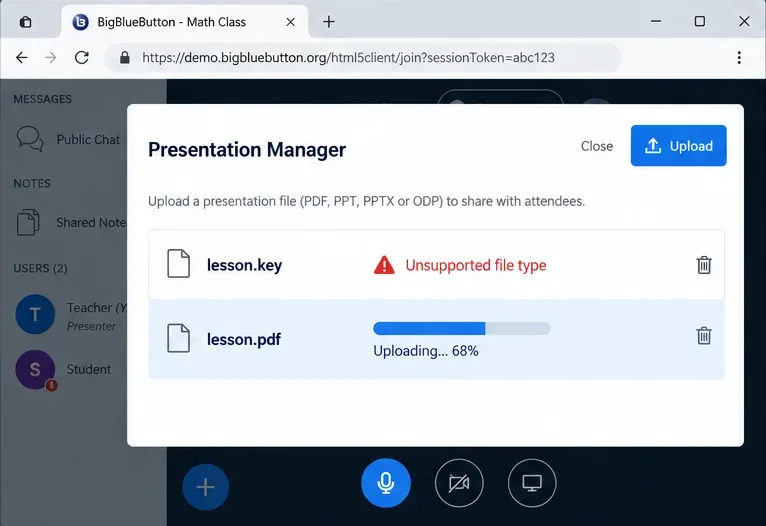
Un'estensione di origine non supportata e il caricamento di un file PDF illustrano perché una vera esportazione è diversa dalla semplice ridenominazione di un file.
Opzione 3: Diagnosticare un PDF che è stato anch'esso rifiutato
Quando un normale file PDF non viene elaborato correttamente, è necessario determinare se il problema riguarda un singolo file o l'intero servizio BigBlueButton. Il PDF potrebbe essere danneggiato, crittografato o identificato in modo errato. Riesportarlo e quindi eseguire un test con un altro file PDF di una sola pagina.
Se anche il PDF di una pagina non riesce, chiedi a un amministratore della distribuzione self-hosted di verificare la versione corrente di BigBlueButton ed eseguirlo sudo bbb-conf --check. Ciò richiede l'accesso al server. L'amministratore può esaminare le voci relative al caricamento /var/log/bigbluebutton/bbb-web.logintorno al tentativo non riuscito. Consulta la guida alla risoluzione dei problemi di BigBlueButton .
Un indizio particolarmente utile nei log è il tipo MIME, ovvero il tipo rilevato del contenuto di un file o dei metadati caricati. Un problema segnalato su BigBlueButton 3.0.16 nel novembre 2025 mostrava file PDF rifiutati con il messaggio "Tipo di contenuto errato" e messaggi del server relativi a un tipo MIME non rilevato, anche se il nome del file caricato terminava con .pdf. Questa segnalazione originale è la prova di una possibile modalità di errore, non la dimostrazione che abbia causato il tuo errore o che persista in ogni versione.
Per le versioni di BigBlueButton ospitate su server esterni, inviate al supporto il messaggio esatto, l'estensione del file, le dimensioni approssimative del file, l'ora del tentativo e se la creazione di un PDF di piccole dimensioni ha avuto successo. Modificate la configurazione del server solo se i log lo giustificano.
Mantenere separati i limiti di dimensione e di pagina dagli errori di tipo.
La documentazione di personalizzazione del server di BigBlueButton indica un limite predefinito di 30 MB per il caricamento delle presentazioni e un limite predefinito di 200 pagine . Se una presentazione supera questi limiti, è necessario ridurre le immagini di grandi dimensioni, rimuovere le pagine non necessarie o dividere la presentazione. Gli amministratori possono modificare le soglie documentate, ma aumentare i limiti incrementa anche il carico di elaborazione e non rappresenta una soluzione per un tipo MIME effettivamente non supportato.
Valutare modifiche o aggiornamenti del server solo dopo aver verificato la validità del file.
Verifica che la soluzione abbia funzionato
Apri Gestisci presentazioni e verifica che il nome del file appena caricato venga visualizzato senza errori.
Attendi l'elaborazione, quindi selezionala come presentazione corrente, se necessario.
Scorri le prime, le diapositive centrali e le ultime. Verifica i caratteri, i diagrammi, il posizionamento delle immagini e il numero di pagine.
Chiedi a un altro partecipante di confermare che le stesse diapositive siano visibili. In caso contrario, annota il punto preciso in cui si è verificato il problema per poter fornire assistenza.
Se il PDF funziona, conservate separatamente l'originale modificabile. Se sia un nuovo PDF di una pagina che l'originale non funzionano, la soluzione più utile è una diagnosi lato server, non un'ulteriore modifica dell'estensione.
Una presentazione PDF efficace mostra il nome del file, la navigazione tra le diapositive e il contenuto leggibile delle diapositive durante la riunione.