Home
» Come fare
»
Riduzione dell'utilizzo della CPU da parte di Jitsi Meet tramite la diminuzione del carico di decodifica video.
Riduzione dell'utilizzo della CPU da parte di Jitsi Meet tramite la diminuzione del carico di decodifica video.
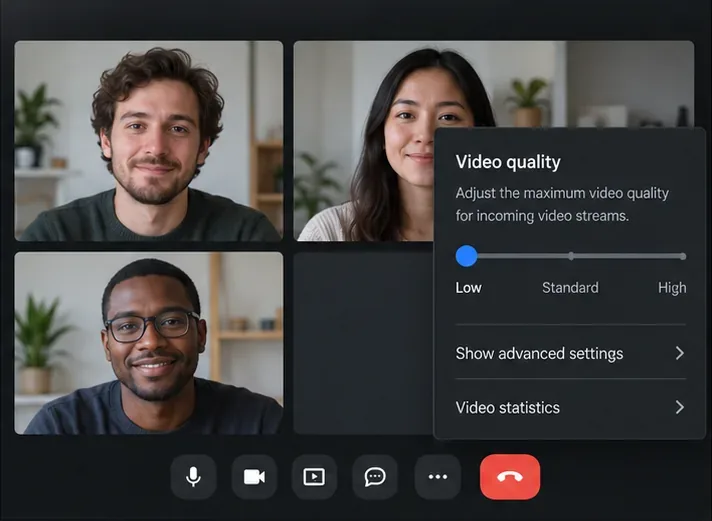
Inizia abbassando la qualità del video in entrata nella riunione: premi Aper aprire il controllo della qualità video di Jitsi Meet, quindi sposta l'impostazione della qualità verso Bassa. Se la tua videocamera è la fonte del picco, disattivala con Ve riprova. Queste modifiche riducono il lavoro di decodifica o codifica video del browser; sono più utili quando l'utilizzo della CPU aumenta durante una chiamata con diverse videocamere visibili e meno utili se un'altra scheda o un altro processo sta consumando la CPU.
Applica una modifica alla volta e confronta le stesse condizioni di riunione. L'interfaccia di Jitsi e le impostazioni disponibili possono variare a seconda dell'host e della versione, quindi considera le immagini dell'interfaccia come esempi rappresentativi e non come screenshot del tuo servizio specifico.
1. Scopri se il browser sta decodificando o inviando il video
Apri il Task Manager o Monitoraggio Attività del tuo sistema operativo e controlla l'utilizzo della CPU del browser mentre la riunione è inattiva, quindi di nuovo dopo la visualizzazione dei riquadri video remoti. Mantieni le stesse schede del browser e gli stessi partecipanti alla riunione per entrambi i confronti. Se l'utilizzo della CPU aumenta con la visualizzazione di più telecamere remote, è probabile che la causa sia la ricezione e la decodifica di più flussi video. Se invece aumenta quando attivi la tua telecamera, il dispositivo potrebbe impiegare più tempo per acquisire, codificare ed elaborare il video in uscita.
Il menu della qualità video della riunione Jitsi è aperto con il cursore del flusso in ingresso impostato su Basso.
Per risolvere un problema di ricezione, Adurante la riunione premi e abbassa la qualità video massima in ingresso. La guida alle scorciatoie da tastiera di Jitsi descrive questa scorciatoia e l'azione "Gestisci qualità video". Un'impostazione inferiore può rendere meno nitidi i testi piccoli e i dettagli del viso, ma spesso è un compromesso migliore rispetto a un browser sovraccarico. Se non vedi il controllo, usa il menu "Altre azioni" della riunione e cerca "Gestisci qualità video"; alcuni host personalizzano l'interfaccia.
Per un picco di utilizzo della CPU in uscita, disattiva la videocamera Vper un breve test A/B. Se l'utilizzo della CPU diminuisce, mantieni la videocamera spenta quando il video non è necessario oppure chiedi all'amministratore della riunione se la risoluzione video in uscita della sala debba essere ridotta. La documentazione di riferimento sulla configurazione di Jitsi descrive una resolutionpreferenza video locale; la modifica di tale impostazione è appropriata per un amministratore che gestisce un'installazione self-hosted, non per un ospite che non può modificare la configurazione del server.
2. Ridurre il numero di riquadri video attivi
Quando molti partecipanti pubblicano video, mostrare tutti i flussi contemporaneamente può costringere il browser a decodificare più video di quanto necessario per la conversazione. Passa dalla visualizzazione a riquadri alla visualizzazione relatore, se la riunione lo prevede, e nascondi le miniature quando stai presentando o ascoltando. L'elenco di scorciatoie di Jitsi utilizza i comandi Wper attivare/disattivare la visualizzazione a riquadri e Fper mostrare o nascondere le miniature dei video. Queste azioni modificano il layout e possono ridurre il carico video visibile; non garantiscono una riduzione fissa della CPU su tutti i browser o dispositivi.
La griglia della riunione mostra la telecamera locale spenta, mentre i riquadri video dei tre partecipanti remoti rimangono visibili.
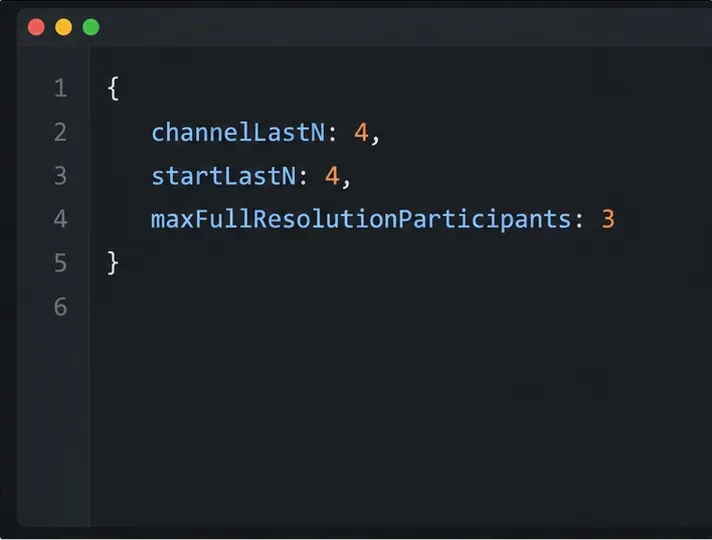
Per un servizio Jitsi Meet self-hosted, un amministratore può limitare il numero di video remoti inviati a ciascun partecipante. L'attuale manuale di configurazione di Jitsi descrive channelLastNe startLastN; afferma inoltre che il controllo Gestisci qualità video può offrire un'opzione Ultimi N quando configurato. Ad esempio, una piccola implementazione potrebbe testare:
Questi sono valori di esempio, non raccomandazioni di capacità. channelLastNLimita il numero di flussi video remoti, mentre startLastNimposta il valore iniziale degli ultimi N. maxFullResolutionParticipantsControlla quando i partecipanti alla visualizzazione a riquadri ricevono una qualità ridotta anziché la risoluzione completa. Un numero inferiore di flussi può ridurre il carico sul client, ma i partecipanti al di fuori del set selezionato potrebbero non apparire come riquadri video finché il comportamento dell'oratore attivo o del layout non li include. Eseguire un test in una sala di prova con il formato della classe o della riunione prima di applicare la modifica su larga scala. Questa impostazione è per un amministratore del server; non è disponibile per gli utenti su un servizio ospitato che non controllano.
Un esempio di configurazione di Jitsi elenca i valori channelLastN, startLastN e maxFullResolutionParticipants.
3. Verifica le modifiche all'accelerazione del browser e ai codec
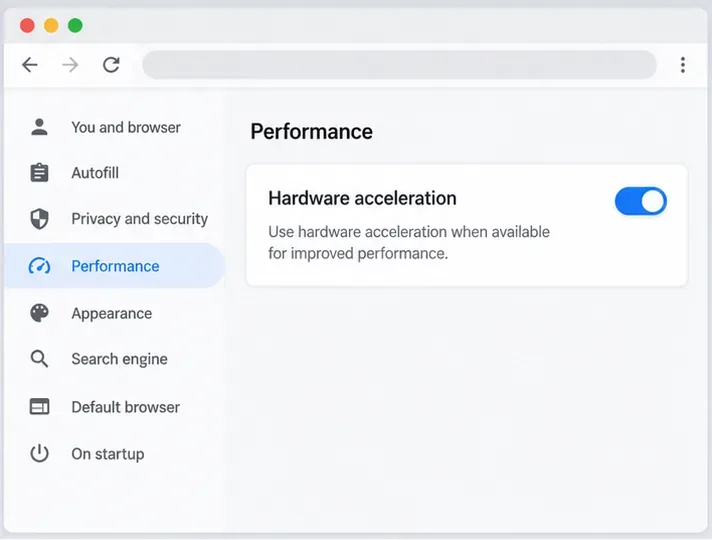
L'accelerazione hardware può spostare parte dell'elaborazione video dalla CPU al processore grafico, ma un problema con i driver o una regressione del browser possono peggiorare le prestazioni. Controlla le impostazioni di sistema o delle prestazioni del browser, annota lo stato attuale dell'accelerazione hardware e prova lo stato opposto solo se il problema della CPU persiste. Riavvia il browser quando richiesto, quindi ripeti lo stesso test della riunione. Mantieni l'impostazione che riduce l'utilizzo della CPU senza causare video neri, sfarfallio o altri problemi di rendering; se nessuno dei due stati risolve il problema, ripristina l'impostazione originale e aggiorna il browser e il driver grafico tramite il canale di supporto del produttore del dispositivo.
Il pannello delle impostazioni delle prestazioni del browser mostra l'opzione di accelerazione hardware attivata.
Mozilla spiega che Firefox può utilizzare l'accelerazione hardware per ridurre il carico della CPU durante le operazioni grafiche intensive e documenta anche i casi in cui l'accelerazione causa problemi grafici. Per questo motivo, si tratta di un confronto controllato e non di una soluzione universale del tipo "attivala" o "disattivala". Utilizza una versione del browser aggiornata tra quelle elencate nella guida ai browser supportati da Jitsi; se il problema si verifica solo in un browser, ripeti il test in un altro browser supportato prima di modificare le impostazioni del server.
Se il picco di utilizzo della CPU si è verificato dopo un'installazione di Jitsi o una modifica delle preferenze del codec, un amministratore dovrebbe esaminare la configurazione del codec. Le note tecniche di Jitsi sui codec spiegano che AV1 potrebbe consumare più CPU ed energia sui dispositivi di fascia bassa privi di un supporto hardware adeguato. La scelta del codec dipende dal supporto del browser, dall'hardware e dagli altri partecipanti, quindi non forzare un codec basandoti sul risultato di un singolo client. Confronta l'ordine delle preferenze configurato in una riunione di prova e mantieni la modifica solo se riduce l'utilizzo della CPU su tutti i tipi di dispositivi interessati senza causare problemi di connessione o di qualità video.
4. Verificare la correzione nelle stesse condizioni
Eseguite un breve test prima e dopo con lo stesso numero di partecipanti e le stesse visualizzazioni. Registrate l'utilizzo della CPU del browser inattivo, con i riquadri remoti visibili e con la vostra videocamera attiva. Un miglioramento concreto si verifica quando si osserva una riduzione ripetibile dell'utilizzo della CPU da parte del processo del browser Jitsi, mantenendo l'audio attivo e il video sufficientemente nitido per l'attività. Prestate attenzione anche a eventuali ritardi nella visualizzazione dei fotogrammi, riquadri neri o un browser meno reattivo; questi segnali indicano che un'impostazione ha sacrificato eccessivamente la qualità per ridurre il carico.
Se la riduzione della qualità del segnale in ingresso aiuta, ma una griglia di riquadri di grandi dimensioni continua a causare un elevato utilizzo della CPU, chiedi all'organizzatore di ridurre la soglia di "Ultimi N" o la soglia di partecipanti a piena risoluzione. Se solo la tua videocamera causa il picco di utilizzo, disattivala quando possibile e chiedi all'amministratore di testare una risoluzione di invio locale inferiore. Se nessuna modifica al video influisce sull'utilizzo della CPU, controlla altre schede, estensioni, condivisione dello schermo e processi di sistema prima di considerare il server Jitsi come la causa del problema. Le modifiche lato client qui descritte non possono risolvere un collo di bottiglia della CPU in altre parti del computer o un problema limitato al server della riunione.