Home
» Come fare
»
Personalizza le riunioni con il tuo logo e il nome del cliente su BigBlueButton.
Personalizza le riunioni con il tuo logo e il nome del cliente su BigBlueButton.
Per aggiungere il nome e il logo della tua organizzazione alle riunioni di BigBlueButton, decidi innanzitutto se il logo deve apparire in tutte le riunioni o solo in alcune stanze selezionate. Su un server autogestito, imposta il titolo del client HTML5 nel file di override supportato, abilita l'area di personalizzazione e imposta un logo predefinito a livello di server oppure passa l'URL del logo durante la creazione di una singola riunione. Questi passaggi personalizzano il client della riunione, ma non modificano completamente l'aspetto del portale circostante.
1. Individua quale parte di BigBlueButton stai personalizzando con il tuo marchio
BigBlueButton (BBB) è il server per videoconferenze e il client web per le riunioni. L'area "brand" è lo spazio nell'interfaccia della riunione riservato al logo. "Greenlight" è un'applicazione web separata, comunemente utilizzata come portale per creare e partecipare alle riunioni. La modifica del logo del client per le riunioni non comporta necessariamente la modifica di Greenlight, del proprio sito web o di tutte le pagine visualizzate dai visitatori.
Ad esempio, un fornitore di corsi di formazione chiamato Example Learning potrebbe voler visualizzare il proprio nome e logo in tutte le riunioni, con i loghi dei partner solo in alcune aule selezionate. Il logo globale è la soluzione più semplice; la personalizzazione del marchio per ogni singola riunione richiede un'integrazione che invii il parametro API appropriato.
La documentazione ufficiale sulla personalizzazione del server BigBlueButton descrive la versione 4.0 attualmente in fase di sviluppo. I percorsi dei file e i dettagli possono variare per installazioni precedenti, hosting gestito o implementazioni personalizzate. Prima di apportare modifiche, identifica la tua versione di BBB e verifica di avere accesso alla shell e le autorizzazioni necessarie per modificare la configurazione del server. Se il server è gestito da una società di hosting, chiedi quali opzioni di branding sono supportate.
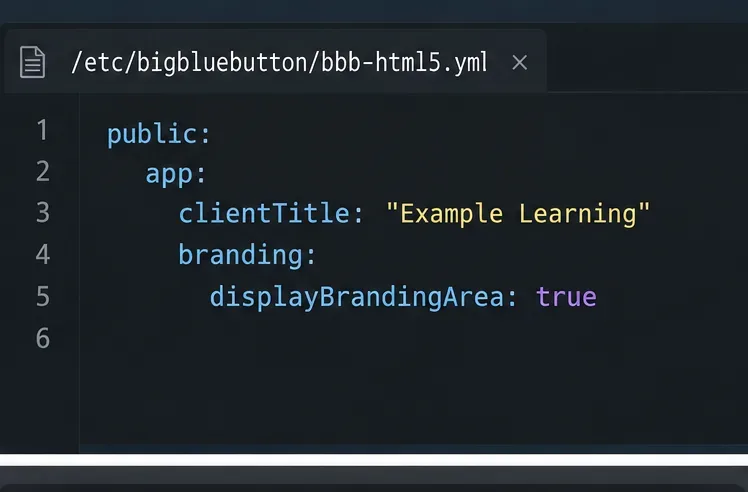
Il file di override client HTML5 può contenere il titolo della riunione e l'impostazione che ne espone l'area di personalizzazione del marchio.
2. Prepara il logo e scegli dove deve apparire
Scegli un logo chiaro con un buon contrasto. Per un logo specifico per ogni riunione, ospitalo su un URL accessibile tramite browser, preferibilmente HTTPS. Un percorso di server locale come /home/admin/logo.pngnon funzionerà come URL del browser. Prova l'URL da un altro dispositivo; una schermata di accesso o un link scaduto potrebbero lasciare vuota l'area del logo.
Scegli un approccio:
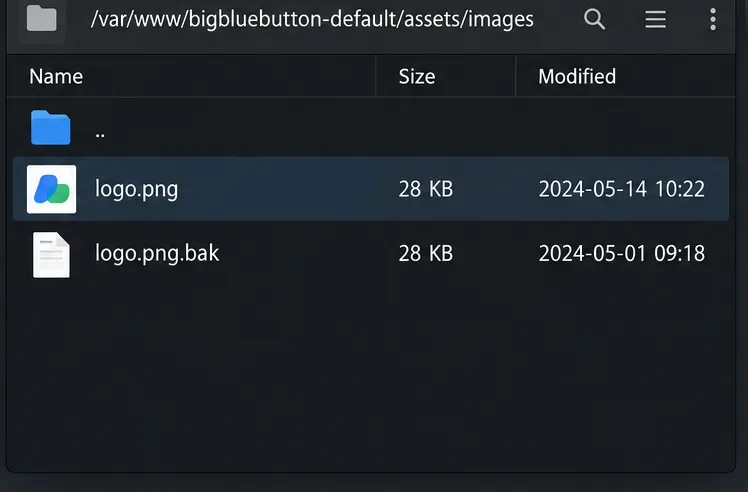
Un'impostazione predefinita per tutte le riunioni: sostituire il file del logo predefinito incluso nel pacchetto in /var/www/bigbluebutton-default/assets/images/logo.png. Si tratta di una modifica a un file di server e gli aggiornamenti del pacchetto potrebbero sovrascriverlo, quindi conservare l'originale e annotare la modifica.
Un logo diverso per riunioni selezionate: è possibile passare un logoURL nella /createrichiesta API della riunione. BBB documenta questa opzione come parametro della riunione. L'area di personalizzazione del marchio deve essere abilitata affinché il logo venga visualizzato. Ciò richiede un'integrazione o uno strumento che crei riunioni tramite API; digitare un URL nel nome della riunione non è sufficiente.
La guida ufficiale alla personalizzazione documenta sia la posizione predefinita del logo sia il parametro del logo per ogni riunione. Sostituisci l'URL di esempio con uno di tua proprietà. Mantieni le credenziali API private e non condividerle nella cronologia dei comandi.
Una richiesta di creazione di una riunione può fornire un URL raggiungibile per l'immagine del logo di quella riunione.
3. Imposta il nome del cliente e abilita l'area del logo
Su un server autogestito preconfigurato, utilizzare un override in /etc/bigbluebuttonanziché modificare le impostazioni del client preconfigurato in /usr/share/bigbluebutton/html5-client/private/config/. Gli aggiornamenti dei pacchetti possono sovrascrivere le modifiche dirette.
Esegui un backup della tua attuale configurazione. Se /etc/bigbluebutton/bbb-html5.ymlesiste già, copiala in un backup datato prima di modificarla. Conserva le impostazioni esistenti anziché sostituire l'intero file.
Aggiungi le chiavi YAML pertinenti. In /etc/bigbluebutton/bbb-html5.yml, imposta il titolo del client pubblico e l'impostazione branding-area utilizzando l'annidamento seguente. L'indentazione YAML è importante; usa spazi, non tabulazioni.
Utilizza il titolo preferito dalla tua organizzazione. Verifica l'annidamento con la documentazione ufficiale della tua versione prima di utilizzare l'esempio. La guida identifica public.app.clientTitle, l' bbb-html5.ymloverride e l' displayBrandingAreaimpostazione.
Riavvia i servizi BBB. Esegui l'operazione sudo bbb-conf --restartdal server dopo aver salvato. Riavvia durante una finestra di manutenzione poiché le riunioni in corso potrebbero essere interrotte.
Non modificare il codice HTML5 precompilato settings.ymlsolo perché è facile da trovare: un aggiornamento del pacchetto potrebbe sostituirlo. La soluzione di override supportata è più facile da gestire. La guida ufficiale alla personalizzazione del server spiega la procedura di override e il comando di riavvio.
Prima di sostituire il logo predefinito a livello di server, è consigliabile conservarne una copia di backup, poiché gli aggiornamenti dei pacchetti potrebbero sovrascrivere la risorsa in esso contenuta.
4. Applicare un logo valido per l'intero server o specifico per la riunione.
Imposta un logo predefinito
Su un server autogestito, copia il file PNG preparato nel percorso predefinito documentato, mantenendo il nome file previsto logo.png. Innanzitutto, salva una copia del file esistente al di fuori della directory delle risorse del pacchetto o in un backup con un nome chiaro, ad esempio logo.png.bak. Quindi installa il file sostitutivo con le autorizzazioni di lettura appropriate in modo che il server web possa servirlo. Ad esempio, se la nuova immagine è già sul server in /tmp/example-logo.png, un amministratore può utilizzare:
Questi comandi sostituiscono solo il logo. Verifica il percorso e sostituiscilo con la posizione effettiva dell'immagine caricata.
Imposta un logo su una riunione individuale
Se un'applicazione crea la riunione, includi un logoURL nella richiesta di creazione API di tale riunione. Mantieni l'URL disponibile per tutta la durata della riunione. Questo è utile quando un singolo corso di un partner necessita di un'etichetta distintiva; non modifica tutte le riunioni. La documentazione dell'API relativa alla creazione di riunioni descrive i parametri della riunione; la guida alla personalizzazione spiega il prerequisito dell'area di branding.
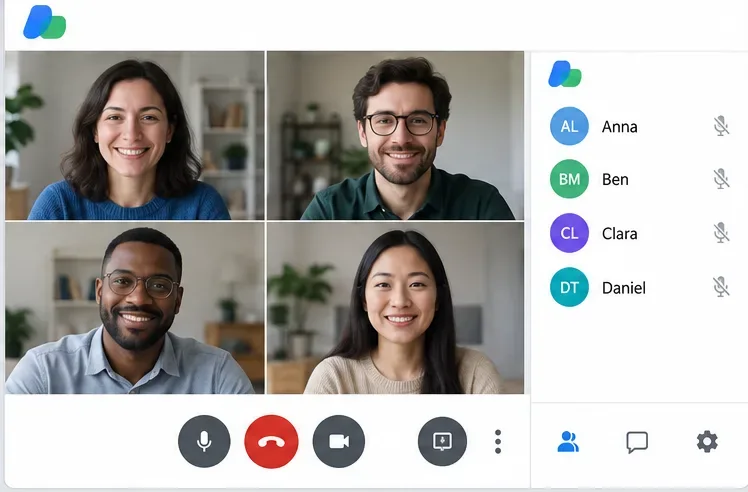
Quando la personalizzazione del marchio è abilitata, il logo della riunione viene visualizzato nell'area dedicata al marchio, sopra l'elenco dei partecipanti.
5. Evita le sorprese comuni e verifica il risultato
La modifica del logo non equivale a una riprogettazione completa dell'interfaccia. Il parametro del logo si applica all'area di personalizzazione della riunione, mentre il titolo del client modifica il titolo della riunione stessa; nessuno dei due promette di modificare l'intera navigazione, i colori, l'indirizzo email o un portale Greenlight separato. Per una personalizzazione più approfondita del client HTML5, le FAQ ufficiali di BBB indicano di configurare l'ambiente di sviluppo e creare un client personalizzato. Greenlight offre un percorso di personalizzazione specifico per ogni versione; consulta la documentazione ufficiale sulla personalizzazione se devi personalizzare il portale.
Per verificare le modifiche, crea una nuova riunione di prova utilizzando lo stesso metodo che useranno i tuoi utenti. Conferma il nuovo titolo del client, verifica che l'area del logo sia visibile e che il logo corretto appaia sopra l'elenco dei partecipanti. Per un logo specifico per la riunione, crea una seconda sala di prova senza il parametro per confermare che il logo speciale sia limitato alla sala desiderata. Se il titolo o il logo non sono presenti, controlla l'indentazione YAML e l'annidamento delle chiavi, conferma di aver riavviato BBB, apri l'URL dell'immagine direttamente dal browser di un partecipante e controlla i log del server per eventuali errori di configurazione. Se il logo predefinito scompare dopo un aggiornamento, ripristina o riapplica la modifica documentata dell'asset dal tuo backup.