Home
» Come fare
»
Collega Moodle a BigBlueButton e prova una lezione in diretta.
Collega Moodle a BigBlueButton e prova una lezione in diretta.
Per integrare BigBlueButton con Moodle, configura l'attività BigBlueButton di Moodle con l'URL API esatto del server e la chiave segreta condivisa, quindi crea un'attività di prova in un corso e accedi sia come insegnante che come studente. Moodle 4.0 e versioni successive includono l'attività nel core; Moodle 5.3 la abilita di default nelle nuove installazioni, ma è comunque necessario inserire le credenziali del server. I siti Moodle meno recenti potrebbero richiedere una versione del plugin compatibile.
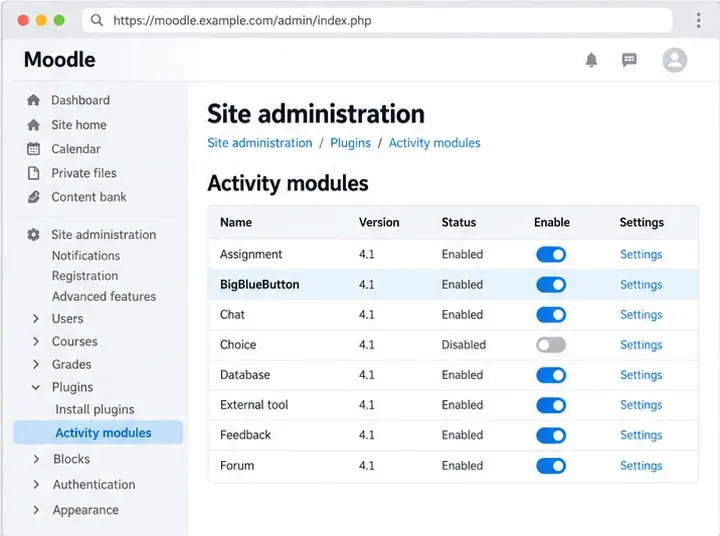
Nell'elenco dei moduli di attività di Moodle, verifica che BigBlueButton sia abilitato prima di aggiungerlo a un corso.
1. Verifica i prerequisiti e la versione di Moodle
È necessario disporre dell'accesso di amministratore a Moodle e di un server BigBlueButton funzionante. BigBlueButton consiglia un server dedicato; Moodle e BigBlueButton possono essere eseguiti su host separati. Il server Moodle deve essere in grado di raggiungere l'API di BigBlueButton e i browser degli utenti devono essere in grado di raggiungere il server della riunione per audio, video e condivisione dello schermo. Utilizzare HTTPS per gli indirizzi pubblici di Moodle e BigBlueButton.
Nelle versioni di Moodle dalla 4.0 alla 5.2, BigBlueButtonBN è incluso ma potrebbe essere disabilitato. In Moodle 5.3, è abilitato di default nelle nuove installazioni; un aggiornamento o un sito con impostazioni incomplete potrebbero comportarsi diversamente. Se l'attività non è presente, apri Amministrazione del sito > Plugin > Moduli attività > Gestisci attività e verifica il suo stato. Se non è installato in una versione precedente di Moodle, scegli una versione dalla directory ufficiale dei plugin di Moodle BigBlueButtonBN che supporti esplicitamente la tua versione di Moodle, installala tramite il programma di installazione dei plugin di Moodle e completa la procedura di aggiornamento del database. Non installare un pacchetto solo perché è il più recente.
2. Ottieni le credenziali API di BigBlueButton
Sull'host BigBlueButton, chiedi a un amministratore di eseguire:
sudo bbb-conf --secret
Annota l'URL del server visualizzato e la chiave segreta condivisa in un luogo sicuro. L'URL in genere include il protocollo, il nome host e il percorso API, ad esempio https://bbb.example.com/bigbluebutton/. Utilizza l'URL esatto visualizzato per il tuo server, inclusa la barra finale. Se BigBlueButton è ospitato da un provider, ottieni l'endpoint e la chiave segreta da tale provider.
La chiave segreta condivisa firma le richieste API. Non incollarla nella descrizione di un corso, in uno script lato browser o in un messaggio di supporto pubblico. La documentazione API di BigBlueButton spiega che l'autenticazione API utilizza un checksum derivato dalla chiave segreta condivisa.
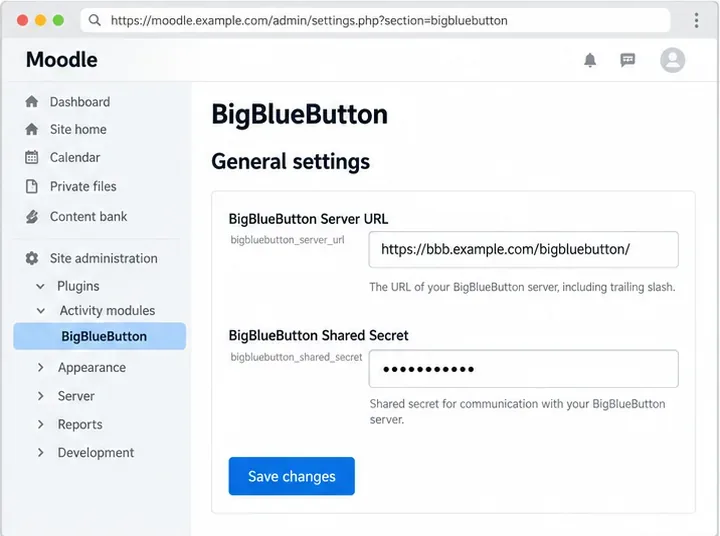
Inserisci l'URL completo dell'API e mantieni la chiave segreta condivisa nascosta nelle impostazioni del sito di Moodle.
3. Configurare BigBlueButton in Moodle
Accedi a Moodle come amministratore del sito. Apri Amministrazione del sito > Plugin > BigBlueButton . In alcune versioni, la voce appare sotto Moduli attività .
Nelle impostazioni generali, inserisci il valore presente bbb-conf --secretin URL del server BigBlueButton e Segreto condiviso BigBlueButton . Se la pagina delle impostazioni include un'opzione per l'algoritmo di checksum, mantieni il valore documentato dal provider; non modificarlo per correggere un'incongruenza tra URL e segreto.
Salva le modifiche. Se Moodle segnala un errore di connessione, verifica innanzitutto che il server Moodle risolva il nome host BBB e che sia in grado di stabilire una connessione HTTPS in uscita. Quindi ricontrolla il percorso API e il segreto carattere per carattere.
4. Aggiungere un'attività BigBlueButton a un corso
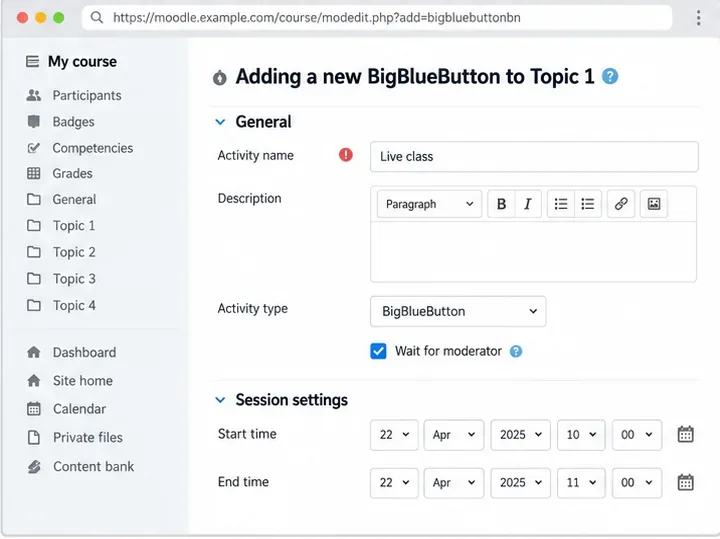
Apri un corso in cui disponi dei diritti di modifica, attiva la modifica e scegli Aggiungi un'attività o una risorsa . Seleziona BigBlueButton , quindi inserisci un nome chiaro per l'attività, ad esempio "Lezione dal vivo". Aggiungi una descrizione se gli studenti hanno bisogno di istruzioni per partecipare. Utilizza i campi di pianificazione per impostare l'orario di apertura e chiusura della stanza; Moodle può visualizzare gli orari programmati nel calendario del corso.
Imposta il nome e la pianificazione dell'attività e abilita l'opzione "Attendi il moderatore" se gli studenti devono attendere l'intervento del docente.
Seleziona "Attendi il moderatore" se gli studenti non devono entrare prima di un insegnante o di un altro moderatore. Configura la registrazione solo se il tuo server e le regole del corso lo consentono; l'elaborazione delle registrazioni potrebbe richiedere del tempo e la loro visibilità dipende dalle impostazioni di Moodle e BigBlueButton. Salva l'attività e usa "Salva e visualizza" per poter testare immediatamente la stanza.
5. Testare l'integrazione e identificare il livello difettoso
Apri l'attività come insegnante, accedi alla riunione e seleziona una connessione con microfono o in modalità solo ascolto. Quindi, utilizza un secondo browser o un account di prova registrato come studente per verificare il percorso dello studente. Conferma che lo studente visualizzi l'attività all'orario previsto, attenda quando è richiesto un moderatore e possa partecipare dopo l'ingresso dell'insegnante. Verifica l'audio e il video dal dispositivo dello studente; una connessione API riuscita da sola non dimostra che il traffico multimediale WebRTC venga trasmesso correttamente.
Partecipa a una vera riunione di prova e verifica che le opzioni di connessione audio e il carico della sala partecipanti siano corretti per entrambi i ruoli.
Se Moodle segnala un errore API o indica che il server non è disponibile, verificare innanzitutto l'URL e la chiave segreta condivisa. Se Moodle apre la stanza ma i partecipanti non riescono a connettersi per audio, video o condivisione schermo, invece di reinstallare l'attività di Moodle, esaminare le regole del firewall di BigBlueButton, la connettività del browser e i requisiti di TURN. La guida del firewall di BigBlueButton descrive i percorsi di rete necessari al server multimediale. Se l'attività non è visibile in un corso, tornare allo stato del modulo attività di Moodle e alle autorizzazioni di modifica del corso.
Per un controllo finale lato server, eseguire sudo bbb-conf --checkil test sull'host di BigBlueButton. Un test senza errori, l'accesso corretto di insegnanti e studenti e l'audio funzionante in una riunione di prova sono prove più solide di un'integrazione funzionante rispetto alla sola visualizzazione dell'attività in Moodle. Se un test fallisce, annotare la versione di Moodle, la versione di BigBlueButton, lo stato del plugin e l'errore esatto prima di modificare ulteriori impostazioni; questo aiuta a distinguere i problemi di compatibilità, le credenziali API e le problematiche relative alla rete multimediale.