Abilita le note condivise di Etherpad su BigBlueButton 3.0

Verifica prima la versione, poi installa i pacchetti Etherpad di BBB 3.0 e configura l'editor delle note condivise a livello globale o per ogni singola riunione.
Un recente aggiornamento di versione ha modificato la possibilità di abilitare Etherpad: la documentazione di BigBlueButton 4.0, attualmente in fase di sviluppo, indica che Etherpad è stato rimosso, che BlockNote è l'editor per le note condivise e che la vecchia impostazione di selezione di Etherpad viene ignorata. Su BigBlueButton 3.0, è ancora possibile utilizzare Etherpad verificando che i pacchetti corrispondenti siano installati e impostandolo a livello globale o tramite una richiesta sharedNotesEditor=etherpadAPI per la singola riunione ./create
Etherpad è un editor di testo collaborativo in tempo reale. In BigBlueButton, può fornire il pannello Note condivise, consentendo ai partecipanti di modificare un documento comune durante una riunione. I passaggi seguenti si applicano a un server BigBlueButton 3.0 autogestito e preconfigurato. L'hosting gestito potrebbe limitare l'accesso al server e la configurazione è diversa nella versione 4.0.
Prima di apportare qualsiasi modifica, connettiti al server BigBlueButton tramite SSH e verifica la versione installata:
bbb-conf --versionLa documentazione ufficiale di BigBlueButton per bbb-conf conferma che --versionvengono segnalate le versioni del server e dei componenti installati. Verificare inoltre che i pacchetti Etherpad siano installati:
dpkg -l bbb-etherpad bbb-padsLo iistato all'inizio di una riga del pacchetto indica che è installato. Se stai utilizzando la versione 4.0, fermati qui: non tentare di abilitare Etherpad con un flag legacy. La documentazione attuale della versione 4.0 di BigBlueButton afferma che il supporto per Etherpad è stato rimosso durante il ciclo di vita della versione 4.0, i pacchetti bbb-etherpade bbb-padsnon sono più pubblicati e le note condivise utilizzano sempre BlockNote. Avverte inoltre che i blocchi Etherpad provenienti da aggiornamenti pre-release della versione 4.0 interessati non vengono migrati. Esporta o conserva in altro modo le note prima di un aggiornamento in cui si applica tale avviso.
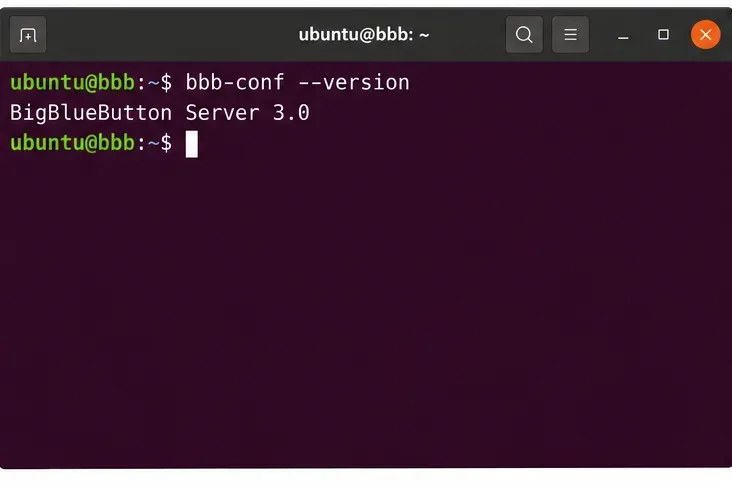
Su BBB 3.0, l'integrazione pertinente utilizza i pacchetti bbb-etherpade bbb-pads. Il primo fornisce il componente Etherpad e il secondo collega i pad a BigBlueButton. Potrebbero non essere presenti su un server in cui la funzionalità opzionale non è stata installata.
Verifica il loro stato con dpkg -l. Se entrambe le righe mostrano ii, continua con la configurazione. Se manca uno dei pacchetti, verifica che il server utilizzi il repository ufficiale dei pacchetti per la sua versione BBB esistente e che APT possa vedere una versione candidata:
apt-cache policy bbb-etherpad bbb-padsInstalla solo i pacchetti offerti per quella specifica installazione di BBB 3.0:
sudo apt install bbb-etherpad bbb-padsSe APT segnala che non sono disponibili candidati, non aggiungere un repository da un'altra versione di BigBlueButton né forzare l'installazione di un pacchetto da una release non correlata. Risolvi il problema del repository o contatta prima il tuo provider di hosting. Non eseguire questo comando di installazione su BBB 4.0; tali pacchetti non sono più supportati da quella versione.
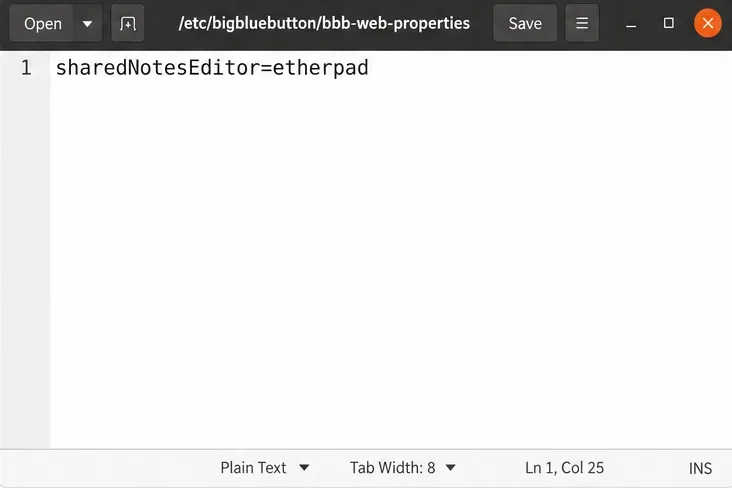
BigBlueButton consiglia di memorizzare le impostazioni permanenti in /etc/bigbluebuttonfile di override anziché modificare i file installati da un pacchetto. Il riferimento al file di configurazione di BBB 3.0 identifica /etc/bigbluebutton/bbb-web.propertiescome override per le proprietà web/API.
Apri il file esistente con un editor di testo che ne preservi il contenuto, come sudo nano /etc/bigbluebutton/bbb-web.properties. Aggiungi questa proprietà su una riga separata:
sharedNotesEditor=etherpadNon eliminare le altre impostazioni nel file. La proprietà imposta l'editor predefinito per le riunioni create tramite il server. Il riferimento di personalizzazione di BigBlueButton 3.0 elenca le versioni sharedNotesEditorche accettano etherpado blockNoteche supportano entrambe.
Se la tua piattaforma di apprendimento o il tuo frontend personalizzato creano riunioni tramite l'API di BigBlueButton, passa la richiesta sharedNotesEditor=etherpaddi quella riunione /create. In questo modo, l'impostazione predefinita a livello di server rimane invariata, consentendo al contempo a un corso o a una sessione specifici di utilizzare Etherpad. La documentazione ufficiale dell'API di BigBlueButton descrive il parametro per l'API 3.0.
Fai in modo che la tua integrazione generi il checksum della richiesta dopo aver incluso il parametro. BigBlueButton firma i parametri API, quindi l'aggiunta manuale di un valore a un URL già firmato può causare un errore di checksum. Se non controlli il codice API del frontend, chiedi al suo manutentore se supporta l'impostazione dell'editor delle note condivise per ogni riunione.
Dopo aver modificato la proprietà a livello di server, riavviare BigBlueButton durante una finestra di manutenzione:
sudo bbb-conf --restartIl riavvio interrompe brevemente il servizio, quindi è meglio evitare di farlo mentre sono in corso riunioni importanti. Se hai modificato solo un parametro API specifico per la riunione, non è necessario modificare l'impostazione predefinita a livello di server; crea una nuova riunione utilizzando quella richiesta API per testare la modifica.
Partecipa a una nuova riunione di prova come moderatore e partecipante, apri le Note condivise e verifica che entrambi possano modificare lo stesso testo. Se hai configurato Etherpad per una sola stanza, prova una seconda riunione senza il parametro API. In questo modo verificherai la portata della modifica, anziché basarti su una riunione esistente, che potrebbe essere stata creata prima della modifica dell'impostazione.
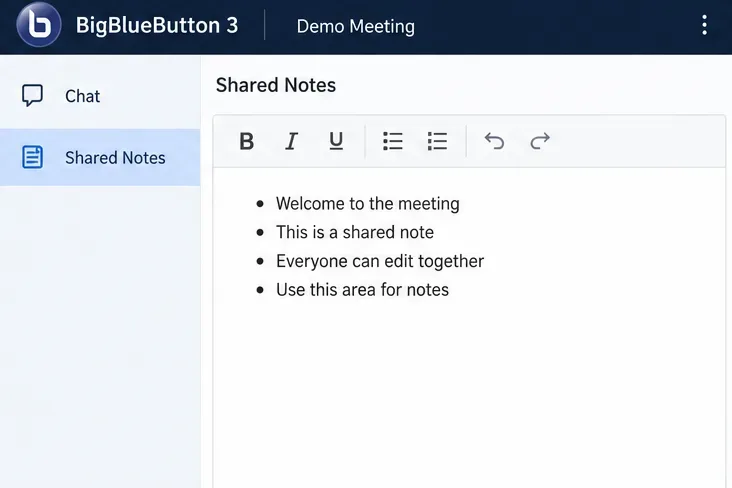
/etc/bigbluebutton/bbb-web.properties.Se il pannello non è presente o non è disponibile, verificare la versione del server, lo stato del pacchetto e l'editor selezionato; quindi eseguire il programma sudo bbb-conf --checke analizzare i problemi di configurazione segnalati. Se si utilizza BBB 4.0, passare a BlockNote anziché tentare di risolvere i problemi relativi a un'impostazione di Etherpad non più utilizzata da questa versione.
Verifica prima la versione, poi installa i pacchetti Etherpad di BBB 3.0 e configura l'editor delle note condivise a livello globale o per ogni singola riunione.
Utilizza il test dell'eco di BigBlueButton, le impostazioni audio delle cuffie e del browser per eliminare il feedback del microfono, quindi isola le cause di ritardo audio a livello di rete o server.
Configura coturn, NAT port forwarding e Prosody in modo che Jitsi possa inoltrare le chiamate quando le connessioni multimediali dirette falliscono.
Installa Jitsi Meet dai pacchetti ufficiali di Ubuntu, ottieni un certificato Let's Encrypt, apri le porte corrette e verifica la sicurezza delle riunioni.
Riduci i picchi di utilizzo della CPU del browser in Jitsi Meet limitando il video in ingresso, ottimizzando l'utilizzo della videocamera, verificando l'accelerazione hardware e testando i risultati.
Imposta un titolo per la riunione, abilita l'area del logo e scegli un logo predefinito o specifico per ogni riunione su un server BigBlueButton autogestito.
Configura l'attività Moodle, aggiungi l'endpoint BigBlueButton corrispondente e la chiave segreta condivisa, quindi verifica l'accesso di insegnanti, studenti e utenti multimediali.
Punta l'hostname di Jitsi Meet Docker al tuo server, configura PUBLIC_URL e HTTPS, quindi verifica l'accesso tramite browser e i contenuti multimediali.
Individua la causa del malfunzionamento del servizio Jitsi, dallo stato di Compose ai relativi log, quindi correggi in modo sicuro i segreti mancanti, i mount non scrivibili o gli errori delle risorse.
Risolvi i problemi di caricamento di presentazioni non supportate in BigBlueButton scegliendo il formato corretto, verificando il tipo di file effettivo e identificando gli errori lato server.








