Configura TURN esterno per Jitsi dietro NAT

Configura coturn, NAT port forwarding e Prosody in modo che Jitsi possa inoltrare le chiamate quando le connessioni multimediali dirette falliscono.
Se durante il test del microfono di BigBlueButton senti una breve riproduzione della tua voce, significa che il test dell'eco sta funzionando correttamente. Se l'eco persiste anche dopo aver confermato il test, utilizza una cuffia con microfono, seleziona il microfono e gli altoparlanti nella finestra di dialogo audio e assicurati che nessun altro dispositivo nelle vicinanze stia riproducendo la riunione in un microfono libero. Per l'audio che arriva in ritardo, confronta innanzitutto la stessa riunione su un'altra rete o dispositivo; se il problema riguarda più partecipanti, l'organizzatore dovrebbe verificare il percorso di rete WebRTC del server.
Quando ti colleghi con un microfono, BigBlueButton ti chiede di parlare e di ascoltare la riproduzione di prova. Ascoltare la tua voce conferma che l'input e l'output selezionati sono collegati. Fai clic su Sì solo dopo aver sentito chiaramente. Un loop di feedback che si ripete durante la riunione è un problema diverso.
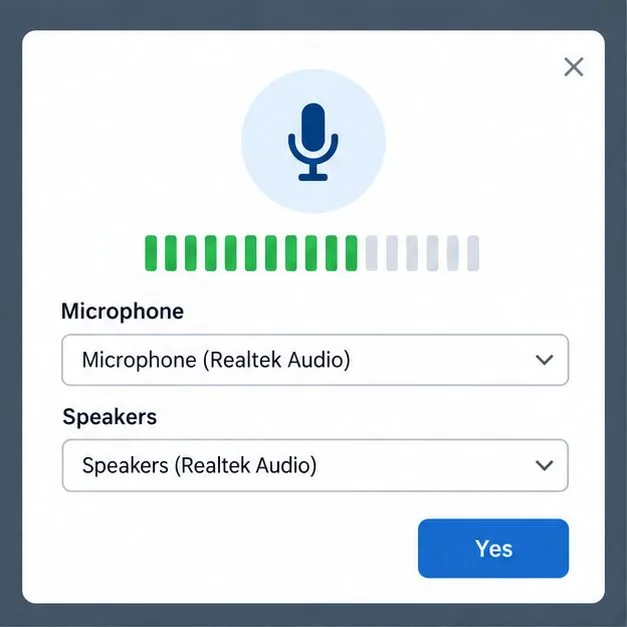
Prova a eseguire il controllo in quest'ordine:
La documentazione di test di rilascio di BigBlueButton verifica il test dell'eco, il controllo del feedback audio e la selezione del microfono e dell'altoparlante. I controlli esatti possono variare a seconda della versione del client e del dispositivo. Consultare la checklist di test audio di BigBlueButton .
La soluzione più affidabile è utilizzare una cuffia con microfono. In questo modo l'audio della riunione verrà riprodotto solo tramite il microfono. Nelle impostazioni audio, seleziona la cuffia sia come dispositivo di input che di output. Se il suono continua a fuoriuscire nel microfono, abbassa il volume degli altoparlanti e disattiva gli altoparlanti di qualsiasi altro laptop o telefono presente nella stessa stanza.

Due laptop aperti e posizionati uno accanto all'altro possono creare eco anche quando la cancellazione dell'eco acustico di entrambi è attiva: gli altoparlanti di un dispositivo possono infatti raggiungere il microfono dell'altro. Per questo motivo, BigBlueButton consiglia l'uso di cuffie. Se una persona causa eco, un moderatore può disattivare l'audio di quel partecipante mentre passa alle cuffie. Le FAQ ufficiali di BigBlueButton sull'eco vocale descrivono questo caso specifico con più dispositivi.
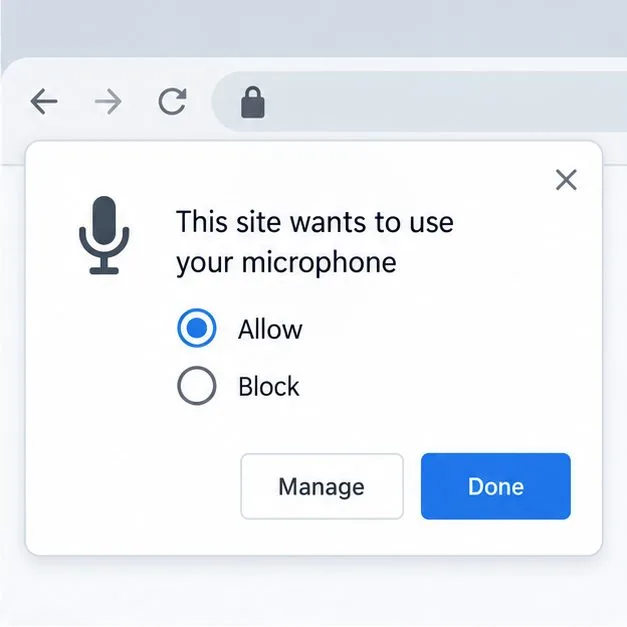
Se il microfono non funziona o non emette alcun suono, verifica le autorizzazioni sia a livello del browser che del sistema operativo. In Chrome, apri Impostazioni → Privacy e sicurezza → Impostazioni sito → Microfono , autorizza il sito della riunione e scegli il dispositivo predefinito corretto. Quindi, verifica che anche il sistema operativo abbia concesso a Chrome l'accesso al microfono. La guida di Google sul microfono di Chrome elenca questi controlli. Un problema di autorizzazioni di solito causa l'assenza di input, anziché un eco ritardato, ma può rendere la risoluzione dei problemi più complessa.
Verifica se il ritardo riguarda solo il tuo computer o tutti gli altri. Chiedi a un partecipante con una connessione diversa di ascoltare. Se solo tu senti un audio in ritardo o interrotto, chiudi i download e i flussi video che consumano molta banda, avvicinati al punto di accesso Wi-Fi o prova una connessione cablata. Metti in pausa e riprendi l'audio una volta; se il problema persiste, disconnetti la connessione audio e riconnettiti. Un auricolare con filo può essere un utile termine di paragone se un auricolare Bluetooth introduce un ritardo.
Aggiorna il tuo browser e verifica che la sua versione sia supportata dal server BigBlueButton che utilizzi. Il progetto mantiene un elenco di browser specifici per versione nella sua documentazione di risoluzione dei problemi ; non dare per scontato che un browser obsoleto abbia lo stesso comportamento WebRTC di uno supportato. Se la stessa persona riscontra problemi in ogni riunione, controlla il microfono e la riproduzione nel sistema operativo e in un'altra app di chiamata affidabile. Se il problema si verifica solo su un server BigBlueButton, condividi il confronto con il relativo gestore.
Per un test di isolamento approssimativo, partecipa alla demo ufficiale di BigBlueButton dallo stesso dispositivo e dalla stessa rete. Se l'audio è chiaro lì ma ritardato sul server della tua organizzazione, è meno probabile che la causa sia la cuffia locale. Questo confronto è diagnostico, non definitivo: le stanze possono avere carichi di partecipanti e percorsi di rete diversi.
Se più partecipanti segnalano contemporaneamente un audio ritardato, intermittente o disconnesso, controllate il server e la rete prima di chiedere a tutti di cambiare le cuffie. Per un server BigBlueButton 3.0 self-hosted, iniziate con:
sudo bbb-conf --check
sudo bbb-conf --status
Il primo comando verifica la configurazione e i problemi comuni; il secondo mostra lo stato del servizio. Esamina gli avvisi insieme all'orario della riunione interessata, al carico del server e se le segnalazioni provengono da una singola rete o da più reti. La guida alla risoluzione dei problemi di BigBlueButton 3.0 indica la connettività WebRTC, le reti UDP restrittive e TURN come aree da esaminare.
Verificate la configurazione del firewall e del NAT confrontandola con la configurazione effettiva dell'installazione. BigBlueButton documenta le porte UDP in entrata da 16384 a 32768 per i file multimediali e spiega che mediasoup deve annunciare l'indirizzo esterno corretto quando il server si trova dietro un NAT. Un percorso UDP bloccato o un indirizzo annunciato errato possono impedire a un browser di stabilire un percorso multimediale affidabile; queste sono modifiche che vanno apportate dall'amministratore, non dalle impostazioni del partecipante. Seguite la configurazione ufficiale del firewall e del NAT per la versione distribuita. Se una rete client restrittiva blocca il protocollo UDP, la guida alla risoluzione dei problemi consiglia di esaminare TURN anziché apportare modifiche arbitrarie alla configurazione audio.
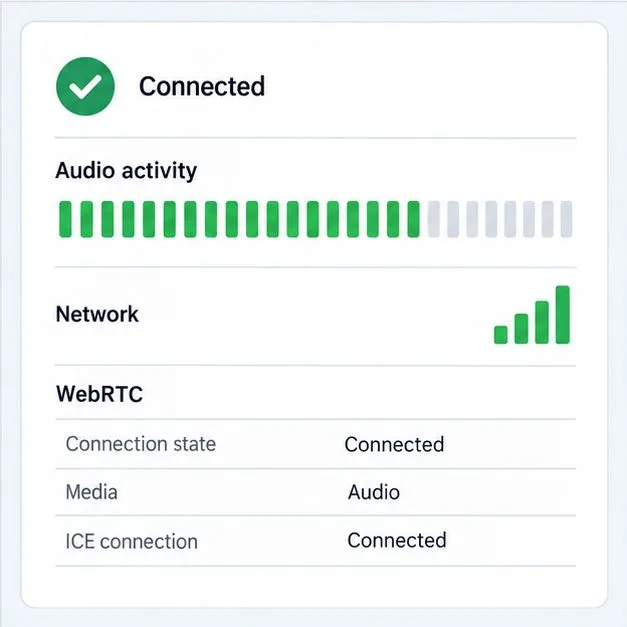
Riattiva l'audio e ripeti il test del microfono. L'indicatore di ingresso dovrebbe rispondere al parlato, la riproduzione dovrebbe essere chiara e, dopo la tua conferma, la tua voce non dovrebbe risuonare dagli altoparlanti della stanza. Chiedi a un altro partecipante di confermare che la tua voce arrivi senza eco ripetuta o ritardi evidenti. Se il problema persiste, segnala se riguarda una sola persona o l'intera stanza, il browser e il sistema operativo utilizzati, se è stato utilizzato un auricolare e l'orario della riunione. Questi dettagli aiutano l'organizzatore a distinguere un problema del dispositivo da un problema del server o della rete.
Configura coturn, NAT port forwarding e Prosody in modo che Jitsi possa inoltrare le chiamate quando le connessioni multimediali dirette falliscono.
Installa Jitsi Meet dai pacchetti ufficiali di Ubuntu, ottieni un certificato Let's Encrypt, apri le porte corrette e verifica la sicurezza delle riunioni.
Riduci i picchi di utilizzo della CPU del browser in Jitsi Meet limitando il video in ingresso, ottimizzando l'utilizzo della videocamera, verificando l'accelerazione hardware e testando i risultati.
Imposta un titolo per la riunione, abilita l'area del logo e scegli un logo predefinito o specifico per ogni riunione su un server BigBlueButton autogestito.
Configura l'attività Moodle, aggiungi l'endpoint BigBlueButton corrispondente e la chiave segreta condivisa, quindi verifica l'accesso di insegnanti, studenti e utenti multimediali.
Punta l'hostname di Jitsi Meet Docker al tuo server, configura PUBLIC_URL e HTTPS, quindi verifica l'accesso tramite browser e i contenuti multimediali.
Individua la causa del malfunzionamento del servizio Jitsi, dallo stato di Compose ai relativi log, quindi correggi in modo sicuro i segreti mancanti, i mount non scrivibili o gli errori delle risorse.
Risolvi i problemi di caricamento di presentazioni non supportate in BigBlueButton scegliendo il formato corretto, verificando il tipo di file effettivo e identificando gli errori lato server.
Individua le cause dei crash di KMS dovuti a problemi di risorse, verifica il percorso dei file multimediali di BigBlueButton e applica le correzioni supportate senza dover fare supposizioni sulla capacità disponibile.
Configura gli account host locali su un server Docker Jitsi autogestito, quindi aggiungi una password separata alle riunioni che richiedono un accesso più restrittivo per gli ospiti.








