Configura TURN esterno per Jitsi dietro NAT

Configura coturn, NAT port forwarding e Prosody in modo che Jitsi possa inoltrare le chiamate quando le connessioni multimediali dirette falliscono.
Quando Jitsi si trova dietro un NAT, gli utenti remoti potrebbero partecipare a una riunione ma non riuscire a stabilire una connessione multimediale. Installa coturn su un host accessibile pubblicamente, pubblicizza il suo indirizzo pubblico corretto e lascia che Prosody fornisca credenziali TURN a tempo limitato. Questi passaggi si applicano alle versioni di Jitsi basate su pacchetti Debian o Ubuntu; Docker utilizza impostazioni diverse.
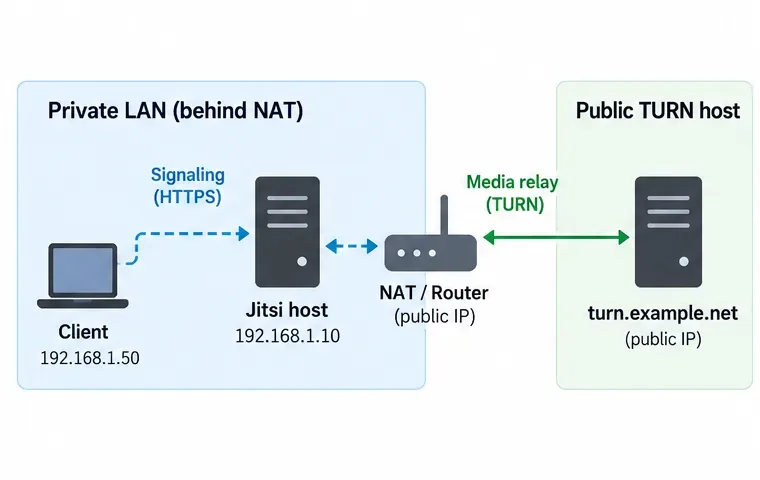
TURN (Traversal Using Relays around NAT) inoltra i flussi multimediali quando un firewall blocca un percorso diretto. Non sostituisce Jitsi Videobridge (JVB), che gestisce i flussi multimediali per le chiamate di gruppo. Jitsi documenta TURN come soluzione di ripiego per le chiamate peer-to-peer individuali.
Prepara un host TURN e un nome DNS raggiungibili pubblicamente, ad esempio turn.example.net. Annota i suoi indirizzi pubblico e privato, il tuo dominio Jitsi e un intervallo UDP di inoltro. L'esempio utilizza indirizzi solo a scopo di documentazione 203.0.113.10e 10.0.0.20; sostituiscili con i tuoi.
Sull'host TURN, installa coturn utilizzando il gestore di pacchetti della tua distribuzione, quindi modifica la sua configurazione, solitamente tramite /etc/turnserver.conf. Verifica il percorso e il nome del servizio effettivi per la tua distribuzione. Un esempio minimo è:
listening-port=3478
tls-listening-port=5349
min-port=49160
max-port=49200

fingerprint
lt-cred-mech
use-auth-secret
static-auth-secret=REPLACE_WITH_A_LONG_RANDOM_SECRET
realm=turn.example.net
server-name=turn.example.net

# Only when coturn itself is behind one-to-one NAT:
 listening-ip=10.0.0.20
relay-ip=10.0.0.20
external-ip=203.0.113.10/10.0.0.20
Sostituisci entrambi gli indirizzi di esempio e il segreto. La external-ip=public/privatemappatura è specifica per un server TURN dietro NAT: coturn deve restituire un indirizzo di relay pubblico raggiungibile mentre associa i socket di relay alla sua interfaccia locale. Non impostare questa mappatura solo perché il server Jitsi si trova dietro NAT se coturn stesso ha un indirizzo pubblico assegnato direttamente. La documentazione di coturn richiede inoltre che il NAT mantenga gli stessi numeri di porta di relay esterni e interni.
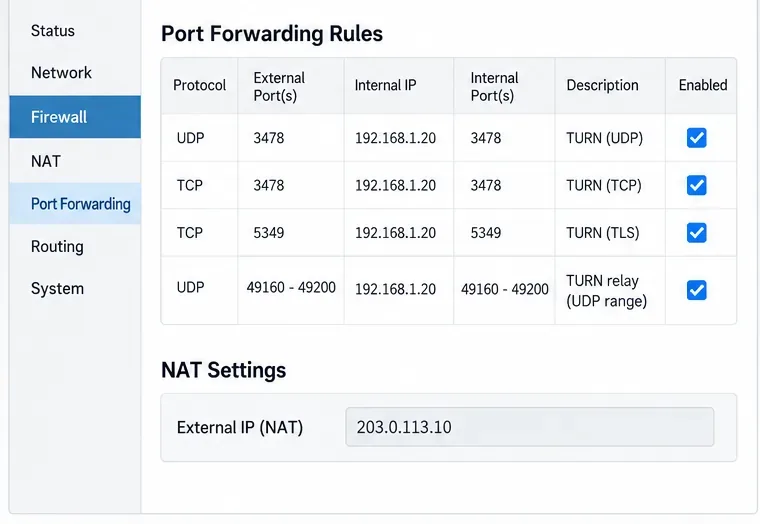
Per la configurazione di esempio, consentire UDP e TCP 3478, TCP 5349 per TURN su TLS e UDP 49160–49200 per i relay multimediali allocati. Inoltrare ciascuna porta all'host TURN senza modificarne il numero. Se si disabilita un trasporto, non aprire il relativo listener non utilizzato. Se i client devono utilizzare TLS, installare un certificato valido turn.example.nete configurare i percorsi del certificato e della chiave privata di coturn; il nome host del certificato deve corrispondere al nome host TURN pubblicizzato.
Non esporre l'interfaccia di controllo di coturn. Dimensiona l'intervallo di inoltro in base all'utilizzo previsto e consentilo sia sul firewall host che su quello a monte. Una VM cloud necessita comunque di regole di gruppo di sicurezza corrispondenti.
Per una distribuzione Jitsi basata su pacchetti, modificare la configurazione di Prosody per l'host virtuale Jitsi, solitamente /etc/prosody/conf.d/meet.example.net.cfg.lua. Aggiungere i servizi TURN alle impostazioni globali esistenti o all'ambito host virtuale Jitsi appropriato, come richiesto dalla configurazione Prosody/Jitsi installata. Non creare una seconda definizione in conflitto external_services. Esempio:
external_service_secret = "REPLACE_WITH_A_LONG_RANDOM_SECRET"
external_services = {
  {
    type = "turn",
    host = "turn.example.net",
    port = 3478,
    transport = "udp",
    secret = true,
    ttl = 86400,
    algorithm = "turn",
  },
  {
    type = "turns",
    host = "turn.example.net",
    port = 5349,
    transport = "tcp",
    secret = true,
    ttl = 86400,
    algorithm = "turn",
  },
}
Prosody mod_external_servicesutilizza external_service_secretentrambe le voci, secret = truerichiedendo credenziali a tempo limitato. L'esempio segue il formato di configurazione di Prosody di Jitsi. Verifica che il modulo sia abilitato per il tuo dominio Jitsi; installazioni personalizzate o precedenti potrebbero differire. La durata predefinita delle credenziali è di un giorno; modificala ttlse necessario. Se non offri TURN su TLS, rimuovi la seconda voce e non pubblicizzarla.
Per coturn, use-auth-secrete static-auth-secretdeve corrispondere esattamente al segreto del servizio Prosody. Non inserire un nome utente e una password permanenti in config.js: Jitsi avverte che le credenziali statiche lato client possono essere copiate e utilizzate in modo improprio per consumare la larghezza di banda del relay. Riavvia coturn e Prosody dopo averne convalidato la configurazione con i controlli disponibili per le versioni installate.
Assicurarsi che il record DNS si risolva da una rete esterna e verificare l'inoltro da pubblico a privato sul router o sulla rete cloud. Per coturn dietro NAT, mantenere ogni porta di inoltro uno a uno: la porta UDP esterna 49160 deve raggiungere la porta UDP interna 49160 e così via. Un listener può rispondere sulla porta 3478 anche quando il flusso multimediale non funziona perché l'intervallo di inoltro è bloccato o coturn pubblicizza un indirizzo privato.
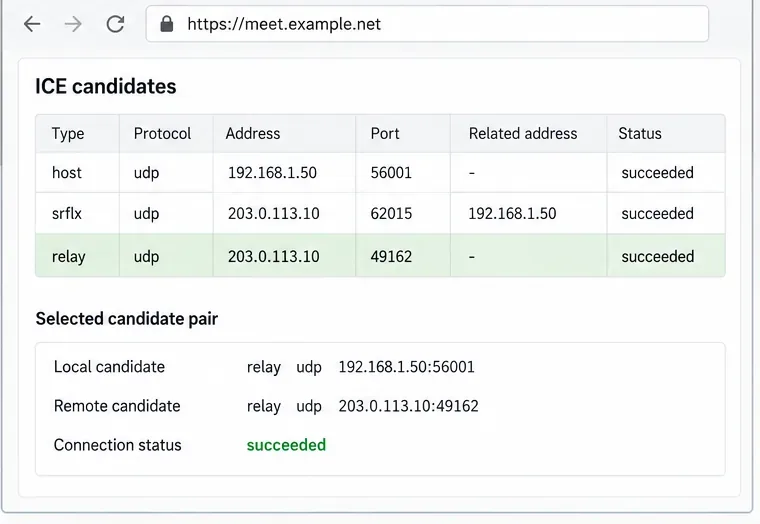
Una configurazione corretta fornisce un fallback raggiungibile per le reti restrittive, preservando al contempo i percorsi normali di Jitsi. Se la tua distribuzione utilizza lo stack ufficiale di Docker Compose, configura le variabili documentate TURN_HOST, TURN_PORT, TURN_TRANSPORT, o TURNS_HOST/ TURNS_PORTnel suo ambiente anziché modificare i file Prosody di un host di pacchetti; segui la documentazione per la versione esatta dell'immagine in uso.
Configura coturn, NAT port forwarding e Prosody in modo che Jitsi possa inoltrare le chiamate quando le connessioni multimediali dirette falliscono.
Installa Jitsi Meet dai pacchetti ufficiali di Ubuntu, ottieni un certificato Let's Encrypt, apri le porte corrette e verifica la sicurezza delle riunioni.
Riduci i picchi di utilizzo della CPU del browser in Jitsi Meet limitando il video in ingresso, ottimizzando l'utilizzo della videocamera, verificando l'accelerazione hardware e testando i risultati.
Imposta un titolo per la riunione, abilita l'area del logo e scegli un logo predefinito o specifico per ogni riunione su un server BigBlueButton autogestito.
Configura l'attività Moodle, aggiungi l'endpoint BigBlueButton corrispondente e la chiave segreta condivisa, quindi verifica l'accesso di insegnanti, studenti e utenti multimediali.
Punta l'hostname di Jitsi Meet Docker al tuo server, configura PUBLIC_URL e HTTPS, quindi verifica l'accesso tramite browser e i contenuti multimediali.
Individua la causa del malfunzionamento del servizio Jitsi, dallo stato di Compose ai relativi log, quindi correggi in modo sicuro i segreti mancanti, i mount non scrivibili o gli errori delle risorse.
Risolvi i problemi di caricamento di presentazioni non supportate in BigBlueButton scegliendo il formato corretto, verificando il tipo di file effettivo e identificando gli errori lato server.
Individua le cause dei crash di KMS dovuti a problemi di risorse, verifica il percorso dei file multimediali di BigBlueButton e applica le correzioni supportate senza dover fare supposizioni sulla capacità disponibile.
Configura gli account host locali su un server Docker Jitsi autogestito, quindi aggiungi una password separata alle riunioni che richiedono un accesso più restrittivo per gli ospiti.








