Home
» Come fare
»
Ripristina le connessioni di Jitsi Meet Bridge verificando UDP e NAT
Ripristina le connessioni di Jitsi Meet Bridge verificando UDP e NAT
Per un server Jitsi Meet self-hosted, l'errore "Impossibile connettersi al bridge" indica spesso un Jitsi Videobridge (JVB) non disponibile, traffico multimediale bloccato o un bridge che pubblicizza un indirizzo irraggiungibile per i client. Verificare che il bridge sia registrato con Jicofo, consentire la porta UDP 10000 verso il bridge e correggere la mappatura degli indirizzi pubblici se il server si trova dietro un NAT. Apportare una modifica alla volta, quindi ripetere il test da una seconda rete.
I passaggi seguenti si basano sulla guida di self-hosting Jitsi per Debian/Ubuntu e sulla guida Docker, aggiornate a ottobre 2026. Si applicano agli amministratori di server; se si partecipa a una riunione ospitata, non è possibile modificarne le impostazioni di bridge o firewall, quindi si consiglia di iniziare con i controlli di rete client descritti di seguito e di contattare l'operatore del servizio se il problema interessa più utenti.
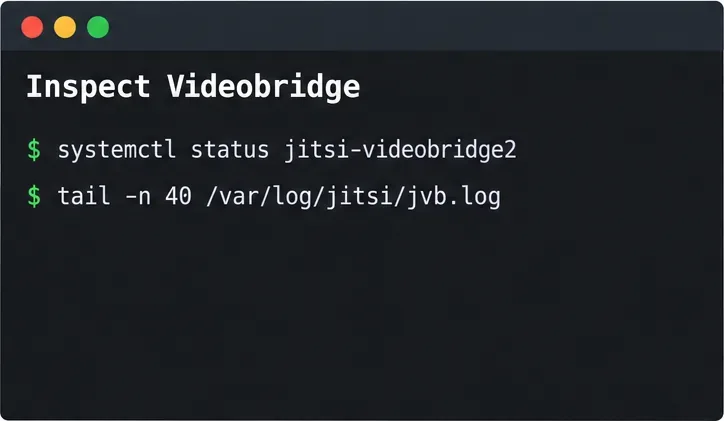
Prima di modificare le regole del firewall o del NAT, controlla il servizio Videobridge e il registro di sistema recente.
Utilizzare il sintomo per scegliere dove guardare
Cosa succede
Primo posto da controllare
La riunione funziona con due persone, poi fallisce quando se ne unisce un'altra
Collegamento del percorso multimediale, in particolare UDP 10000 e inoltro NAT
Diversi utenti non riescono a connettersi da nessuna rete
Servizio JVB, registrazione del bridge Jicofo, firewall del server o indirizzo pubblicizzato
Basta che una persona o una rete aziendale si guasti
La VPN, il firewall, il proxy o il protocollo UDP in uscita bloccato di quel client
L'audio/video si interrompe dopo l'accesso, mentre la pagina della riunione rimane aperta.
Collegamento tra il traffico multimediale e la diagnostica di connessione del browser
Le FAQ di Jitsi descrivono in particolare una riunione che funziona in modalità peer-to-peer con due partecipanti, ma fallisce quando il traffico deve passare attraverso Jitsi Videobridge. Consigliano di verificare la configurazione del firewall e del NAT, in particolare la porta UDP 10000. Una pagina web funzionante su HTTPS dimostra che l'interfaccia web è raggiungibile; non dimostra che il percorso multimediale separato sia raggiungibile.
1. Confermare che il ponte è in funzione e noto a Jicofo
Su un'installazione di pacchetto Debian o Ubuntu, ispeziona il servizio e i log recenti mentre riproduci l'errore:
Cerca servizi non funzionanti o che si riavviano ripetutamente, errori di configurazione, errori di autenticazione o messaggi che indicano se Jicofo ha rilevato un bridge. La guida di implementazione di Jitsi elenca i file di log di JVB e Jicofo e li utilizza per confermare che i videobridge si connettano e vengano rilevati da Jicofo.
Se il servizio è arrestato, riavvialo una volta e leggi il nuovo registro prima di apportare qualsiasi altra modifica:
sudo systemctl restart jitsi-videobridge2
sudo systemctl status jitsi-videobridge2 --no-pager
Per Docker Compose, usa la directory contenente il file Compose della tua distribuzione:
Se il JVB è integro ma Jicofo non lo rileva, verificare la connessione XMPP interna e le impostazioni di autenticazione del JVB. Non esporre la porta XMPP interna a Internet pubblico come soluzione temporanea. Se si utilizza una configurazione multi-bridge, verificare che l'host del bridge sia raggiungibile da Jitsi/Prosody e consultare le istruzioni per la distribuzione scalabile.
2. Consentire il passaggio della porta multimediale attraverso ogni firewall
La configurazione self-hosted standard di Jitsi utilizza TCP 443 per l'interfaccia web HTTPS e UDP 10000 per i contenuti audio/video. La porta UDP 10000 deve raggiungere la macchina o il container su cui è in esecuzione JVB. Verificare il firewall dell'host, il gruppo di sicurezza cloud, la regola di port forwarding del router e qualsiasi firewall di rete a livello del provider; una regola su un solo livello non è sufficiente.
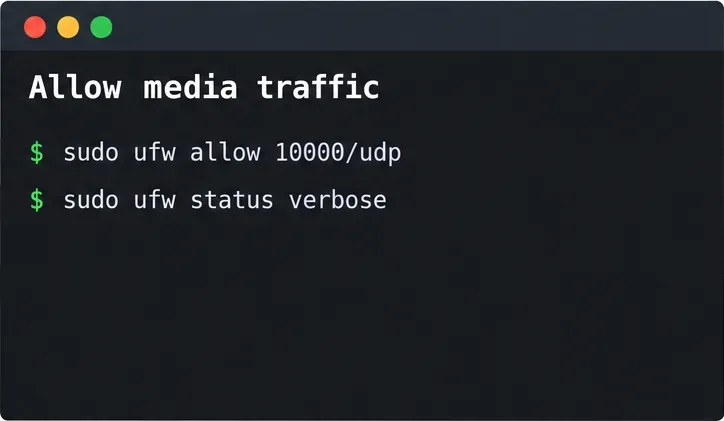
Per un host che utilizza UFW, verifica le regole attualmente in uso. Aggiungi la regola UDP solo se mancante:
sudo ufw status verbose
sudo ufw allow 10000/udp
In Docker, verificare che il deployment pubblichi la porta UDP 10000 dall'host al container JVB. Non aggiungere porte non pertinenti né aprire il servizio XMPP a tutti. La guida Docker di Jitsi identifica la porta UDP 10000 come porta multimediale RTP esterna; anche la guida per Debian/Ubuntu la elenca come necessaria per l'audio e il video di rete.
Consenti il traffico UDP sulla porta 10000 verso Videobridge a livello del firewall host, quindi verifica anche le impostazioni del firewall e del router a monte.
Se l'errore si verifica solo per gli utenti di una rete aziendale o scolastica, chiedete all'amministratore se il traffico UDP in uscita è bloccato. Come rapido test di isolamento, il partecipante interessato può provare un'altra rete o un altro dispositivo affidabile. Se in questo caso funziona, il server Jitsi potrebbe essere funzionante, mentre il blocco del flusso multimediale è dovuto alla rete in questione.
3. Correggere l'indirizzo che JVB pubblicizza dietro NAT
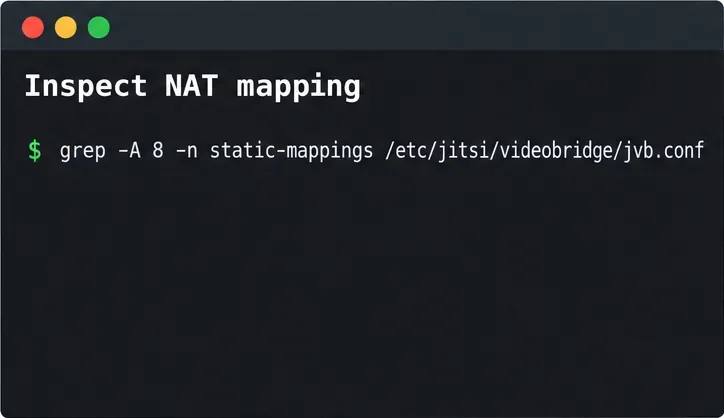
Un bridge dietro un router o una rete cloud privata deve pubblicizzare un indirizzo raggiungibile dai partecipanti. La guida Jitsi per Debian/Ubuntu consiglia una mappatura statica /etc/jitsi/videobridge/jvb.confquando il rilevamento NAT automatico non è sufficiente. Utilizzare l'indirizzo effettivo dell'interfaccia privata e l'indirizzo pubblico assegnati alla propria implementazione:
Sostituisci entrambi i segnaposto e assicurati che il router inoltri la porta UDP 10000 da quell'indirizzo pubblico all'host JVB. Non copiare i valori dei segnaposto nell'ambiente di produzione. Se l'indirizzo IP pubblico cambia, aggiorna la mappatura e riavvia il bridge.
Per le implementazioni Docker dietro NAT o su una LAN, la guida Docker di Jitsi attuale indica di impostare JVB_ADVERTISE_IPSnel file di configurazione dell'implementazione .env. Utilizzare l'indirizzo che riceve il traffico multimediale; l'indirizzo web di un proxy inverso non sostituisce l'indirizzo multimediale JVB. Le installazioni di Docker e dei pacchetti utilizzano percorsi di configurazione diversi, quindi applicare solo il ramo corrispondente alla propria implementazione.
Esamina la mappatura statica in jvb.conf e confronta gli indirizzi privati e pubblici con quelli della tua rete effettiva.
4. Eseguire nuovamente il test con una chiamata basata su bridge.
Dopo aver modificato una regola del firewall o la mappatura degli indirizzi, riavvia JVB e verifica che rimanga attivo. Quindi avvia una nuova riunione con almeno tre partecipanti, incluso uno esterno alla LAN del server. Questo permette di eseguire un test utile del percorso bridge; una chiamata peer-to-peer a due persone, se eseguita correttamente, non è sufficiente a convalidare l'accesso UDP a JVB.
Verificate che Jicofo veda il bridge e che i partecipanti possano scambiarsi audio o video senza ricevere ripetutamente avvisi di connessione al bridge. Se i controlli lato server hanno esito positivo ma gli utenti su una determinata rete continuano a riscontrare problemi, configurate TURN per le reti che non possono utilizzare il protocollo UDP diretto, seguendo la guida ufficiale di Jitsi per l'implementazione di TURN . TURN aggiunge la propria configurazione di server, credenziali, firewall e client; la semplice apertura delle porte 5349 o 443 non è sufficiente per abilitarlo.
Per un controllo finale, dopo il test, esaminate i log recenti di JVB e Jicofo e verificate che il bridge sia attivo e selezionato per la conferenza. La guida per Debian/Ubuntu , la guida per Docker e le FAQ di Jitsi descrivono i controlli di porte, NAT e servizi utilizzati in questo caso. Se solo un utente continua a essere interessato, concentratevi sulla sua rete anziché riavviare ripetutamente un server funzionante.
Dopo aver modificato la rete o la mappatura, riavviare JVB e verificare il servizio prima di eseguire nuovamente un test con tre partecipanti.