Home
» Come fare
»
Imposta Jitsi Meet a 180p o 360p su una connessione debole
Imposta Jitsi Meet a 180p o 360p su una connessione debole
In caso di connessione lenta, avvia la gestione della qualità video di Jitsi Meet impostandola su Bassa (180p), quindi passa a Standard (360p) solo se i volti o i dettagli condivisi risultano difficili da distinguere. Se il collo di bottiglia è dovuto al tuo upload, disattiva la tua videocamera; se il problema riguarda il video in entrata, riduci la qualità di quello in ricezione. Questi passaggi riducono il carico video preservando l'audio, ma non possono risolvere un problema di rete debole o instabile.
Scegli la qualità più bassa che funzioni comunque
In una riunione desktop, premi A per aprire Gestisci qualità video oppure utilizza il relativo comando nella barra degli strumenti, se visibile. Imposta il cursore su Bassa, conferma se richiesto e valuta la chiamata mentre i partecipanti parlano e si muovono. Il manuale di Jitsi attuale indica Bassa come 180p, Standard come 360p e Alta come 720p; la risoluzione effettiva può variare in base al dispositivo, al codec, al layout della riunione e alle condizioni di rete.
Il controllo qualità prevede tre livelli documentati. Iniziate dal livello Basso e aumentatelo solo quando l'immagine non è sufficientemente utilizzabile.
Se l'impostazione Bassa mantiene le voci chiare e i volti riconoscibili, lasciala così. Se la chiamata è fluida ma i volti sono troppo piccoli o sfocati, prova Standard. Torna a Bassa se il video si blocca, subisce un forte ritardo o si interrompe ripetutamente mentre l'audio rimane utilizzabile. L' elenco delle scorciatoie da tastiera di Jitsi indica A per Gestisci qualità video. Questo controllo utente potrebbe essere nascosto o limitato nelle implementazioni personalizzate.
La selezione della qualità di Jitsi può modificare la risoluzione video inviata e ricevuta dal client, come descritto nella documentazione di riferimento sui comandi di qualità video di Jitsi . Non riserva una quantità fissa di larghezza di banda e non può garantire che ogni telecamera remota abbia un'immagine nitida su ogni dispositivo. Un host può aver configurato limiti di qualità diversi.
Ridurre il traffico nella direzione satura
La tua videocamera utilizza la capacità di upload; i riquadri video che ricevi utilizzano la capacità di download. Se gli altri partecipanti dicono che il tuo video è bloccato mentre tu li senti, spegni prima la videocamera. Se senti la riunione ma il video in entrata è a scatti, tieni il microfono attivo e riduci la qualità video. Spegnere solo la videocamera non impedisce la ricezione del video degli altri partecipanti.
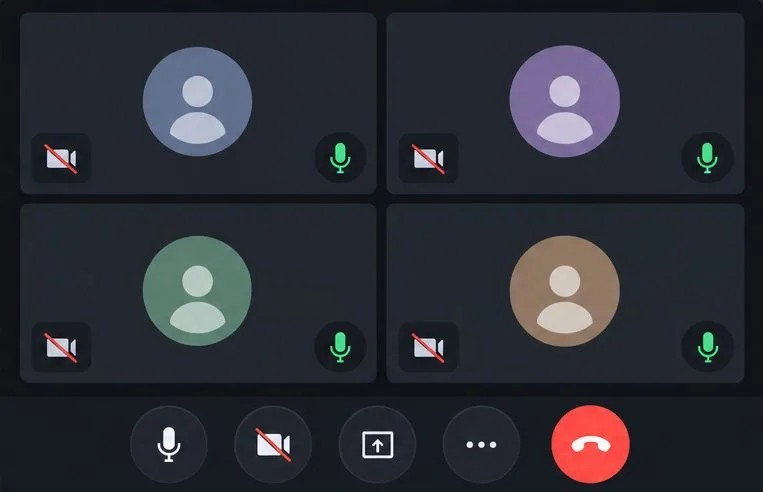
Disattivando la propria videocamera si riduce il flusso video in uscita, lasciando però il microfono attivo.
Per una riunione in cui non è essenziale vedere tutti i partecipanti, chiedete loro di spegnere le telecamere non necessarie. Questo riduce il numero di flussi video attivi nella stanza. Questa soluzione potrebbe non essere adatta a lezioni, colloqui o riunioni in cui gli indizi visivi sono importanti, quindi concordate questo compromesso prima della chiamata. Se Jitsi continua a risultare lento anche con le telecamere spente, la causa potrebbe essere un'interferenza Wi-Fi, la perdita di pacchetti, la latenza di rete o un dispositivo occupato, piuttosto che la sola risoluzione video.
Impostare un limite massimo di risoluzione della telecamera su un server self-hosted
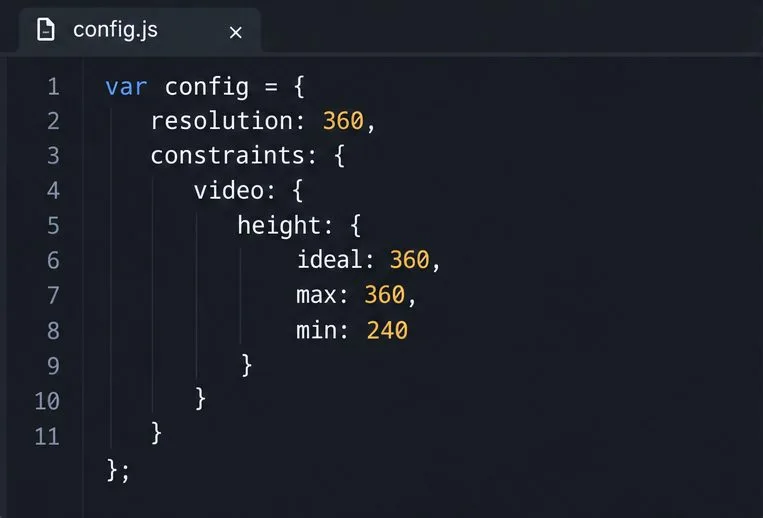
Se gestisci Jitsi Meet, testa un limite inferiore per l'acquisizione locale in una stanza di staging prima di applicarlo a tutti. Nel file di configurazione del server config.js, unisci impostazioni come queste all'oggetto esistente config; non sostituire l'intero file:
Questo esempio di configurazione limita l'acquisizione della fotocamera locale a 360 pixel di altezza; uniscilo alle impostazioni config.js esistenti del server.
resolutionImposta l'altezza video locale preferita. Jitsi la documenta constraintscome impostazione separata per i browser che utilizzano il suo flusso di acquisizione della fotocamera più recente, quindi impostarle entrambe evita di dipendere da un solo percorso. Influisce sul video della fotocamera inviato dall'endpoint; non è un limite universale per i riquadri in entrata o la condivisione dello schermo. Per una politica più restrittiva in caso di bassa larghezza di banda, testa un limite di 240p e verifica che i volti rimangano utilizzabili. Alcune fotocamere, browser o client potrebbero non produrre la dimensione richiesta esatta.
Regola i limiti del bitrate solo dopo un test
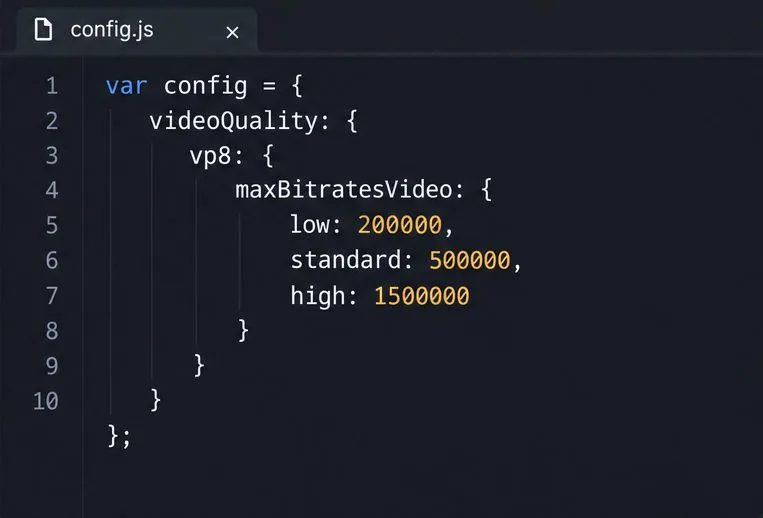
La configurazione di Jitsi videoQualityconsente a un amministratore di definire maxBitratesVideoper ogni codec supportato e livello di qualità. Il manuale attuale fornisce questi valori di riferimento VP8 in bit al secondo:
I valori mostrati sono i limiti di riferimento VP8 documentati da Jitsi in bit al secondo, non un requisito di larghezza di banda garantito per utente.
Bassa: 200.000 bps (200 kbps)
Standard: 500.000 bps (500 kbps)
Velocità massima: 1.500.000 bps (1,5 Mbps)
Questi sono limiti specifici per codec, tratti dalla documentazione di configurazione corrente, e non promesse precise sulla larghezza di banda. AV1 e VP9 hanno valori di esempio diversi e un server potrebbe negoziare un codec differente. Se si riduce un limite, è necessario apportare la modifica per i codec effettivamente utilizzati nella propria implementazione, quindi testare la stabilità di movimento, testo e pacchetti con più di un dispositivo. Un limite inferiore può ridurre il livello di dettaglio, soprattutto in presenza di movimento nell'immagine; tuttavia, non renderà affidabile un percorso video di scarsa qualità. Consultare la documentazione di riferimento sulla configurazione della qualità video di Jitsi prima di modificare le impostazioni di produzione.
Valuta il risultato confrontandolo con l'incontro reale
La guida di implementazione di Jitsi fornisce valori di riferimento approssimativi per la capacità di rete, pari a circa 200 kbps a 180p, 500 kbps a 360p e 2,5 Mbps a 720p. Questi valori vanno considerati come stime di pianificazione e non come una soglia di velocità da testare personalmente: il traffico effettivo varia in base al codec, al movimento, al numero di flussi simultanei e alla topologia del server. Una persona che riceve più riquadri video potrebbe necessitare di una capacità di download notevolmente superiore a quella richiesta da un singolo flusso.
Eseguite il test con lo stesso numero di partecipanti e la stessa configurazione che prevedete per la chiamata reale. Un'impostazione ottimale garantisce un parlato intelligibile, evita blocchi ricorrenti e offre un livello di dettaglio sufficiente per lo scopo della riunione. Se la risoluzione 180p è stabile ma troppo sfocata, provate la 360p e confrontate i risultati. Se entrambi i livelli continuano a bloccarsi, o se anche l'audio si interrompe, passate a una rete più affidabile o chiedete all'amministratore della riunione di verificare la capacità di instradamento e di bridging. I requisiti di implementazione di Jitsi specificano che la qualità in tempo reale dipende da collegamenti di rete affidabili e risorse server adeguate. Una risoluzione inferiore può migliorare una chiamata con risorse limitate, ma non può creare la larghezza di banda di cui la connessione non dispone.