Home
» Come fare
»
Aggiungi Jibri Recording e Streaming a Jitsi Meet Docker.
Aggiungi Jibri Recording e Streaming a Jitsi Meet Docker.
Esempio: Immaginate un piccolo team di formazione che utilizza Jitsi Meet con Docker Compose e ha bisogno di registrare una lezione programmata e occasionalmente trasmettere in streaming una sessione pubblica. Per questa configurazione, abilitate il servizio ufficiale Jibri Compose, assegnate password generate automaticamente ai suoi account XMPP interni e fornite uno spazio di archiviazione persistente scrivibile. Jibri richiede molte risorse e gestisce una sola registrazione alla volta per istanza, quindi pianificate la capacità prima di invitare gli utenti a utilizzarlo.
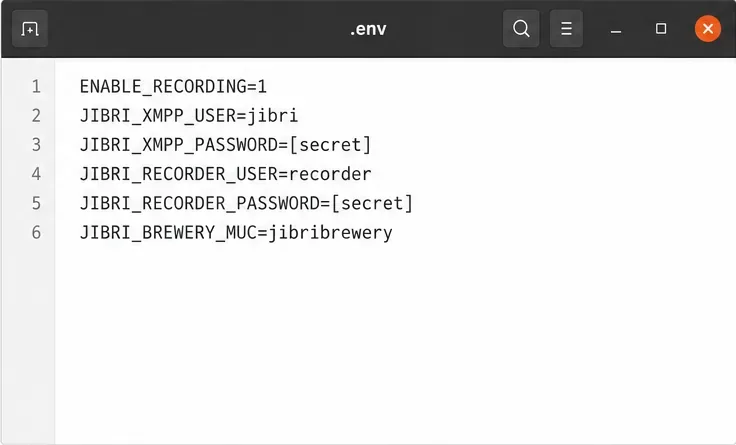
Il file di configurazione dell'ambiente Docker deve avere la registrazione abilitata e corrispondere alle impostazioni interne dell'account Jibri; sostituire i segnaposto delle password con i segreti generati.
Quali vantaggi offre Jibri a un'implementazione Docker?
Jibri è il componente di registrazione e streaming di Jitsi. Apre la riunione in Chrome all'interno di un display virtuale, quindi acquisisce e codifica l'audio e il video con FFmpeg. La documentazione del progetto Jibri lo descrive come un servizio pensato per una macchina o macchina virtuale separata, senza altre applicazioni che competono per i dispositivi di visualizzazione o audio.
Un'istanza di Jibri supporta una sola registrazione alla volta. La pagina dei requisiti di Jitsi indica di pianificare un sistema per ogni registrazione simultanea, poiché la codifica video consuma CPU, memoria e spazio su disco. Per il team di esempio, un'istanza è sufficiente solo se le registrazioni non si sovrappongono. Aggiungere istanze per le sessioni simultanee e configurare il pool di Jibri di conseguenza.
Questa procedura presuppone un'installazione Jitsi Docker Compose esistente, proveniente dalla versione ufficiale. Le installazioni bare-metal di Debian utilizzano passaggi di installazione di pacchetti e Prosody diversi, quindi si consiglia di seguire la guida di installazione corrispondente.
Cosa bisogna preparare prima di abilitarlo?
Un'installazione funzionante di Jitsi Meet tramite Docker Compose, completa di dominio e configurazione HTTPS.
Il pacchetto di rilascio ufficiale include docker-compose.yml, jibri.yml, env.example, e lo script di generazione della password.
Un computer host con CPU, memoria e spazio su disco sufficienti per la codifica e il salvataggio delle registrazioni; i requisiti variano in base alla risoluzione e al carico di lavoro.
Spazio di archiviazione persistente con sufficiente spazio libero e accesso in scrittura per il container Jibri.
Jibri rileva gli altri servizi Jitsi tramite la rete Compose. Mantieni coerenti gli account XMPP interni e la stanza del birrificio; si tratta di credenziali di servizio, non di login dei partecipanti. Proteggi le password e non esporre pubblicamente le porte XMPP interne. Configura le porte web e multimediali pubbliche di Jitsi come descritto nella guida Docker .
Come si abilita il servizio Jibri di Docker?
Prepara il file di ambiente. Nella directory di rilascio ufficiale di Compose, copialo env.examplese .envnecessario. Per una nuova distribuzione, esegui il comando ./gen-passwords.shin quella posizione per generare le password di servizio. Trattalo .envcome un segreto. Per un server esistente, esegui il backup del file e conserva i suoi valori funzionanti invece di sostituirlo.
Abilita la registrazione e controlla le variabili Jibri. Imposta ENABLE_RECORDING=1. Conferma che i nomi utente/password di Jibri e del registratore e il MUC del birrificio Jibri siano impostati. Un MUC (chat room multiutente) consente ai servizi Jitsi di scoprire le istanze Jibri. I valori Docker comuni sono jibri, recorder, e jibribrewery; conserva i valori personalizzati. La guida Docker documenta ogni variabile.
Crea la directory delle registrazioni. La guida Docker mappa lo storage dell'host al volume ${CONFIG}/storage/jibridi Jibri /storage. Per il percorso di configurazione predefinito della guida, crea la directory e applica le autorizzazioni documentate necessarie all'utente del container:
Prima di avviare il container, crea la directory di archiviazione persistente di Jibri; le registrazioni e i log utilizzeranno questa directory di archiviazione montata.
Se la CONFIGvariabile punta a un percorso diverso, crea ${CONFIG}/storage/jibriinvece il percorso corrispondente. Segui la guida Docker corrente per qualsiasi altra directory di archiviazione e temporanea necessaria in una nuova installazione senza privilegi di root. La modalità permissiva descritta sopra è la configurazione del container documentata nel manuale; applicala solo alla specifica directory di archiviazione, non all'intero albero di configurazione. Utilizza i controlli host appropriati per limitare l'accesso alle registrazioni.
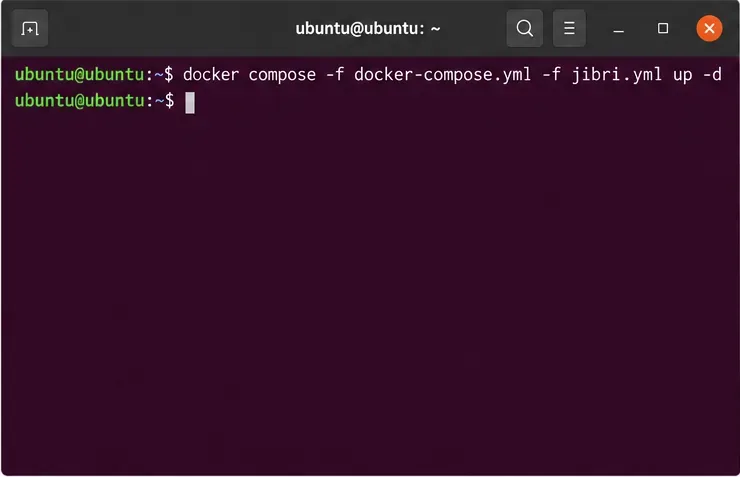
Avvia Jibri con il suo overlay Compose. Il file separato aggiunge il servizio Jibri allo stack principale. Dalla directory contenente entrambi i file, esegui:
Avvia il servizio Jibri includendo l' jibri.ymloverlay ufficiale di Compose nella distribuzione principale.
docker compose -f docker-compose.yml -f jibri.yml up -d
Utilizza entrambi i file Compose per verifiche e aggiornamenti successivi. Il manuale attuale afferma che Jibri non ne ha più bisogno SYS_ADMIN. Nota che le versioni precedenti alla 7439 richiedono la configurazione del loopback ALSA dell'host; questo è un requisito obsoleto, quindi controlla la documentazione per la tua versione specifica prima di cambiare i dispositivi audio.
Come si possono testare la registrazione e lo streaming in diretta?
Verifica lo stato con docker compose -f docker-compose.yml -f jibri.yml pse gli errori di avvio con docker compose -f docker-compose.yml -f jibri.yml logs --tail=100 jibri. Un container in esecuzione potrebbe non essersi unito al brewery XMPP. Se la registrazione non è disponibile, confronta l'host XMPP, le credenziali e la stanza tra Jitsi e Jibri.
Apri una riunione di prova e avvia una registrazione. Verifica che il file venga visualizzato nel percorso di archiviazione host configurato. Nell'esempio, esegui un breve test interno e controlla lo spazio su disco prima della lezione vera e propria.
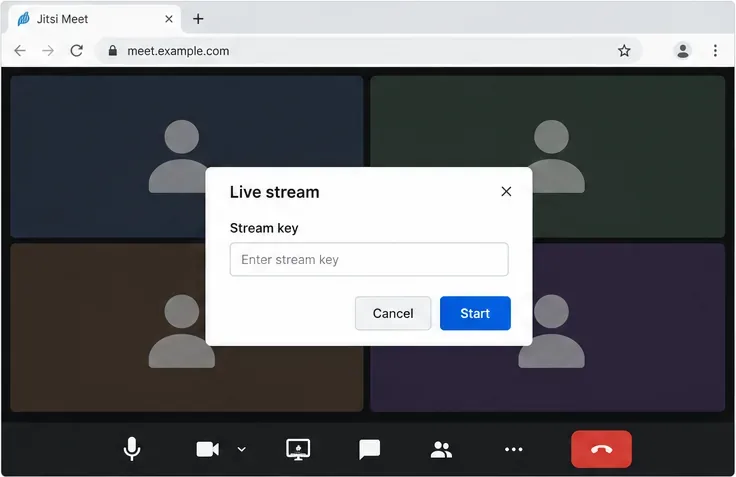
Per lo streaming live, scegli l'azione di streaming live della riunione e inserisci la chiave di streaming del tuo provider. Jitsi documenta una richiesta di chiave quando lo streaming è disponibile. Evita di includere le chiavi reali in screenshot, log e altro .env. Alcune configurazioni di Jibri limitano le destinazioni RTMP con una lista di autorizzazione; se la connessione fallisce, controlla l'impostazione della versione installata e consenti solo l'URL di ingestione previsto.
La finestra di dialogo per lo streaming live richiede una chiave di streaming del provider; mantieni riservate le chiavi reali e utilizza la destinazione di acquisizione corretta del provider.
Cosa bisogna controllare se Jibri non si avvia?
Il container si chiude immediatamente: verificare che la directory di archiviazione mappata esista e sia scrivibile, quindi esaminare i log di Jibri per individuare il primo errore di avvio.
La riunione non ha alcuna azione di registrazione o segnala che non è disponibile alcun registratore: confermare ENABLE_RECORDING=1, utilizzare la sovrapposizione di Jibri Compose e confrontare le credenziali XMPP interne e la sala del birrificio. Riavviare i servizi interessati dopo aver modificato la configurazione.
La registrazione è lenta o fallisce sotto carico: verificare CPU, memoria e velocità di trasferimento del disco. Jibri esegue la codifica in tempo reale, pertanto le linee guida generali per il dimensionamento del server Jitsi non sostituiscono la pianificazione della capacità di Jibri.
Impossibile stabilire la connessione per lo streaming: verifica la chiave di streaming del provider e l'indirizzo di ingestione RTMP, quindi controlla l'elenco delle destinazioni consentite da Jibri.
Dopo aver corretto un valore di ambiente, esegui nuovamente il comando Compose con entrambi i file e ripeti il breve test della riunione. Conferma il successo quando Jibri rimane integro, la riunione avvia l'azione richiesta e una registrazione appare nella memoria permanente, oppure lo streaming raggiunge il provider, senza esporre le credenziali.