Home
» Come fare
»
Come far funzionare una webcam BigBlueButton dopo un guasto dell'ICE
Come far funzionare una webcam BigBlueButton dopo un guasto dell'ICE
Se BigBlueButton segnala un errore di socket ICE o di negoziazione mentre la webcam non si carica, verificare innanzitutto le autorizzazioni della telecamera, quindi provare la riunione su un'altra rete. Se il risultato cambia, la soluzione più probabile è un'impostazione UDP/NAT di rete o lato server; reinstallare la telecamera o riconnettersi ripetutamente non risolverà un percorso multimediale bloccato. La guida alla risoluzione dei problemi di BigBlueButton associa l'errore di negoziazione ICE (errore 1007) all'impossibilità di stabilire un percorso multimediale, con NAT, UDP bloccato dal firewall o necessità di TURN tra le possibili cause.
L'autorizzazione per la fotocamera è ancora importante, ma va verificata separatamente: l'autorizzazione consente al browser di acquisire video, mentre ICE facilita lo scambio di immagini tra browser e server. Utilizza la sequenza seguente per identificare quale aspetto richiede attenzione.
Verifica il browser prima di modificare le impostazioni di rete.
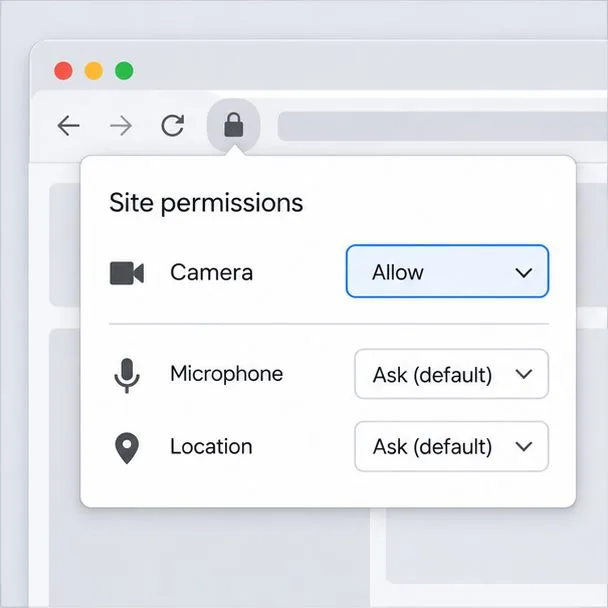
Verifica l'accesso alla videocamera per il sito della riunione. Nelle impostazioni del sito del browser, abilita l'accesso alla videocamera per l'indirizzo BigBlueButton. Se il browser ti chiede di ricaricare la pagina, fallo, quindi seleziona nuovamente la videocamera durante la riunione. Chiudi altre app o schede che potrebbero utilizzare la webcam. Se il browser non riesce a visualizzare un'anteprima locale, verifica prima le autorizzazioni, la selezione del dispositivo o l'accesso al sistema operativo; questo sintomo da solo non dimostra un problema di ICE.
Riconnettiti alla riunione utilizzando un browser attualmente supportato. Esci dalla riunione, chiudi la scheda interessata, riapri il link della riunione e riprova. Se la webcam continua a non funzionare, prova con un secondo browser aggiornato. Un singolo tentativo può risolvere uno stato di negoziazione temporaneo; tentativi ripetuti non sostituiscono la diagnosi di rete.
Confronta le reti. Prova a partecipare alla stessa riunione utilizzando l'hotspot del telefono o un'altra connessione affidabile. Se la webcam funziona in questi casi ma non sulla rete aziendale, scolastica, dell'hotel o tramite VPN, questo confronto indica chiaramente una restrizione del percorso di rete. Disconnetti la VPN solo se le policy della tua organizzazione lo consentono. Non tentare di aggirare un firewall gestito; comunica all'amministratore di rete l'orario della riunione interessata, il browser utilizzato e l'errore esatto.
Il pannello delle autorizzazioni del sito del browser mostra l'opzione "Fotocamera" impostata su "Consenti", il primo controllo da effettuare quando l'anteprima della webcam non si avvia.
Utilizzare il risultato per separare un problema di autorizzazione da ICE
Se l'anteprima della telecamera locale viene visualizzata ma gli altri partecipanti vedono un riquadro vuoto o la riunione segnala un errore ICE, il browser è in grado di acquisire il video e il problema rimanente è più probabilmente nella connessione multimediale. È importante verificare se anche l'audio della riunione non funziona, se il problema riguarda un solo partecipante o tutti e se si verifica solo su una determinata rete. Queste osservazioni aiutano a circoscrivere la causa senza presumere che ogni malfunzionamento della webcam sia dovuto a un guasto della telecamera stessa.
Il materiale di risoluzione dei problemi pubblico di BigBlueButton descrive l'errore 1007 come un errore di negoziazione ICE. La descrizione dell'errore indica che il browser e il server multimediale non riescono a negoziare un percorso per i file multimediali; tra le cause elencate figurano NAT, UDP bloccato e casi in cui è richiesto TURN. La pagina si riferisce alla guida di sviluppo della versione 4.0, pertanto un server più vecchio potrebbe mostrare un messaggio diverso o utilizzare componenti interni differenti. Il test di rete è comunque utile, ma gli amministratori dovrebbero seguire le istruzioni specifiche per la versione installata.
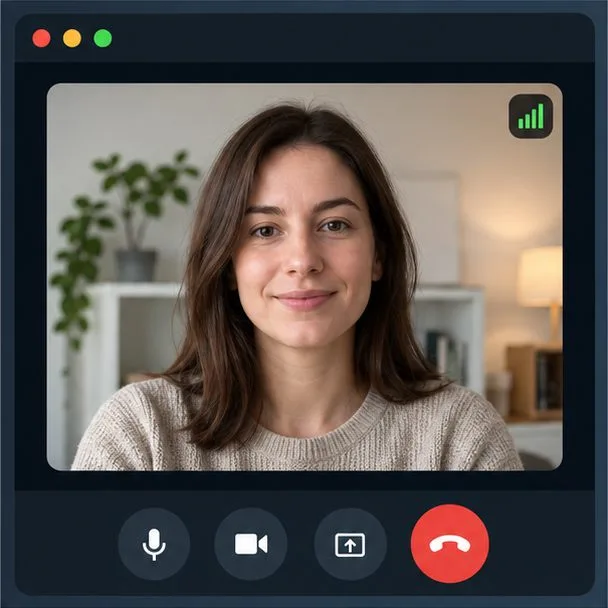
L'anteprima visibile della webcam conferma l'acquisizione locale; chiedi a un altro partecipante di confermare che il video in uscita raggiunga anche la stanza.
Cosa può fare un partecipante su una rete con restrizioni
Se il test sulla rete alternativa ha esito positivo, condividi il risultato con l'amministratore di rete o di BigBlueButton. Chiedi se il traffico UDP in uscita o in entrata, necessario per BigBlueButton WebRTC, è soggetto a restrizioni e se il proxy, la VPN o il firewall dell'organizzazione consentono il passaggio del traffico multimediale in tempo reale della riunione. Il solo accesso HTTP alla pagina della riunione non è sufficiente a dimostrare che il traffico multimediale WebRTC possa transitare.
La guida al firewall di BigBlueButton documenta le porte TCP 80/443 e un intervallo UDP in entrata compreso tra 16384 e 32768 per una tipica implementazione server. Le regole esatte dipendono dalla versione del server e dalla configurazione di rete. Un partecipante non dovrebbe aprire porte sul proprio router personale o modificare le regole del firewall aziendale alla cieca; solo l'amministratore può verificare dove avviene il filtraggio e applicare una regola approvata.
Se la telecamera funziona tramite hotspot ma non tramite la rete Wi-Fi originale, segnala la differenza di rete; è un indizio utile per capire se il protocollo UDP o il routing sono limitati.
Il server verifica la presenza dell'amministratore di BigBlueButton.
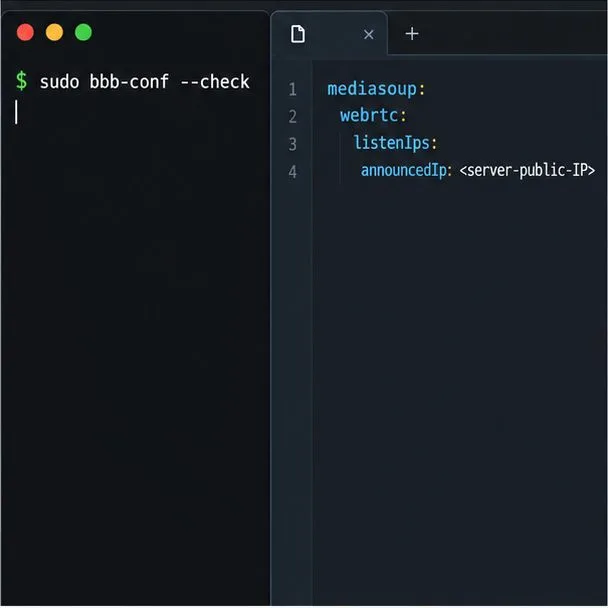
Eseguire il controllo di configurazione integrato. Sull'host BigBlueButton, eseguire il comando sudo bbb-conf --check. Esaminare avvisi ed errori e verificare che i servizi pertinenti siano in esecuzione. La guida ufficiale alla risoluzione dei problemi consiglia questo come punto di partenza. Può evidenziare problemi di configurazione, ma non garantisce che ogni firewall esterno o regola di sicurezza cloud trasmetta il protocollo UDP.
Verifica le regole del firewall e del cloud. Controlla il firewall dell'host, il firewall perimetrale, il gateway NAT e il gruppo di sicurezza del cloud. La guida ufficiale alla configurazione del firewall elenca TCP 80/443 e UDP 16384–32768 per una distribuzione standard. Assicurati che l'intervallo UDP documentato raggiunga il server BigBlueButton dalle reti che devono connettersi; effettua le modifiche solo in base alla versione installata e alle policy approvate localmente.
Verifica l'indirizzo pubblico pubblicizzato tramite NAT. Per BigBlueButton 2.5 e versioni successive, il client HTML5 utilizza mediasoup per i flussi WebRTC. Quando il server si trova dietro un NAT, l'indirizzo esterno pubblicizzato dall'SFU WebRTC deve essere raggiungibile e corretto. La guida documenta la procedura di override all'indirizzo /etc/bigbluebutton/bbb-webrtc-sfu/production.yml, inclusa l' mediasoup.webrtc.listenIpsimpostazione. Confrontala con l'indirizzo pubblico reale del server e con le istruzioni di configurazione della versione corrente; non copiare letteralmente un IP di esempio. Dopo aver apportato una modifica giustificata, riavvia BigBlueButton come indicato nella guida, quindi esegui un test dall'esterno della rete del server.
Considera TURN solo quando la rete richiede il relay. Alcune reti restrittive non consentono di stabilire un percorso multimediale UDP diretto. In tal caso, l'amministratore potrebbe dover configurare un servizio TURN e verificare che i client possano raggiungerlo. TURN è una decisione di implementazione lato server, non un'opzione per attivare o disattivare le autorizzazioni della fotocamera. Segui le istruzioni ufficiali di TURN per la versione del server in uso, anziché applicare soluzioni alternative specifiche per browser obsoleti.
Gli amministratori possono iniziare con bbb-conf --check, quindi verificare che l'indirizzo mediasoup pubblicizzato dietro NAT corrisponda all'indirizzo pubblico raggiungibile del server.
Verificare la soluzione nelle condizioni interessate
Partecipa a una nuova riunione dalla rete che inizialmente non ha funzionato. Verifica che il browser visualizzi l'anteprima della videocamera, che un altro partecipante possa vedere il video in diretta e che la riunione rimanga connessa per diversi minuti senza che si verifichi un altro errore ICE. Ripeti il controllo sulla rete Wi-Fi o VPN interessata; se il controllo ha successo solo su un hotspot, significa che il percorso di rete originale necessita ancora di attenzione.
Se il problema persiste, invia all'amministratore il testo o il codice di errore esatto, l'ora approssimativa, le versioni del browser e del sistema operativo, se l'audio funziona e i risultati su ciascuna rete. Le linee guida di BigBlueButton per ottenere assistenza richiedono anche l'output per sudo bbb-conf --checki report relativi al server. Condividi l'output diagnostico tramite il canale di supporto approvato dal tuo amministratore, poiché può rivelare dettagli sul server.