Esporre ciascun endpoint Prometheus di Jitsi Videobridge (JVB) esclusivamente su una rete privata, aggiungere ogni bridge come target di scraping Prometheus e utilizzare Grafana per visualizzare graficamente il carico del bridge, il numero di conferenze, gli endpoint e le velocità di trasmissione dei dati. JVB fornisce i dati di Prometheus/OpenMetrics sulla /metricssua interfaccia HTTP privata, solitamente sulla porta 8080; l'indirizzo di binding predefinito dell'interfaccia privata nella configurazione di riferimento corrente è 127.0.0.1, pertanto un server Prometheus remoto non può effettuare lo scraping finché non si specifica esplicitamente una rotta privata.
Cosa collezionare e cosa significa
Prometheus raccoglie dati da ogni bridge e memorizza le serie temporali; Grafana le interroga per individuare tendenze e generare avvisi. Anche Jitsi offre statistiche in formato XMPP e JSON, ma questo flusso di lavoro utilizza l' /metricsendpoint in formato Prometheus.
Domanda di monitoraggio
Metrica o famiglia JVB da cercare
Come usarlo
Lo scraping funziona?
upda Prometeo
Aspettati 1 per ogni target JVB raggiungibile; 0 indica un errore di scraping.
Il ponte sta raggiungendo la sua capacità massima?
stress_level
Andamento dello stress in relazione alla CPU host e al traffico; Jitsi definisce 0 come nessun carico e 1 come piena capacità, con valori superiori a 1 possibili.
Quanta attività di riunione è presente?
conferences, endpoints, e istogrammi delle dimensioni della conferenza
Utilizzare pannelli per ogni bridge. Il conteggio degli endpoint di JVB include gli endpoint OCTO, quindi la somma tra i bridge può conteggiare due volte una conferenza distribuita.
Il traffico mediatico sta cambiando?
bit_rate_download, bit_rate_upload, e metriche della velocità dei pacchetti
Confronta il traffico in entrata e in uscita con lo stesso carico di conferenza sul ponte.
Queste sono le chiavi statistiche di Jitsi; i nomi e le etichette effettivi delle serie di Prometheus possono variare a seconda della versione di JVB. Verifica la /metricsrisposta prima di scrivere le query. Jitsi fa notare che la copertura di Prometheus differisce dall'endpoint JSON ed è in continua evoluzione; gli istogrammi delle dimensioni della conferenza sono disponibili solo in Prometheus.
1. Verifica l'endpoint JVB in locale
Su ciascun bridge, richiedi l'endpoint privato delle metriche direttamente al server:
curl -sS http://127.0.0.1:8080/metrics | head
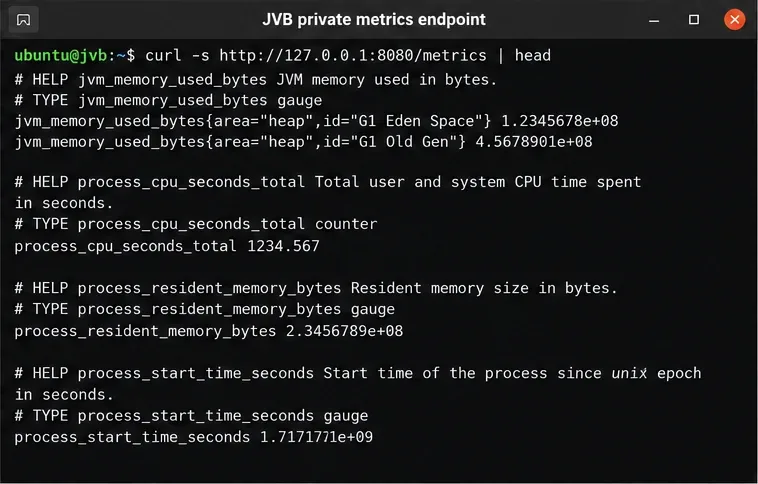
Il testo espositivo di Prometheus conferma che il listener risponde. La configurazione di riferimento di Jitsi abilita l'endpoint REST di Prometheus per impostazione predefinita, sebbene le impostazioni locali o del container possano sovrascriverlo. In caso di errore di connessione, controllare i log e la configurazione di JVB; se l'endpoint non viene trovato, verificare l'endpoint e il percorso di Prometheus. L'API REST di Colibri separata non è necessaria.
Innanzitutto, verifica che il bridge risponda localmente all'indirizzo /metrics; l'esposizione visualizzata è un'illustrazione dell'interfaccia, non una misurazione della tua implementazione.
2. Lascia che Prometeo raggiunga l'ascoltatore privato
L'interfaccia HTTP privata JVB non è accessibile pubblicamente. Il suo host predefinito è loopback, quindi un host Prometheus remoto non può raggiungerla. Associala a un indirizzo bridge privato e limita l'accesso allo scraper. Unisci questa configurazione /etc/jitsi/videobridge/jvb.confsu ogni bridge, sostituendo l'indirizzo di esempio:
L'interfaccia privata utilizza la porta 8080 per impostazione predefinita; JVB documenta la porta 8443 come porta TLS predefinita quando TLS è configurato. Riavviare il bridge dopo averne modificato la configurazione, quindi eseguire un test dall'host Prometheus: curl -sS http://10.20.0.11:8080/metrics | head. Mantenere la regola del firewall limitata alla sorgente Prometheus. Non pubblicare la porta 8080 su Internet: l'interfaccia privata ospita anche altri endpoint operativi. Se la rete richiede la crittografia tra host, configurare l'interfaccia privata JVB per TLS e configurare Prometheus con le impostazioni HTTPS e del certificato corrispondenti.
Utilizza indirizzi bridge privati in Prometheus e un'etichetta condivisa come regionper raggruppare destinazioni correlate.
3. Aggiungere ogni JVB come destinazione Prometheus
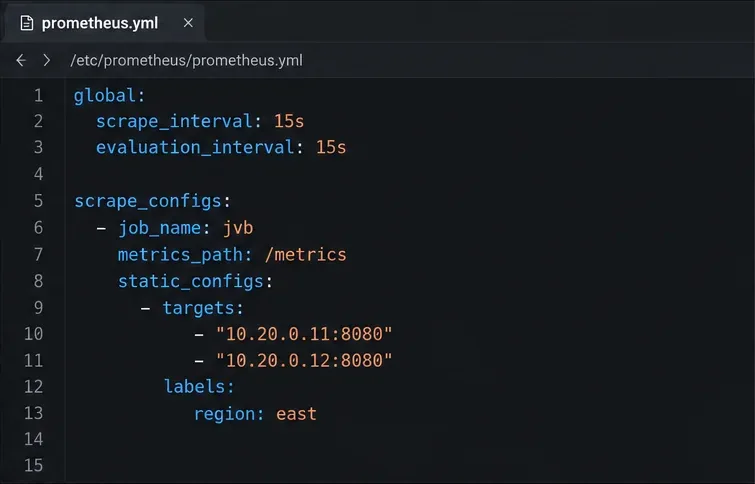
Sul server Prometheus, aggiungi un job di scraping a prometheus.yml. Questo esempio utilizza due indirizzi bridge privati e un intervallo di scraping di 15 secondi; scegli un intervallo adatto alle tue esigenze di monitoraggio e archiviazione.
Se i bridge sono in esecuzione in più regioni, utilizzare gruppi di destinazione ed etichette separati in modo che le dashboard possano distinguerli. Per una flotta che cambia automaticamente, sostituire le destinazioni statiche con un metodo di rilevamento dei servizi supportato dalla propria infrastruttura. Convalidare il file con promtool check config /etc/prometheus/prometheus.yml, quindi ricaricare Prometheus utilizzando il metodo configurato per il servizio. In Prometheus, aprire la pagina delle destinazioni e verificare che ogni destinazione JVB UPnon presenti errori di scraping. Una destinazione verde significa che lo scraping è andato a buon fine; ciò non dimostra che il percorso multimediale di una conferenza sia integro.
Dopo aver ricaricato la pagina, controlla la pagina Prometheus Targets; questa visualizzazione di esempio illustra lo stato previsto per ciascun target di bridge.
4. Collega Grafana e crea una dashboard mirata
In Grafana, aggiungi un'origine dati Prometheus utilizzando l'URL raggiungibile da Grafana, ad esempio http://prometheus:9090su una rete di container condivisa o http://10.20.0.5:9090su una sottorete privata. Salva e testa. Grafana includerà l'origine dati Prometheus.
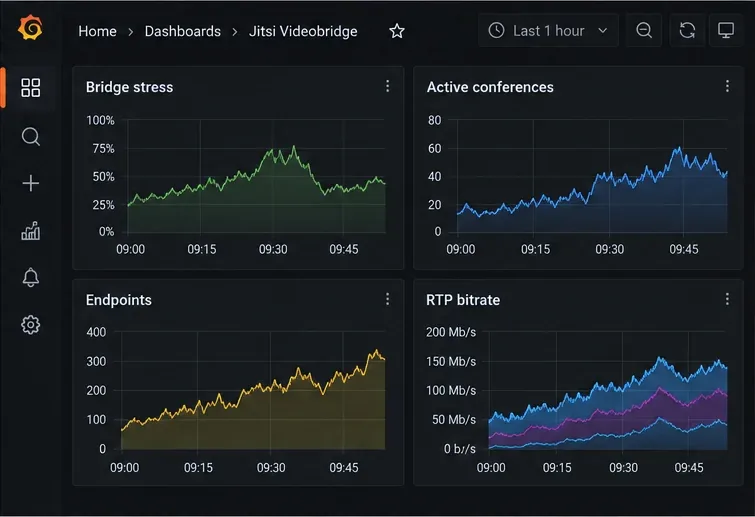
Inizia con un pannello di disponibilità utilizzando up{job="jvb"}. Quindi crea pannelli di serie temporali separati per stress del bridge, conferenze attive, endpoint e tassi RTP in entrata/uscita. Utilizza il browser delle metriche o la pagina delle espressioni di Prometheus per identificare i nomi esatti delle serie JVB esposti dalla tua versione. Aggiungi una variabile bridge o regione basata sulle etichette di destinazione in modo che un operatore possa confrontare un host con il pool. Per i contatori cumulativi, utilizza una funzione di tasso su un intervallo appropriato; per indicatori come endpoint correnti o stress, rappresenta graficamente direttamente il campione corrente. Non applicare rate()a un indicatore.
Una dashboard JVB mirata può confrontare carico, attività delle riunioni, endpoint e velocità dei media; popola i pannelli utilizzando i nomi delle metriche presenti nel tuo scraping.
Verifica e punti di guasto comuni
Il target è inattivo: testa l'URL dall'host Prometheus, conferma che JVB sia associato al suo indirizzo privato e consenti la porta TCP 8080 solo dallo scraper.
L'obiettivo è attivo ma i pannelli JVB sono vuoti: eseguire la query up{job="jvb"}, quindi esaminare i nomi e le etichette delle serie acquisite. La chiave statistica JVB grezza potrebbe non corrispondere all'identificatore esatto della metrica PromQL.
Viene visualizzato un solo bridge: verificare che ogni target sia elencato nella configurazione Prometheus attiva e che il ricaricamento sia andato a buon fine.
I pannelli relativi ai tempi di transito sono assenti: la configurazione di riferimento di JVB disabilita per impostazione predefinita la raccolta delle statistiche sui tempi di transito di Prometheus. Abilitare tale raccolta solo se necessario, poiché Jitsi segnala che la raccolta di statistiche ha un impatto sulle prestazioni.
Concludete partecipando a una riunione di prova e verificando che la serie di conferenze e endpoint JVB previsti cambino nel tempo. Utilizzate una baseline di traffico reale per impostare gli avvisi; non esiste una soglia di stress o di bitrate universale adatta a tutte le dimensioni del bridge e a tutti i carichi di lavoro.