In Zimbra Daffodil 10, abilita l'autenticazione a due fattori (2FA) per ogni account amministratore nella Console di amministrazione, quindi fai in modo che l'amministratore si registri tramite il client web di Zimbra. Una volta che l'amministratore ha configurato un fattore di autenticazione, Zimbra può richiedere un codice sia per l'accesso al client web che alla Console di amministrazione. Inizia con un account pilota, verifica l'accesso di ripristino e solo successivamente rendi obbligatoria la registrazione per tutti gli altri amministratori.
La Console di amministrazione controlla se l'autenticazione a due fattori (2FA) è disponibile e richiesta; non esegue la scansione dell'app di autenticazione per l'utente. L'amministratore completa la registrazione nella propria interfaccia di posta elettronica. Le etichette seguenti seguono la documentazione di Zimbra Daffodil 10; le versioni precedenti o i temi del client web potrebbero mostrare nomi di menu e metodi disponibili diversi.
È meglio utilizzare un'impostazione dell'account o una Classe di Servizio?
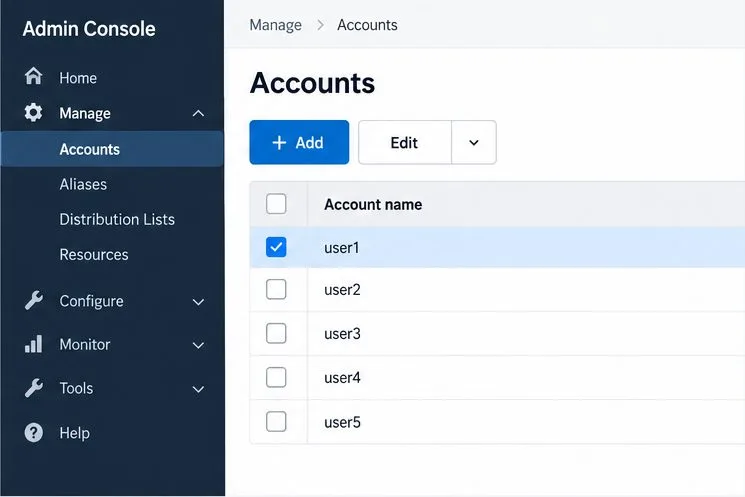
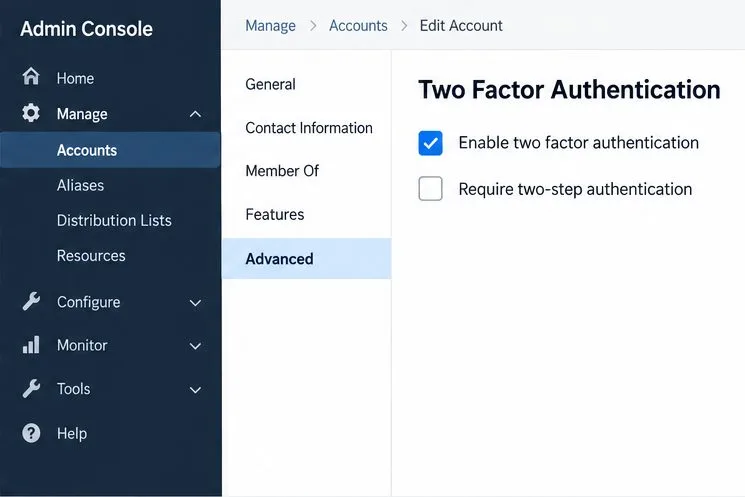
Utilizza l'impostazione a livello di account quando proteggi uno specifico amministratore globale o delegato. Nella Console di amministrazione, apri Gestisci → Account , seleziona l'account amministratore, scegli Modifica , quindi apri Avanzate e scorri fino ad Autenticazione a due fattori . Questo ti consente di applicare i criteri all'account con privilegi senza dover modificare tutte le cassette postali della stessa Classe di servizio (COS).
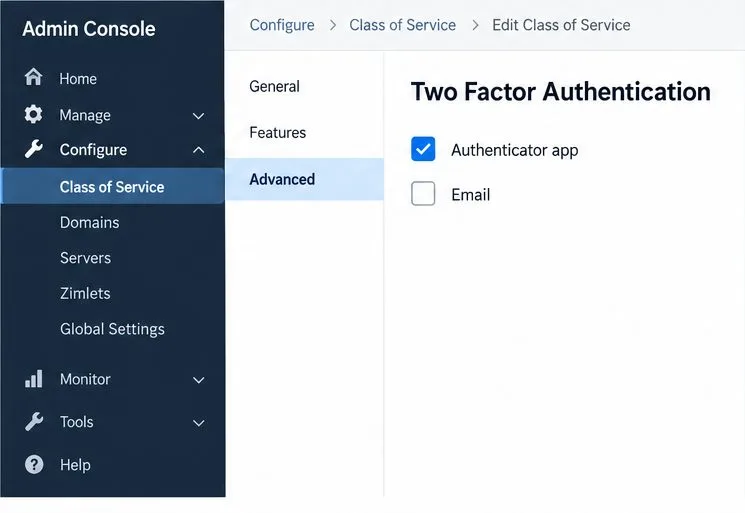
Utilizzate una Classe di Servizio (COS) quando desiderate una disponibilità o requisiti di autenticazione a due fattori (2FA) coerenti per un gruppo di utenti di caselle di posta. Il percorso documentato è Configura → Classe di Servizio → [COS] → Avanzate → Autenticazione a due fattori . Una policy "Obbligatoria" a livello di COS influisce sugli utenti assegnati a tale COS, quindi verificate quali account la ereditano prima di salvare. Se il vostro obiettivo è specificamente proteggere l'accesso alla Console di amministrazione, verificate anche le impostazioni di ciascun account amministratore.
Seleziona l'account amministratore in Gestisci > Account, quindi apri Modifica per accedere alle relative impostazioni di sicurezza.
Come si abilita l'autenticazione a due fattori (2FA) per un amministratore?
Abilita la funzionalità per un amministratore. Nelle impostazioni avanzate dell'account, seleziona " Abilita l'autenticazione a due fattori" e salva. Per un account pilota, lascia deselezionata l'opzione "Richiedi l'autenticazione a due fattori" finché l'amministratore non si sarà registrato e non avrà testato il ripristino. La prima impostazione rende disponibile l'autenticazione a due fattori; la seconda rende la configurazione obbligatoria per gli account coperti dai criteri.
Scegli i metodi consentiti. Se l'account eredita i metodi di autenticazione a due fattori (2FA) da un COS, apri le impostazioni avanzate di tale COS e abilita un'app di autenticazione, l'e-mail o entrambi. Utilizza il COS più specifico applicabile anziché modificare il COS predefinito per ogni utente quando sono coinvolti solo gli amministratori. La guida attuale di Zimbra elenca i metodi tramite app di autenticazione ed e-mail; i controlli disponibili dipendono dalla versione e dalla configurazione.
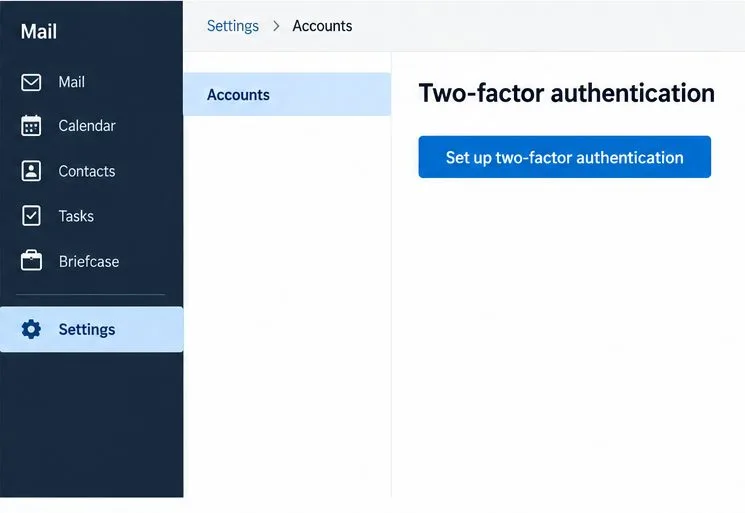
Registrati dal client Web dell'amministratore. Accedi alla casella di posta con le credenziali dell'amministratore. Nell'app Web moderna, apri Impostazioni → Account , seleziona l'account e scegli Configura l'autenticazione a due fattori . A seconda della versione dell'interfaccia, l'impostazione potrebbe apparire in Preferenze o Sicurezza. Segui le istruzioni di configurazione: autenticati con la password dell'account, aggiungi l'account a un'app di autenticazione, se selezionato, e inserisci un codice corrente per verificarlo. Questa registrazione deve essere eseguita personalmente dall'amministratore.
Applicare le restrizioni solo dopo che il progetto pilota ha avuto successo. Eseguire un nuovo accesso alla Console di amministrazione per quell'amministratore. Se la richiesta di autenticazione a due fattori e il percorso di recupero funzionano, tornare all'account o al COS desiderato e selezionare " Richiedi l'autenticazione a due fattori" per gli amministratori che devono utilizzarlo. Informare gli utenti quando le restrizioni saranno applicate; un account soggetto a restrizioni deve completare la configurazione prima di poter utilizzare il client Web.
Le impostazioni dell'account distinguono tra l'attivazione dell'autenticazione a due fattori (2FA) e la sua effettiva implementazione; si consiglia di testare l'iscrizione prima di imporre l'obbligo.Un COS controlla quali metodi possono utilizzare i conti a esso assegnati; applicare le scelte relative ai metodi al COS che effettivamente gestisce i conti di destinazione.
App di autenticazione o email: quale dovrebbero consentire gli amministratori?
App di autenticazione (TOTP): genera codici temporizzati sul telefono e non dipende dalla ricezione di un'e-mail al momento dell'accesso. È una soluzione predefinita pratica per gli account con privilegi elevati, ma gli amministratori necessitano di un piano di recupero sicuro nel caso in cui perdano o sostituiscano il dispositivo. Conservare i codici di recupero monouso di Zimbra in un gestore di password approvato o in un'altra posizione offline protetta.
Verifica tramite e-mail: può essere più semplice da utilizzare quando il telefono non è disponibile e può essere d'aiuto nel recupero. Dipende dall'accesso alla casella di posta di recupero e dalla corretta ricezione delle e-mail. Per un amministratore, è consigliabile evitare di utilizzare un indirizzo di recupero raggiungibile solo tramite lo stesso sistema Zimbra protetto; in caso contrario, un'interruzione del servizio di posta o il blocco dell'account potrebbero impedire anche il secondo fattore di autenticazione.
Entrambi i metodi: consentirli entrambi se la policy permette un fallback e l'indirizzo di ripristino è protetto in modo indipendente. Un maggior numero di opzioni può migliorare il ripristino, ma ogni metodo richiede la proprietà, la verifica e una procedura di ripristino documentata. Non considerare l'invio di un'e-mail alla casella di posta Zimbra dell'account come un fattore indipendente.
L'amministratore avvia la procedura di registrazione nel client Web in Impostazioni > Account; la console di amministrazione si limita ad abilitare e gestire i criteri.
Come si può verificare la configurazione senza rischiare il blocco dell'account?
Prima di rendere obbligatoria l'autenticazione a due fattori (2FA) per tutti gli amministratori, verificare che l'amministratore pilota sia in grado di accedere al client Web, completare un nuovo accesso alla console di amministrazione con un codice valido e utilizzare un codice di recupero o il metodo alternativo approvato. Assicurarsi di avere a disposizione un altro amministratore autorizzato durante la fase di implementazione, in modo che lo smarrimento di un dispositivo non blocchi l'accesso a tutti gli amministratori. Generare i codici di recupero dopo la registrazione e conservarli in un luogo sicuro; non lasciarli in una casella di posta elettronica o in un documento condiviso protetto dallo stesso fattore di autenticazione.
Se l'account ha l'autenticazione a due fattori (2FA) abilitata ma il pulsante di configurazione non è presente, verificare se il codice di servizio (COS) dell'account rende disponibile la funzionalità e se il metodo selezionato è consentito. Se il comportamento di accesso differisce da questi passaggi, verificare la versione di Zimbra e del client web prima di modificare le impostazioni. Consultare la Guida dell'amministratore di Zimbra Daffodil 10 per informazioni sull'accesso dell'amministratore e sui controlli dell'account/COS, e la Guida per l'utente dell'app Web moderna per informazioni sui codici di registrazione e recupero. Zimbra documenta anche il flusso di lavoro dell'amministratore nella sua guida alla configurazione della 2FA .