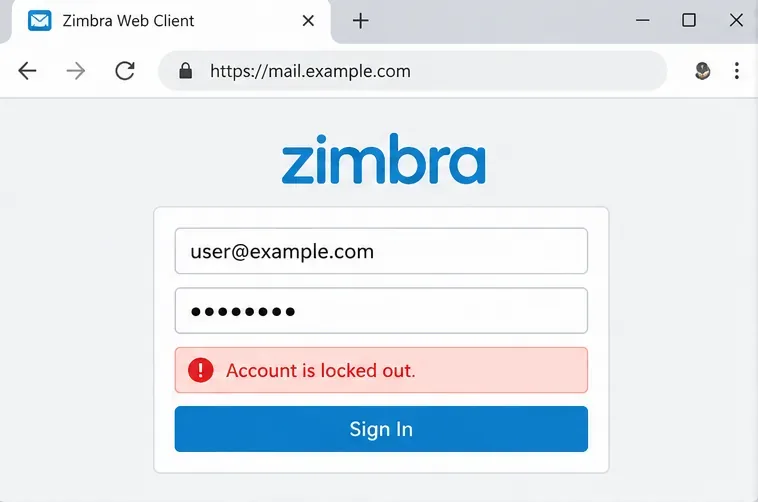
Un utente inserisce la password corretta, ma Zimbra risponde con il messaggio "Account bloccato". Interrompere i tentativi di accesso ripetuti, verificare lo stato effettivo dell'account e l'attività relativa ai tentativi di accesso non riusciti e, se possibile, attendere la scadenza del blocco temporaneo. In caso di accesso urgente, un amministratore di Zimbra può ripristinare un account idoneo activedopo aver risolto la causa del mancato accesso; sbloccarlo semplicemente mentre si continua a tentare l'accesso con la vecchia password potrebbe causare un nuovo blocco immediato.
Un esempio di accesso a Zimbra che mostra come il messaggio di blocco dell'account interrompa l'accesso alla webmail.
1. Identifica il tipo di blocco dell'account di cui disponi
Zimbra distingue tra blocco manuale lockout, in genere attivato da una soglia di tentativi di accesso errati, e blocco temporaneo locked, uno stato che gli amministratori possono applicare per impedire gli accessi. Questa distinzione è importante: un account bloccato manualmente può essere intenzionalmente limitato a causa di un incidente di sicurezza o di una decisione di manutenzione. Non ignorare tale restrizione senza autorizzazione.
Un account lockoutgeneralmente rimane in grado di ricevere email ma non può accedere durante il periodo di blocco configurato. Zimbra documenta inoltre che lo stato potrebbe continuare a essere visualizzato come bloccato anche dopo lo scadere del timer, fino a quando non si verifica un accesso riuscito. In altre parole, un vecchio valore di stato non dimostra necessariamente che il periodo di attesa sia ancora attivo. Consultare la documentazione di Zimbra relativa allo stato dell'account e agli attributi di blocco password , nonché la spiegazione dell'aggiornamento ritardato dello stato dopo un blocco .
2. Verifica lo stato dell'account prima di apportare qualsiasi modifica.
Accedi al server Zimbra con un account autorizzato ad amministrarlo. In un'installazione Linux convenzionale, passa all'utente zimbradel sistema operativo ed esegui la query solo sulla casella di posta interessata:
su - zimbra
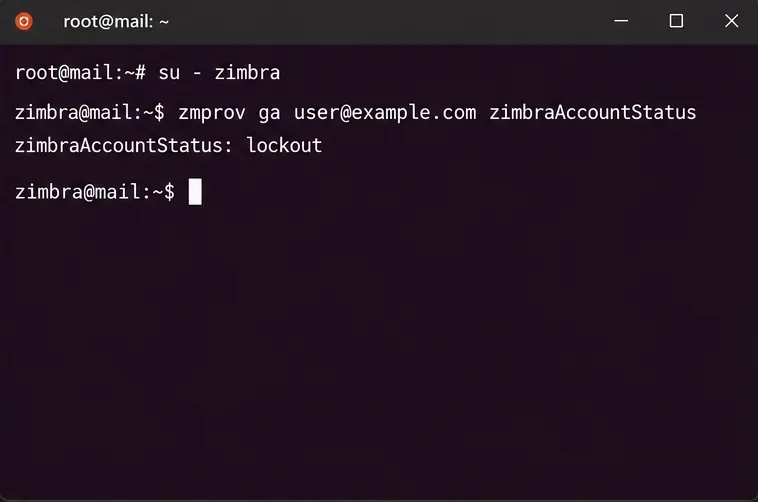
zmprov ga user@example.com zimbraAccountStatus zimbraPasswordLockoutLockedTime
Sostituire user@example.comcon l'indirizzo effettivo. Il gacomando (get account) legge gli attributi; non sblocca l'utente. Se l'output mostra zimbraAccountStatus: lockout, procedere con l'indagine sull'accesso non riuscito. Se mostra locked, stabilire chi ha applicato per primo la restrizione. Se è già active, indagare sulla password, sull'autenticazione esterna o sulla limitazione basata sull'IP anziché modificare lo stato dell'account alla cieca.
Prima di qualsiasi modifica amministrativa, è necessario effettuare un controllo mirato dello stato dell'account utilizzando zmprov.
Controlla l'account o la sua classe di servizio (COS), ovvero il gruppo di criteri Zimbra che fornisce le impostazioni agli account. Gli attributi rilevanti includono zimbraPasswordLockoutEnabled, zimbraPasswordLockoutMaxFailures, zimbraPasswordLockoutDuration, e zimbraPasswordLockoutFailureLifetime. Le sovrascritture a livello di account potrebbero differire dalle impostazioni COS. Non dare per scontato che i valori predefiniti dello schema storico corrispondano alla tua implementazione. Una durata di 0potrebbe richiedere l'intervento dell'amministratore anziché la scadenza automatica.
3. Scopri cosa impedisce l'autenticazione
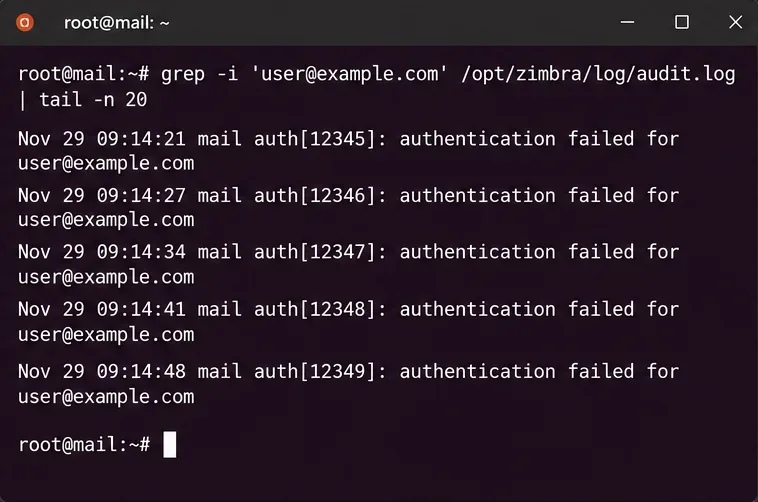
Prima di reimpostare lo stato, controlla la cronologia delle autenticazioni recenti. Zimbra documenta /opt/zimbra/log/audit.logsia il registro di autenticazione che /opt/zimbra/log/mailbox.logil registro delle applicazioni della casella di posta. Utilizza una shell autorizzata con i permessi di lettura per questi file:
Se necessario, correla lo stesso account e la stessa finestra temporale in mailbox.log. La formulazione dei log e i campi dell'indirizzo sorgente variano a seconda della build, del percorso di autenticazione e della distribuzione, quindi esamina le voci effettive anziché presumere un formato di messaggio particolare. Considera anche i log ruotati se i tentativi rilevanti si sono verificati in precedenza. Il riferimento ai file di log di Zimbra elenca i percorsi principali.
Una revisione rappresentativa del registro di controllo, con voci di esempio che illustrano ripetuti errori di autenticazione anziché osservazioni effettive del server.
Le cause più comuni includono una password salvata in un'app di posta elettronica per dispositivi mobili, un profilo IMAP/SMTP obsoleto, un client desktop che effettua il polling in background o ripetuti tentativi di accesso indesiderati. Se più dispositivi sono configurati per questa casella di posta, sospendere temporaneamente la sincronizzazione e aggiornare le credenziali salvate prima di sbloccarla. Tentativi inaspettati provenienti da indirizzi sconosciuti giustificano un'indagine sulla sicurezza piuttosto che il ripristino automatico.
4. Lascia scadere il timer oppure sblocca l'account con attenzione
Per un blocco temporizzato standard, l'opzione meno invasiva è attendere che trascorra l'intervallo configurato, quindi tentare l'accesso con la password verificata. Il comportamento documentato di Zimbra consente di ripristinare lo stato normale dell'account dopo un accesso riuscito al termine del periodo, anche se l'attributo non è stato aggiornato nel frattempo.
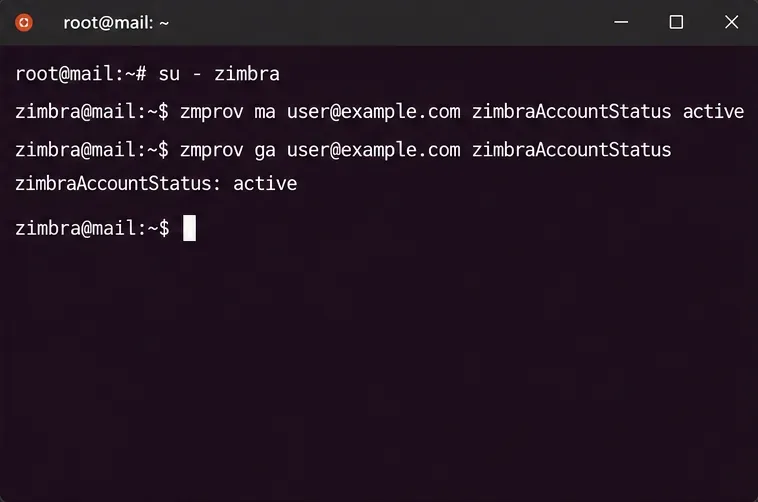
Se l'account deve essere ripristinato prima, la causa dell'errore di accesso è sotto controllo e un amministratore ha approvato la riattivazione, eseguire il seguente comando come zimbrautente:
zmprov ma user@example.com zimbraAccountStatus active
zmprov ga user@example.com zimbraAccountStatus
Il macomando (modifica account) imposta lo stato su active; il secondo comando conferma quanto Zimbra riporta successivamente. Utilizzare questa procedura solo per l'account specifico. Non sbloccare in blocco gli utenti né modificare le soglie di sicurezza globali per aggirare un problema relativo a una singola casella di posta. I documenti di riferimento dei comandiga di Zimbra e ma, e il relativo riferimento allo stato dell'account distinguono i blocchi amministrativi dai blocchi dovuti a errori di accesso.
Il comando di sblocco mirato e un successivo controllo dello stato dopo aver risolto la causa degli accessi non riusciti.
5. Prevenire il prossimo blocco senza disattivare la protezione
Aggiorna la password salvata in ogni client di posta elettronica, dispositivo mobile e altro servizio legittimo che utilizza la casella di posta interessata. Chiedi all'utente di testare prima una singola sessione del browser; solo successivamente riattiva gli altri client uno alla volta. Se la password non è certa o si sospetta una compromissione, utilizza la procedura autorizzata di reimpostazione della password tramite la Console di amministrazione di Zimbra e distribuisci la password sostitutiva in modo sicuro. Zimbra documenta anche il zmprov spcomando di reimpostazione della password, ma l'inserimento di una password in chiaro sulla riga di comando può esporla tramite la cronologia del terminale o la visibilità dei processi se gestito con noncuranza. Consulta la guida di Zimbra sulla reimpostazione della password .
Per gli account autenticati tramite Microsoft Active Directory o un altro servizio LDAP esterno, la directory esterna potrebbe essere l'autorità di blocco effettiva. Verificare il metodo di autenticazione del dominio e lo stato dell'account nella directory; non dare per scontato che la modifica dello stato di Zimbra sblocchi un'identità AD. Le note di Zimbra sull'autenticazione LDAP esterna descrivono gli errori di blocco della directory, incluso il sottocodice AD 775.
Se Zimbra afferma che l'account è activeattivo ma l'accesso continua a fallire da una determinata rete, verificare separatamente la presenza di attacchi denial-of-service basati su IP o di limitazioni per tentativi di accesso non validi. Zimbra descrive questi meccanismi come distinti dal blocco dell'account. Non disabilitare le limitazioni né inserire indirizzi IP non attendibili in una lista bianca per consentire un singolo accesso; consultare prima la documentazione del filtro DoS e indagare sulla fonte del problema.
6. Verificare che l'accesso sia stato effettivamente ripristinato.
Esegui zmprov ga user@example.com zimbraAccountStatuse verifica se active, oppure completa un accesso post-timer consentito se il vecchio stato di blocco non è ancora stato aggiornato.
L'utente deve effettuare l'accesso una sola volta tramite l'indirizzo web Zimbra corretto, utilizzando l'indirizzo email completo e la password attuale.
Verificate che l'accesso alla posta elettronica funzioni correttamente e osservate audit.logla presenza di nuovi tentativi di autenticazione falliti mentre i client normali si riconnettono.
Se i problemi persistono, identificare e riparare il dispositivo rimanente, l'integrazione, il problema della directory esterna o la fonte ostile prima di procedere con un altro sblocco.
Questa procedura segue il comportamento documentato di Zimbra in termini di comandi e stato dell'account; le etichette esatte delle schermate e l'ereditarietà delle policy possono variare a seconda della versione installata e della configurazione. Gli esempi di interfaccia allegati illustrano le fasi di indagine, anziché rappresentare un test su un sistema reale.