
Installa in sicurezza un certificato SSL commerciale su Zimbra
Prepara la catena di chiavi e CA corrispondente, verifica il certificato con zmcertmgr e distribuiscilo su Zimbra eseguendo un controllo del servizio e del nome host.
Se un server Zimbra mostra un amavisdprocesso con un utilizzo della CPU vicino al 100%, innanzitutto determina se un worker è bloccato su un messaggio o se il volume di posta è semplicemente aumentato. Controlla il processo, la coda e /var/log/zimbra.log; quindi, se il worker continua a non funzionare correttamente, riavvia Amavis con il comando di Zimbra zmamavisdctle analizza eventuali messaggi ricorrenti o regole personalizzate di SpamAssassin. Un riavvio può interrompere brevemente la scansione dei contenuti, quindi utilizzalo dopo aver raccolto prove e, se possibile, durante un'apposita finestra di manutenzione.
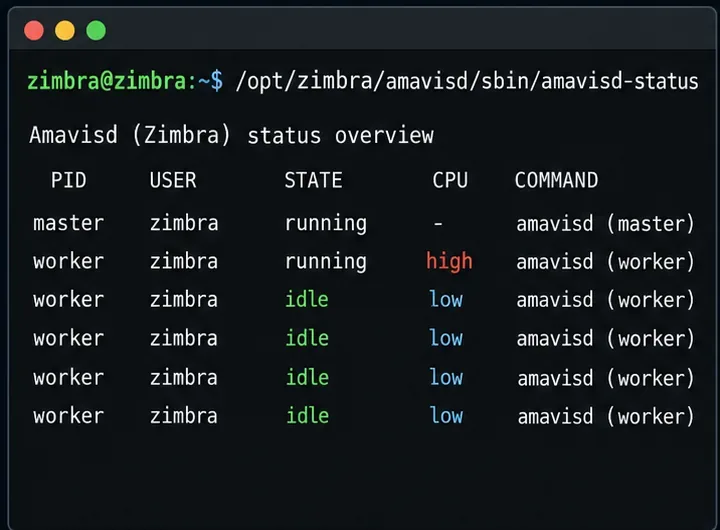
Esegui questi controlli con l' zimbraaccount presente sull'host MTA. Se la tua installazione utilizza una configurazione di servizi diversa, segui la documentazione di amministrazione di Zimbra specifica per la versione in uso; non utilizzare un comando di servizio Amavis generico per Linux.
su - zimbra
ps -eo pid,pcpu,etime,args | grep '[a]mavisd'
/opt/zimbra/amavisd/sbin/amavisd-status
L'elenco dei processi indica se l'utilizzo della CPU appartiene ad Amavis e se un processo ha accumulato un tempo di esecuzione prolungato. L'utility di stato può mostrare cosa stanno facendo i worker attivi nelle versioni che la includono. Zimbra documenta l'utility e i relativi codici di stato, ma il suo percorso e la sua disponibilità possono variare a seconda della versione; verificare prima di farvi affidamento:
test -x /opt/zimbra/amavisd/sbin/amavisd-status && /opt/zimbra/amavisd/sbin/amavisd-status -c 10 -w 2Un breve picco di utilizzo della CPU durante un periodo di intenso traffico di posta può essere normale. Un singolo worker che rimane bloccato a livello di CPU mentre gli altri sono inattivi, soprattutto in presenza di messaggi differiti ripetuti, è più coerente con un blocco della scansione. Amavis funge da interfaccia di filtro dei contenuti tra Postfix e gli scanner antivirus e antispam configurati, pertanto la sola lettura della CPU non identifica quale componente o messaggio ne sia responsabile.
Prima di riavviare qualsiasi operazione, esamina gli eventi recenti di Amavis e la coda di Postfix:
grep -i amavis /var/log/zimbra.log | tail -n 100
postqueue -p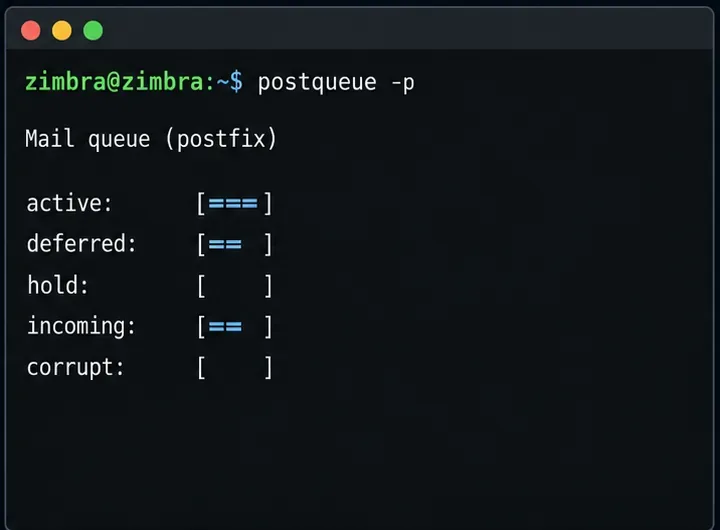
Nel registro, confronta le voci ripetute nello stesso periodo e cerca una scansione che inizia senza un completamento o un passaggio di consegne corrispondente. Le note di risoluzione dei problemi di Zimbra descrivono i casi in cui una regola di SpamAssassin non termina e un messaggio in arrivo ritorna ripetutamente nella coda. Un aumento della coda dei messaggi differiti può anche indicare una normale pressione sulla capacità, quindi utilizza i timestamp e gli identificativi dei messaggi per correlare gli eventi invece di presumere che ogni ritardo nella coda sia un messaggio errato. Proteggi il contenuto e gli indirizzi dei messaggi quando condividi i registri.

Se il problema è iniziato dopo una modifica locale di una regola o di un modulo di SpamAssassin, esamina le regole personalizzate /opt/zimbra/data/spamassassin/localrules/e la relativa cronologia delle modifiche. Esegui un backup del file locale, ripristina solo la modifica recente sospetta e riprova. Non modificare /opt/zimbra/conf/amavisd.confdirettamente il file generato come soluzione permanente: gli strumenti di configurazione di Zimbra possono ricostruire i file gestiti. Se hai bisogno di maggiori dettagli, aumenta temporaneamente il livello di logging di Amavis sull'MTA interessato:
zmprov ms "$(zmhostname)" zimbraAmavisLogLevel 2
zmamavisdctl restart
grep -i amavis /var/log/zimbra.log | tail -n 100
Dopo aver raccolto le prove necessarie, riporta l'impostazione al livello normale (il manuale di risoluzione dei problemi di Zimbra indica 1 come valore predefinito) e riavvia Amavis affinché la configurazione generata abbia effetto:
zmprov ms "$(zmhostname)" zimbraAmavisLogLevel 1
zmamavisdctl restartSe un worker rimane saturo e la scansione della posta si blocca, un riavvio controllato è una soluzione ragionevole dopo aver annotato l'ID del processo, le righe di registro recenti e lo stato della coda. Come zimbrautente, eseguire:
zmamavisdctl restart
zmcontrol status
Questa operazione riavvia il servizio di filtro dei contenuti gestito da Zimbra. Può interrompere brevemente le scansioni in corso; Postfix potrebbe posticipare la posta in attesa del ripristino del filtro. Non interrompere ripetutamente i processi worker né riavviare l'intero stack di Zimbra come prima soluzione. In una distribuzione multi-MTA, eseguire il controllo sull'host che mostra un elevato utilizzo della CPU e verificare quale MTA riceve il traffico prima di apportare modifiche al servizio.

Se si ripresenta lo stesso schema, conserva l'ID della coda interessata e correlalo con le voci del registro di Amavis. La documentazione di debug di Zimbra descrive come isolare un messaggio sospetto per l'analisi; utilizza la procedura di gestione delle code supportata per la tua versione di Zimbra/Postfix e, se possibile, testa una copia su un sistema separato. Non eliminare la posta in coda solo per liberare la CPU. Se non sono coinvolte regole personalizzate, verifica se un aggiornamento di Zimbra supportato risolve il problema con SpamAssassin o Amavis installati e controlla gli errori di aggiornamento dell'antivirus o dello scanner nei registri di Zimbra.
Dopo il riavvio o il ripristino delle regole, verificare nuovamente lo stato del servizio, i worker attivi, la CPU e la profondità della coda:
zmcontrol status
ps -eo pid,pcpu,etime,args | grep '[a]mavisd'
postqueue -p
tail -n 100 /var/log/zimbra.logSe l'utilizzo della CPU rimane elevato su più processi, il problema potrebbe essere legato alla velocità di trasmissione, al volume dei messaggi, al costo dello scanner o alla capacità dell'host, piuttosto che a un singolo processo anomalo. Mantieni attivi gli antivirus e le protezioni antispam durante la diagnosi; la loro disattivazione modifica il livello di sicurezza del server e dovrebbe essere considerata solo una misura temporanea e deliberata, da affiancare a un piano di filtraggio alternativo.
Prepara la catena di chiavi e CA corrispondente, verifica il certificato con zmcertmgr e distribuiscilo su Zimbra eseguendo un controllo del servizio e del nome host.

Controlla la coda di Postfix di Zimbra, risolvi la causa del ritardo nella consegna e richiedi in sicurezza un nuovo tentativo. Impara quando rimuovere un messaggio specifico e cosa non eliminare mai indiscriminatamente.

Raccogli in modo sicuro i dati degli endpoint privati di ogni JVB, verifica che i target di Prometheus siano integri e crea pannelli Grafana per monitorare il carico del bridge e il traffico delle riunioni.

Individua le cause dei problemi della webcam, che possono essere ricondotte alle autorizzazioni del browser, a una rete con restrizioni o alla configurazione UDP e NAT del server BigBlueButton, quindi verifica lo streaming durante una riunione in diretta.

Abilita la registrazione e lo streaming live di Jitsi Meet con il servizio ufficiale Docker Compose Jibri, credenziali XMPP sicure, spazio di archiviazione scrivibile e pratici passaggi di verifica.

Abbassa la qualità video di Jitsi Meet a 180p o 360p, riduci il traffico video in uscita e testa i limiti di bitrate senza compromettere l'audio della riunione.

Individuare i guasti del bridge dallo stato di salute del servizio alla porta UDP 10000 e alla mappatura NAT, quindi ripetere il test di Jitsi Meet senza aprire porte del firewall non correlate.

Aggiungi nodi Jitsi Videobridge per gestire un maggior numero di riunioni simultanee, configura OCTO solo quando una singola conferenza deve necessariamente estendersi su più ponti e verifica i percorsi di rete e il rilevamento dei ponti.

Verifica prima la versione, poi installa i pacchetti Etherpad di BBB 3.0 e configura l'editor delle note condivise a livello globale o per ogni singola riunione.