Home
» PC Tips
»
Ripristinare la condivisione schermo di Jitsi su macOS Sonoma
Ripristinare la condivisione schermo di Jitsi su macOS Sonoma
Quando fai clic sul pulsante di condivisione schermo di Jitsi Meet su macOS Sonoma, scegli una finestra e la condivisione non si avvia o appare vuota a tutti gli altri. Inizia consentendo al browser di acquisire lo schermo in macOS, quindi chiudi e riapri il browser e prova a condividere una finestra o l'intero schermo. Se l'autorizzazione è già abilitata, prova con un altro browser desktop supportato da Jitsi; questo permette di distinguere un problema di autorizzazioni di macOS da un problema del browser o del server di riunione.
Utilizza il controllo di condivisione schermo della barra degli strumenti della riunione per aprire la finestra di selezione della sorgente.
1. Conferma l'autorizzazione per la cattura dello schermo su macOS
Sonoma protegge i contenuti dello schermo tramite l'opzione "Registrazione audio di sistema e schermo". Nelle Impostazioni di sistema, apri Privacy e sicurezza, scorri fino a "Registrazione audio di sistema e schermo" e autorizza il browser che stai utilizzando per Jitsi. Apple documenta che app e siti web possono comparire in questo elenco e che gli utenti possono attivare o disattivare l'accesso.
Verifica le autorizzazioni di acquisizione schermo del browser in Privacy e sicurezza di macOS.
Cerca il browser che hai effettivamente avviato, come Safari, Chrome, Firefox o Edge, e non un'app con un nome simile che non utilizzi. Se il browser non è presente, torna alla riunione, fai clic una volta sul pulsante di condivisione e rispondi a qualsiasi richiesta di macOS. Dopodiché, torna in Privacy e sicurezza. Su un Mac gestito, un profilo di configurazione potrebbe controllare l'autorizzazione; chiedi al tuo amministratore se l'impostazione non è disponibile o è bloccata.
Dopo aver modificato l'impostazione, chiudi completamente il browser con Comando-Q e riaprilo, quindi ricollegati alla riunione. In questo modo la sessione del browser viene aggiornata con macOS. Evita di concedere a software sconosciuti l'accesso esteso per l'acquisizione dello schermo; l'acquisizione dello schermo può esporre informazioni sensibili visualizzate sul tuo display.
2. Seleziona un'origine di condivisione e accetta il selettore
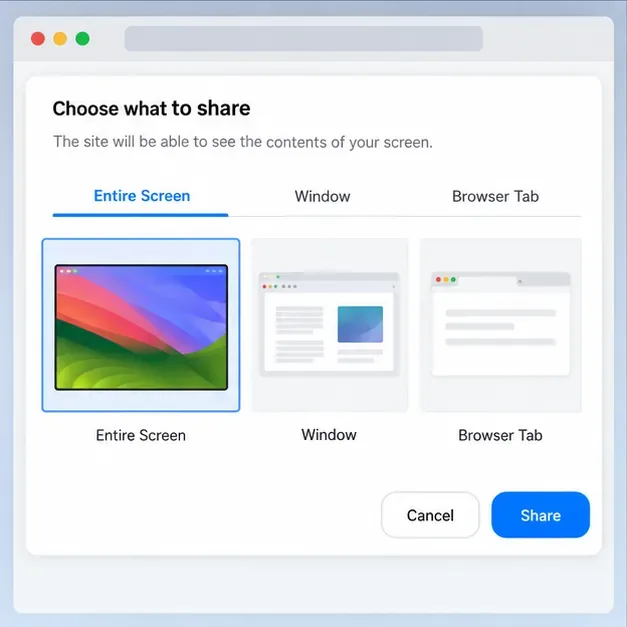
Una volta riaperta la riunione Jitsi, seleziona il controllo di condivisione dello schermo. A seconda del browser, della versione di macOS e dell'installazione di Jitsi, il passaggio successivo potrebbe essere una finestra di dialogo del browser o un selettore di condivisione di macOS. Scegli la destinazione (intero schermo, una singola finestra o una scheda del browser, se disponibile) e conferma con Condividi o il pulsante equivalente. La semplice apertura del selettore non avvia la condivisione.
Seleziona una schermata, una finestra o una scheda del browser, quindi conferma la selezione.
Per una diagnosi rapida, scegli prima "Schermo intero". Se funziona ma una finestra specifica non lo fa, il problema è limitato alla selezione della sorgente o alla finestra di quell'applicazione. Se anche la modalità a schermo intero non funziona, procedi con i controlli del browser descritti di seguito. Chiudi il selettore con "Annulla" solo se intendi interrompere l'operazione; la selezione di una sorgente e la conferma sono due azioni separate.
3. Isolare le cause specifiche del browser e della riunione
Prova un altro browser desktop supportato. Il manuale di Jitsi elenca Chrome, Firefox, Safari ed Edge come browser desktop supportati. Aggiorna il browser tramite la normale procedura di aggiornamento prima di effettuare il confronto. Se la condivisione dello schermo funziona in un secondo browser sullo stesso Mac e nella stessa riunione, concentrati sulle autorizzazioni o sulla versione corrente del browser originale.
Controlla la richiesta del browser. Quando la riunione ti chiede di condividere, accetta la richiesta di selezione della sorgente e conferma la visualizzazione o la finestra selezionata. Se in precedenza hai chiuso la richiesta, riapri il pannello di controllo della condivisione per visualizzarla nuovamente. I nomi delle impostazioni e il layout del selettore non sono identici in tutti i browser, quindi segui le istruzioni visualizzate.
Prova con una finestra diversa. La finestra di un'applicazione protetta o con restrizioni potrebbe non essere acquisibile allo stesso modo di una normale finestra di documento. Condividi una semplice finestra del Finder o una finestra di presentazione per fare un confronto. Se solo una delle due applicazioni appare nera, chiudila e riaprila, quindi seleziona nuovamente la sua finestra; non dare per scontato che Jitsi sia difettoso.
Verifica la configurazione dell'organizzatore della riunione. La documentazione di configurazione di Jitsi include opzioni di condivisione dello schermo che gli amministratori possono modificare. Se il controllo di condivisione non è disponibile per tutti i partecipanti, o se diverse persone non riescono a condividere lo schermo da dispositivi diversi, chiedi all'organizzatore se la condivisione dello schermo è disabilitata o personalizzata in quella specifica istanza.
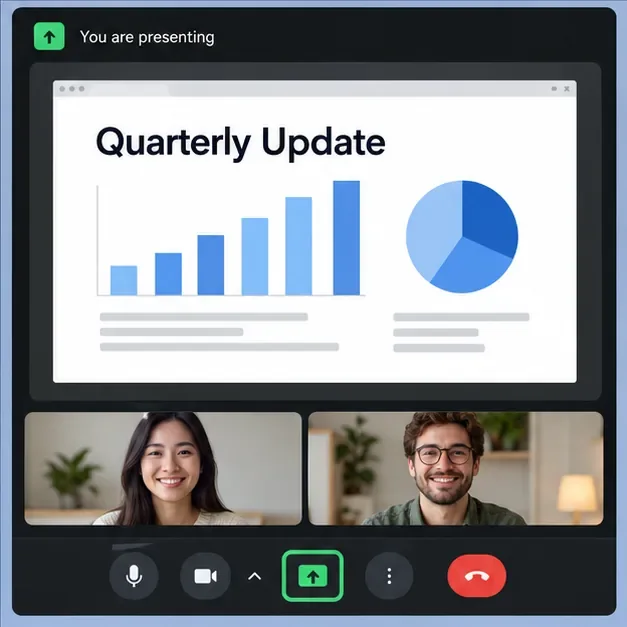
Una visualizzazione della presentazione condivisa e un indicatore di presentazione attiva confermano l'avvio della condivisione.
Cosa dimostra (e cosa non dimostra) il sintomo
La mancanza di un'autorizzazione macOS è un motivo valido per verificare le impostazioni sulla privacy di Sonoma, ma una condivisione vuota non è la prova che l'autorizzazione sia l'unica causa. Il problema potrebbe invece dipendere dalla sorgente selezionata, dalla compatibilità con il browser o da un'impostazione lato server. Allo stesso modo, le autorizzazioni per microfono o fotocamera sono controlli separati; modificarle non risolve il problema di condivisione dello schermo a meno che anche questi dispositivi non presentino malfunzionamenti.
La documentazione attuale di Jitsi supporta Safari e i principali browser desktop, ma non garantisce un comportamento identico del selettore per ogni versione del browser o configurazione self-hosted. Prima di modificare impostazioni di sistema più complesse, si consiglia di utilizzare il confronto con un secondo browser e un semplice test della finestra.
Verifica la correzione
Avvia una breve riunione di prova con un altro partecipante. Condividi una finestra normale, verifica che il partecipante possa vederla aggiornarsi, quindi interrompi la condivisione dalla barra degli strumenti della riunione. Ripeti l'operazione con la visualizzazione a schermo intero solo se necessario. Se un browser continua a non funzionare mentre un altro sì, segnala il nome e la versione del browser al relativo canale di supporto; se tutti i partecipanti e tutti i browser non funzionano su un'istanza self-hosted, comunica all'organizzatore l'orario della riunione interessata e chiedigli di verificare la configurazione della condivisione dello schermo.