Evita i crash di Element Desktop su Wayland con Xwayland.
Testa Element Desktop tramite Xwayland, preserva i tuoi dati locali e isola i problemi grafici o di pacchetto quando Linux Wayland manda in crash l'applicazione.
Le reti Wi-Fi pubbliche sono ovunque, ma quando la rete non è la tua, non sai mai cosa succede. Che tu stia lavorando in un bar o controllando la posta elettronica in aeroporto, queste alternative più sicure manterranno i tuoi dati al sicuro senza compromettere la connessione.
6. Hotspot mobile dal telefono
Un hotspot mobile sul tuo smartphone è il modo più semplice per evitare i rischi del Wi-Fi pubblico. A differenza delle reti condivise, dove chiunque può intercettare i tuoi dati, il tuo telefono crea una connessione privata, permettendoti di controllare chi vi ha accesso.
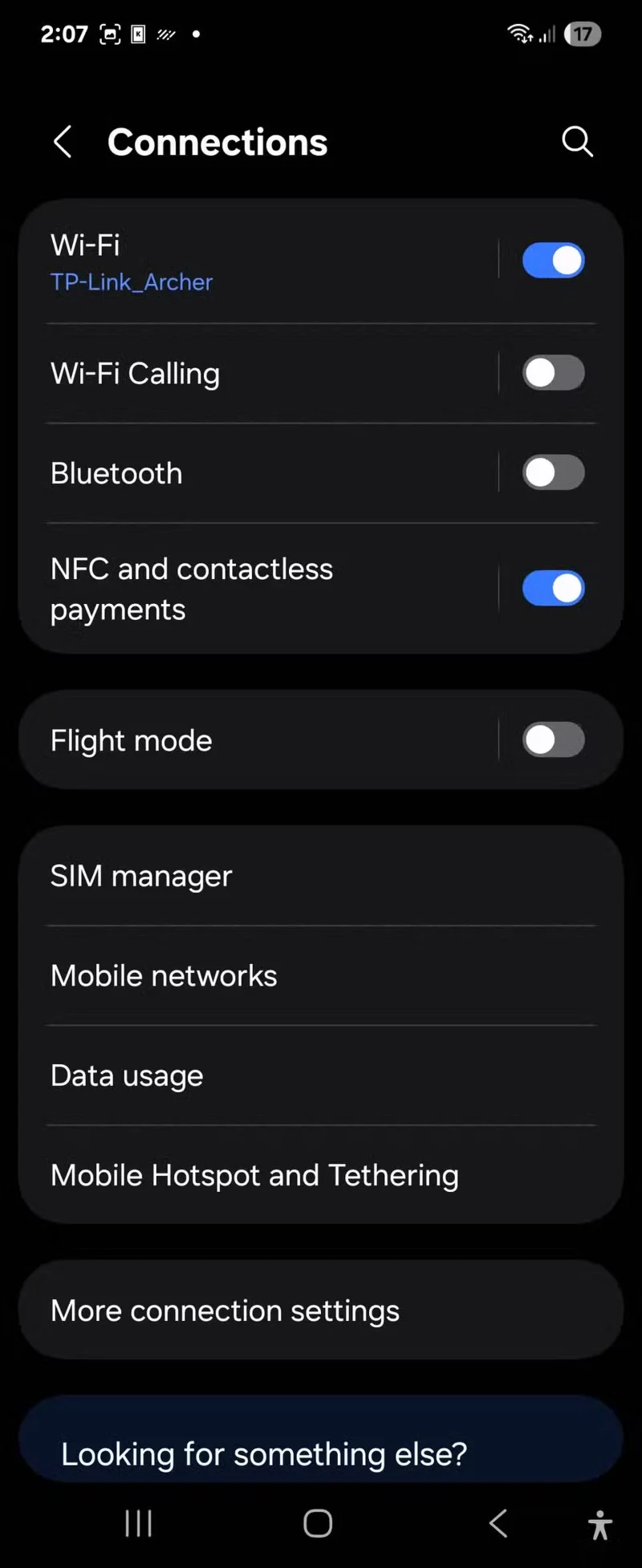
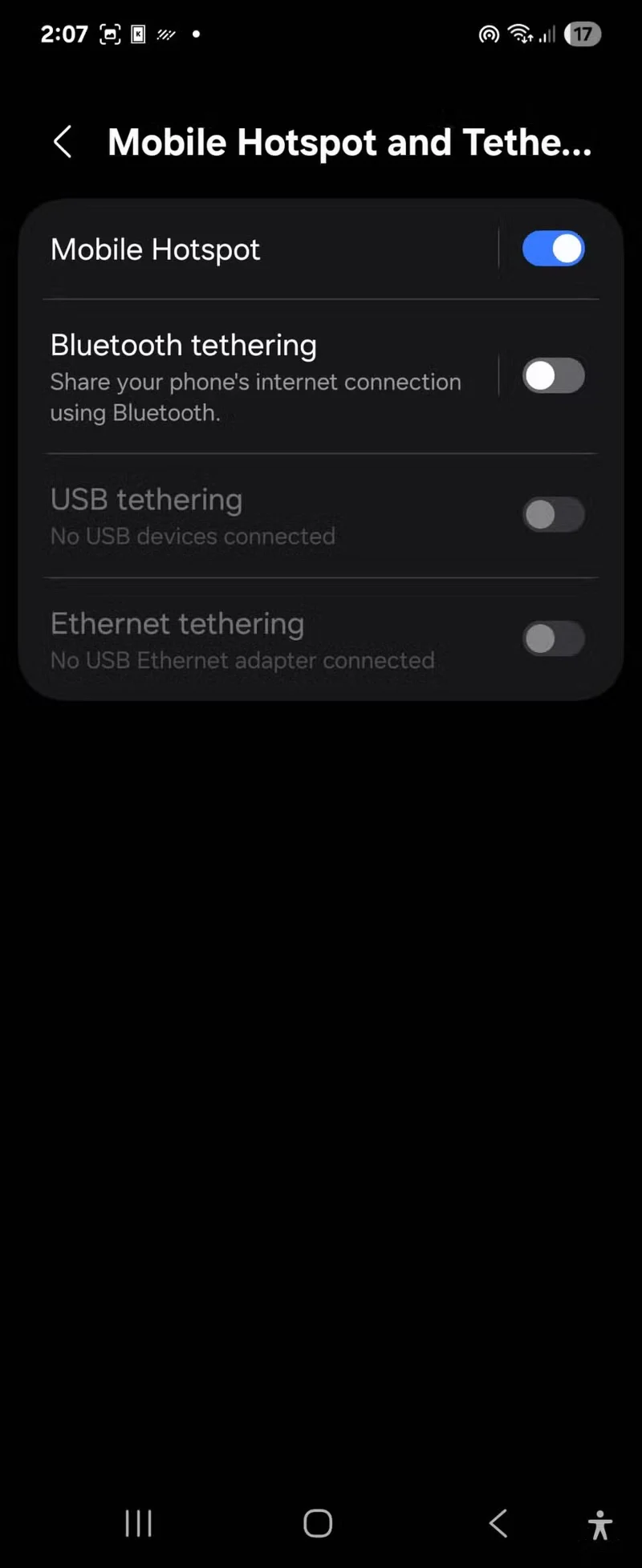
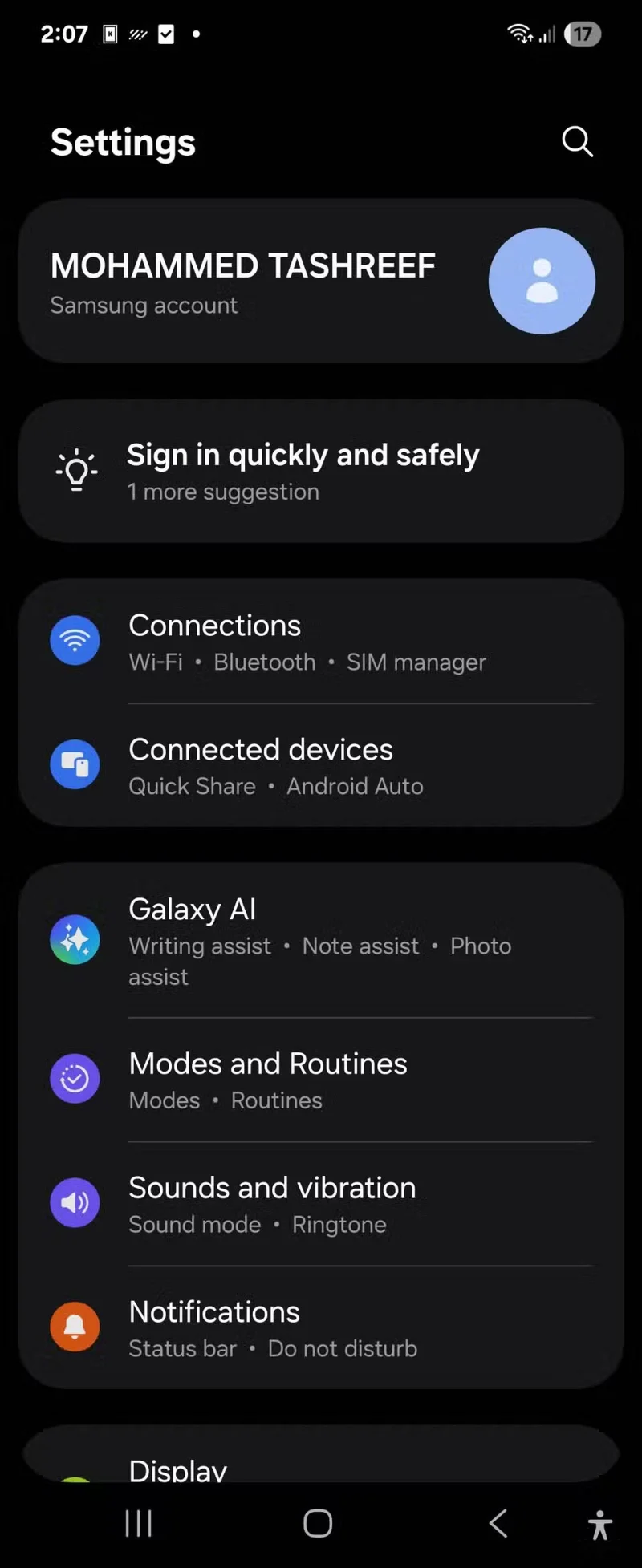
La configurazione richiede solo pochi secondi sia su Android che su iOS. Su Android, la trovi in Impostazioni > Connessioni > Hotspot mobile e tethering . Su iPhone, vai su Impostazioni > Hotspot personale . Prima di attivarla, assicurati di impostare una password complessa che altri non possano facilmente indovinare. Una volta abilitata, il tuo laptop si connetterà alla rete del tuo telefono come qualsiasi altra rete Wi-Fi, con la sola differenza che è sicura.
5. Dispositivi hotspot mobili dedicati e router da viaggio
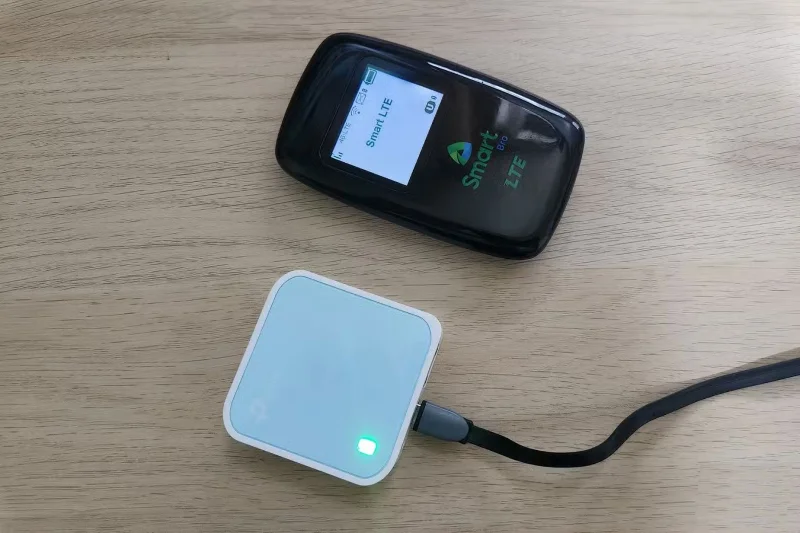
Mentre un hotspot telefonico è utile in caso di emergenza, un hotspot mobile dedicato (noto anche come MiFi) offre prestazioni migliori e maggiori funzionalità di sicurezza per chi è sempre in movimento. Questi dispositivi di rete compatti possono connettere più di 15 dispositivi contemporaneamente e spesso hanno una batteria che dura tutto il giorno con una singola carica. Tuttavia, richiedono un piano dati separato e un dispositivo aggiuntivo da portare con sé.
I router da viaggio , d'altra parte, aiutano a creare una rete sicura e pratica quando si utilizza il Wi-Fi pubblico. Ad esempio, il GL.iNet GL-MT300N, che ha all'incirca le dimensioni di un mazzo di carte, può essere configurato per eseguire una VPN a livello di router quando connesso al Wi-Fi di un hotel. Sarà necessario abbonarsi a una VPN separata e potrebbe essere necessario immettere le credenziali VPN o caricare file di configurazione durante la configurazione.
4. VPN su Wi-Fi pubblico
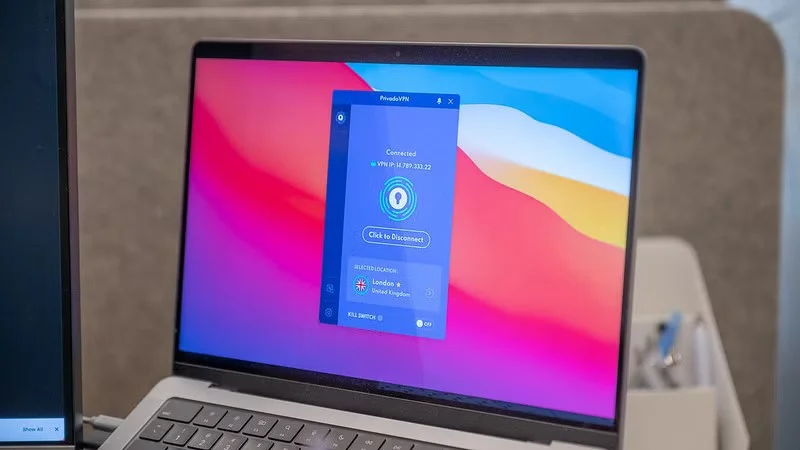
Se hai assolutamente bisogno di utilizzare una rete Wi-Fi pubblica, una VPN può aggiungere un ulteriore livello di sicurezza. Crea un tunnel crittografato per i tuoi dati, rendendoli illeggibili a chiunque cerchi di intercettarli. Anche se ti connetti accidentalmente a un hotspot non autorizzato, le tue informazioni saranno comunque protette.
Se desideri sicurezza e prestazioni affidabili, prendi in considerazione un'opzione a pagamento affidabile come ExpressVPN o NordVPN . Questi servizi costano in genere tra i 3 e i 12 dollari al mese e offrono una crittografia avanzata, velocità più elevate e un'ampia gamma di server globali.
3. Connessione Ethernet
Se ti trovi in un hotel o in uno spazio di co-working, una connessione Ethernet cablata è uno dei modi più sicuri e affidabili per accedere a Internet. Essendo fisicamente connessi alla rete, è molto più difficile per qualcuno rubare i tuoi dati. Questo è esattamente il motivo per cui molte persone continuano a preferire la connessione Ethernet al Wi-Fi, quando possibile.
2. Tethering USB
A volte la soluzione più semplice è la più efficace. Il tethering USB ti consente di utilizzare il telefono come connessione Internet cablata con un semplice cavo di ricarica. Per condividere la connessione Internet del tuo telefono Android con il computer , collega semplicemente il telefono al laptop tramite un cavo, quindi abilita la condivisione del tethering USB nelle impostazioni del telefono. Poiché il telefono continua a caricarsi mentre condivide i dati mobili, non devi preoccuparti del consumo della batteria.
1. Connettiti in modo sicuro al Wi-Fi pubblico
Sebbene sia vero che non verrai hackerato semplicemente connettendoti a una rete Wi-Fi pubblica, la vera minaccia deriva da ciò che fai dopo esserti connesso. Effettuare operazioni bancarie, fare acquisti o accedere ad account su reti non protette può mettere a rischio i tuoi dati. Se la rete Wi-Fi pubblica è la tua unica opzione e non ci sono altre alternative, ci sono alcune precauzioni che puoi prendere per proteggerti.
Se devi utilizzare una rete Wi-Fi pubblica, usa app gratuite per la ricerca di reti Wi-Fi per identificare reti legittime dotate di misure di sicurezza migliori rispetto alle connessioni aperte casuali.
Testa Element Desktop tramite Xwayland, preserva i tuoi dati locali e isola i problemi grafici o di pacchetto quando Linux Wayland manda in crash l'applicazione.
Configura Element Android con UnifiedPush e ntfy, quindi controlla il gateway Matrix self-hosted e le impostazioni in background di Android quando gli avvisi non funzionano.
Ripristina il rilevamento delle foto in background verificando le impostazioni di caricamento su Nextcloud, le autorizzazioni iOS, la modalità batteria e i limiti della programmazione in background dell'iPhone.
Confronta le modalità di suggerimento dei caratteri di ONLYOFFICE, verifica la disponibilità dello zoom e dei caratteri Linux e controlla se la sfocatura è limitata all'editor o interessa l'intero desktop.
Converti un PDF in locale con ONLYOFFICE Desktop Editors, quindi rivedi il file DOCX per verificare le modifiche al layout, le pagine scansionate e il testo che necessita di correzioni.
Aggiungi il tuo account ownCloud a ONLYOFFICE Desktop Editors, scopri le funzionalità della connessione e scegli tra accesso diretto, sincronizzazione e modifica tramite browser.
Utilizza il portale o l'indirizzo WebDAV corretto, verifica la raggiungibilità HTTPS dal tuo telefono e distingui i problemi relativi a reti private, TLS e accesso.
Crea e testa un plugin personalizzato per ONLYOFFICE Desktop Editors, installa il relativo archivio .plugin e attiva gli strumenti per sviluppatori per il debug.
Rendi disponibile una funzione Python in Calc, eseguila sul foglio di calcolo aperto e risolvi i problemi relativi a macro o importazioni mancanti senza confondere LibreOffice con Python di sistema.
Proteggete un passaggio specifico dalle modifiche di routine mantenendo utilizzabile il resto di un documento Writer e scoprite quando la crittografia dei file è la scelta migliore.






