Evita i crash di Element Desktop su Wayland con Xwayland.
Testa Element Desktop tramite Xwayland, preserva i tuoi dati locali e isola i problemi grafici o di pacchetto quando Linux Wayland manda in crash l'applicazione.
Phone Link è un'applicazione Microsoft che consente di interagire con i dispositivi mobili da un PC Windows. L'app soddisfa le tue esigenze quotidiane come visualizzare messaggi di testo, rispondere alle notifiche, gestire le foto ed effettuare chiamate. Non è necessario prendere e sbloccare il tuo telefono Android o iOS.
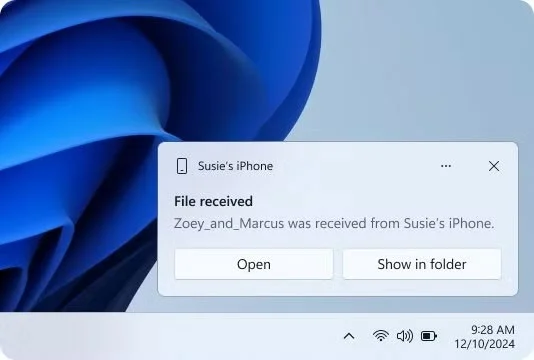
L'app Phone Link di Windows 11 ora funziona piuttosto bene sia con i telefoni iPhone sia con quelli Android. Tuttavia, i dispositivi Apple non dispongono di alcune funzionalità importanti, come il trasferimento diretto dei file dall'iPhone al PC Windows.
Tuttavia, questo inconveniente è stato finalmente risolto con un aggiornamento che Microsoft sta distribuendo gradualmente a partire da oggi, a partire dalla community di utenti di prova del programma Windows Insider. Per utilizzare questa funzione, ti occorre un iPhone con iOS 16 o versione successiva, l'app Collegamento a Windows (versione 1.24112.73 o successiva) sul tuo iPhone e l'app Collegamento telefono (versione 1.24112.89.0 o successiva) sul tuo PC Windows. Inoltre, devi essere membro del programma Windows Insider.
Come accennato, questa funzionalità era in precedenza disponibile solo per i dispositivi Android e ci sono un sacco di cose interessanti che puoi sperimentare. Ad esempio, il processo di invio di file da iPhone a PC Windows sarà ora estremamente semplice, soprattutto se la funzionalità funziona in modo simile alla versione Android. Tuttavia, poiché è ancora in fase beta, le cose potrebbero non funzionare ancora perfettamente. Quindi chi desidera un'esperienza completa e ottimizzata può attendere il completamento della versione completa.
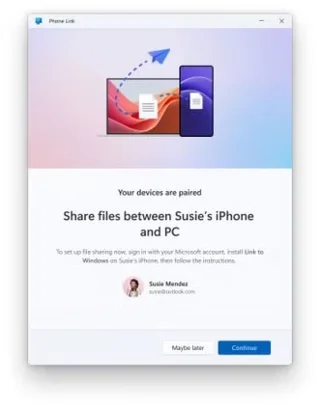
La procedura per configurare Phone Link con il tuo iPhone può variare a seconda che tu abbia già utilizzato l'app in precedenza. Se stai eseguendo la configurazione per la prima volta, durante la configurazione vedrai l'opzione di condivisione dei file. Affinché questa funzionalità funzioni come previsto, potrebbe essere necessario verificare di aver effettuato l'accesso al tuo account Microsoft sul PC.
Le nuove funzionalità aiuteranno gli iPhone a connettersi meglio con Windows, in modo simile a quanto già fanno i telefoni Android. Le funzionalità verranno implementate gradualmente per consentire i test e la risoluzione di eventuali problemi prima del rilascio generale. Microsoft non ha ancora annunciato una data di rilascio specifica, ma è probabile che tutto sarà completato nei prossimi mesi.
Testa Element Desktop tramite Xwayland, preserva i tuoi dati locali e isola i problemi grafici o di pacchetto quando Linux Wayland manda in crash l'applicazione.
Configura Element Android con UnifiedPush e ntfy, quindi controlla il gateway Matrix self-hosted e le impostazioni in background di Android quando gli avvisi non funzionano.
Ripristina il rilevamento delle foto in background verificando le impostazioni di caricamento su Nextcloud, le autorizzazioni iOS, la modalità batteria e i limiti della programmazione in background dell'iPhone.
Confronta le modalità di suggerimento dei caratteri di ONLYOFFICE, verifica la disponibilità dello zoom e dei caratteri Linux e controlla se la sfocatura è limitata all'editor o interessa l'intero desktop.
Converti un PDF in locale con ONLYOFFICE Desktop Editors, quindi rivedi il file DOCX per verificare le modifiche al layout, le pagine scansionate e il testo che necessita di correzioni.
Aggiungi il tuo account ownCloud a ONLYOFFICE Desktop Editors, scopri le funzionalità della connessione e scegli tra accesso diretto, sincronizzazione e modifica tramite browser.
Utilizza il portale o l'indirizzo WebDAV corretto, verifica la raggiungibilità HTTPS dal tuo telefono e distingui i problemi relativi a reti private, TLS e accesso.
Crea e testa un plugin personalizzato per ONLYOFFICE Desktop Editors, installa il relativo archivio .plugin e attiva gli strumenti per sviluppatori per il debug.
Rendi disponibile una funzione Python in Calc, eseguila sul foglio di calcolo aperto e risolvi i problemi relativi a macro o importazioni mancanti senza confondere LibreOffice con Python di sistema.
Proteggete un passaggio specifico dalle modifiche di routine mantenendo utilizzabile il resto di un documento Writer e scoprite quando la crittografia dei file è la scelta migliore.






