Evita i crash di Element Desktop su Wayland con Xwayland.
Testa Element Desktop tramite Xwayland, preserva i tuoi dati locali e isola i problemi grafici o di pacchetto quando Linux Wayland manda in crash l'applicazione.
Le versioni moderne di Windows contengono ancora molto codice vecchio e spesso Microsoft cerca di nascondere parti obsolete, come il Pannello di controllo, a favore di componenti più moderni. Tuttavia, ci sono alcune interessanti eccezioni.
In un nuovo documento di supporto scoperto da Deskmodder, Microsoft fornisce consigli sulle opzioni di backup e ripristino disponibili per gli utenti di Windows 10 e 11. Oltre agli strumenti introdotti di recente, come l'app Backup di Windows, Microsoft consiglia anche "Backup e ripristino (Windows 7)", uno strumento introdotto più di 15 anni fa come parte della nuova esperienza Windows 7.
È strano che Microsoft continui a consigliare questa utility senza alcun avviso o spiegazione specifica. In realtà, l'azienda di Redmond ha interrotto "Backup e ripristino (Windows 7)" su Windows 10 versione 1709 più di 7 anni fa. La documentazione ufficiale lo afferma in modo chiaro e semplice: "Per soluzioni di backup completo del disco, cercare un prodotto di terze parti di un altro produttore di software". Da allora Microsoft ha mantenuto attivo questo strumento per consentire agli utenti che utilizzano vecchie versioni di Windows di ripristinare i propri sistemi a versioni più recenti.
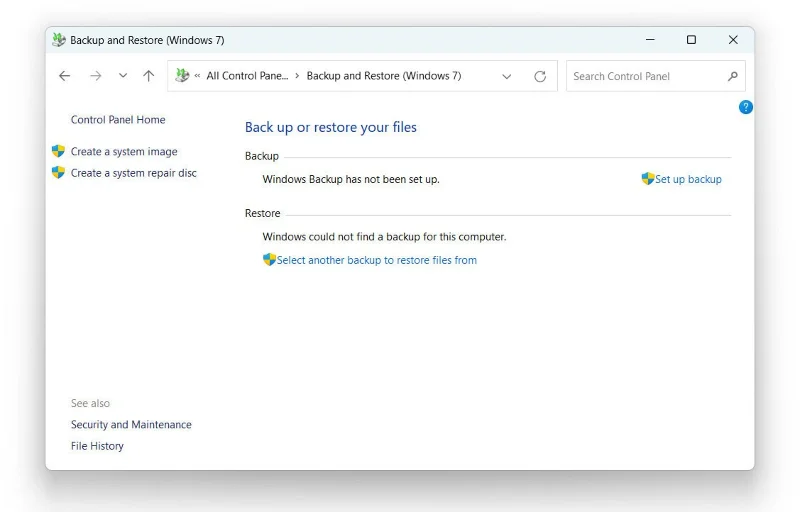
Se hai bisogno della soluzione di backup definitiva per il tuo computer, è meglio evitare la vecchia funzionalità Backup e Ripristino. Microsoft ha smesso di sviluppare questa funzionalità molto tempo fa e la sua affidabilità e le sue prestazioni sulle versioni moderne di Windows sono ormai davvero discutibili. C'è sicuramente qualcosa che non va in questa funzionalità, perché perfino Microsoft stessa afferma di dover trovare un'altra soluzione.
Tieni inoltre presente che le altre opzioni elencate nella documentazione di supporto non consentono di creare un backup completo del sistema. Windows Backup può proteggere solo alcuni dei tuoi file, impostazioni e applicazioni installate. Cronologia file memorizza i file su unità esterne o di rete e Protezione sistema può creare solo punti di ripristino, non backup completi dell'unità, nonostante il nome simile e la posizione nel Pannello di controllo.
A questo punto è necessaria una soluzione di terze parti. Per quanto riguarda la documentazione di supporto, Microsoft dovrebbe probabilmente modificarla almeno per avvisare gli utenti che la funzionalità "Backup e ripristino" è obsoleta e non è la migliore opzione da considerare.
Testa Element Desktop tramite Xwayland, preserva i tuoi dati locali e isola i problemi grafici o di pacchetto quando Linux Wayland manda in crash l'applicazione.
Configura Element Android con UnifiedPush e ntfy, quindi controlla il gateway Matrix self-hosted e le impostazioni in background di Android quando gli avvisi non funzionano.
Ripristina il rilevamento delle foto in background verificando le impostazioni di caricamento su Nextcloud, le autorizzazioni iOS, la modalità batteria e i limiti della programmazione in background dell'iPhone.
Confronta le modalità di suggerimento dei caratteri di ONLYOFFICE, verifica la disponibilità dello zoom e dei caratteri Linux e controlla se la sfocatura è limitata all'editor o interessa l'intero desktop.
Converti un PDF in locale con ONLYOFFICE Desktop Editors, quindi rivedi il file DOCX per verificare le modifiche al layout, le pagine scansionate e il testo che necessita di correzioni.
Aggiungi il tuo account ownCloud a ONLYOFFICE Desktop Editors, scopri le funzionalità della connessione e scegli tra accesso diretto, sincronizzazione e modifica tramite browser.
Utilizza il portale o l'indirizzo WebDAV corretto, verifica la raggiungibilità HTTPS dal tuo telefono e distingui i problemi relativi a reti private, TLS e accesso.
Crea e testa un plugin personalizzato per ONLYOFFICE Desktop Editors, installa il relativo archivio .plugin e attiva gli strumenti per sviluppatori per il debug.
Rendi disponibile una funzione Python in Calc, eseguila sul foglio di calcolo aperto e risolvi i problemi relativi a macro o importazioni mancanti senza confondere LibreOffice con Python di sistema.
Proteggete un passaggio specifico dalle modifiche di routine mantenendo utilizzabile il resto di un documento Writer e scoprite quando la crittografia dei file è la scelta migliore.






