Evita i crash di Element Desktop su Wayland con Xwayland.
Testa Element Desktop tramite Xwayland, preserva i tuoi dati locali e isola i problemi grafici o di pacchetto quando Linux Wayland manda in crash l'applicazione.
A volte Windows 11 può perdere la connessione a Internet o alla rete locale e riscontrare errori come "Accesso limitato" o "Rete non identificata" . Un modo rapido per risolvere i problemi più comuni delle reti cablate è ripristinare la connessione Ethernet. Windows 11 offre un'opzione di ripristino per risolvere problemi di driver e molti altri problemi relativi a Ethernet, tra cui connessioni interrotte e trasferimento dati lento. Ecco i passaggi per ripristinare la connessione Ethernet in Windows 11.
Come ripristinare la connessione Ethernet in Windows 11
Fase 1:
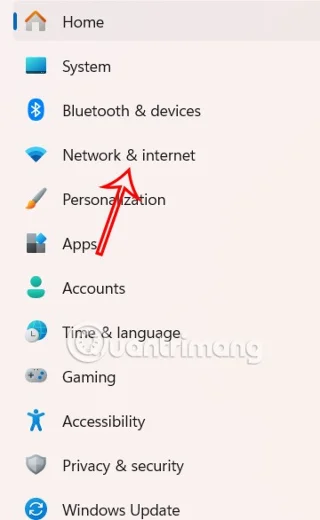
Premi la combinazione di tasti Windows + I per aprire Impostazioni sul tuo computer, quindi fai clic su Rete e Internet sul lato sinistro dell'interfaccia.
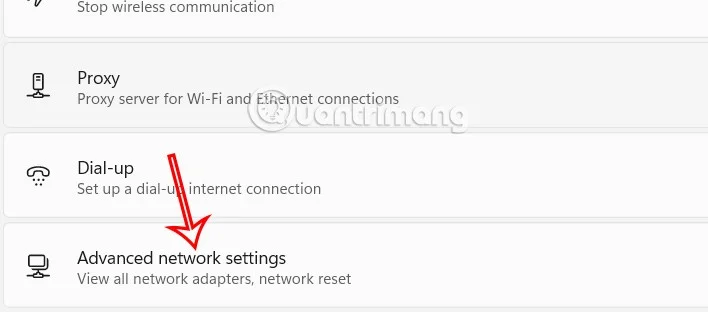
Quindi, guarda a destra e clicca su Impostazioni di rete avanzate per aprire le impostazioni avanzate per le connessioni di rete sul tuo computer.
Fase 2:
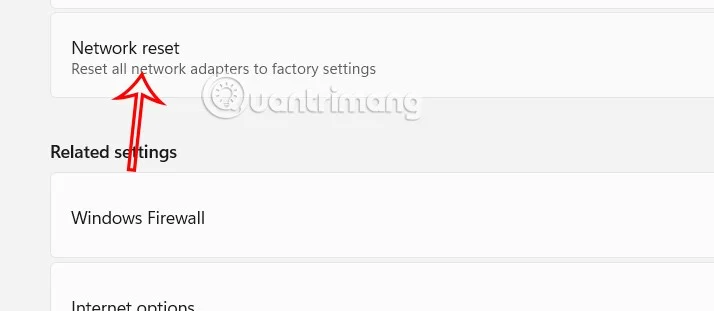
Quindi, nella nuova interfaccia, l'utente clicca su Ripristino rete in Altre impostazioni per ripristinare la connessione Ethernet in Windows 11.
Fase 3:
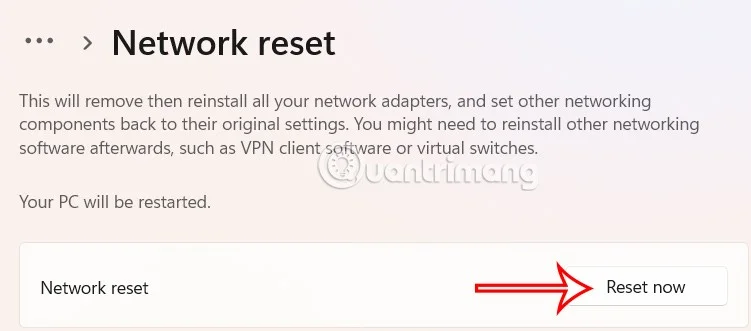
Infine, fai clic sul pulsante Reimposta ora per ripristinare la connessione Ethernet sul tuo computer Windows 11, risolvendo i problemi esistenti con la connessione di rete cablata del tuo computer.
Testa Element Desktop tramite Xwayland, preserva i tuoi dati locali e isola i problemi grafici o di pacchetto quando Linux Wayland manda in crash l'applicazione.
Configura Element Android con UnifiedPush e ntfy, quindi controlla il gateway Matrix self-hosted e le impostazioni in background di Android quando gli avvisi non funzionano.
Ripristina il rilevamento delle foto in background verificando le impostazioni di caricamento su Nextcloud, le autorizzazioni iOS, la modalità batteria e i limiti della programmazione in background dell'iPhone.
Confronta le modalità di suggerimento dei caratteri di ONLYOFFICE, verifica la disponibilità dello zoom e dei caratteri Linux e controlla se la sfocatura è limitata all'editor o interessa l'intero desktop.
Converti un PDF in locale con ONLYOFFICE Desktop Editors, quindi rivedi il file DOCX per verificare le modifiche al layout, le pagine scansionate e il testo che necessita di correzioni.
Aggiungi il tuo account ownCloud a ONLYOFFICE Desktop Editors, scopri le funzionalità della connessione e scegli tra accesso diretto, sincronizzazione e modifica tramite browser.
Utilizza il portale o l'indirizzo WebDAV corretto, verifica la raggiungibilità HTTPS dal tuo telefono e distingui i problemi relativi a reti private, TLS e accesso.
Crea e testa un plugin personalizzato per ONLYOFFICE Desktop Editors, installa il relativo archivio .plugin e attiva gli strumenti per sviluppatori per il debug.
Rendi disponibile una funzione Python in Calc, eseguila sul foglio di calcolo aperto e risolvi i problemi relativi a macro o importazioni mancanti senza confondere LibreOffice con Python di sistema.
Proteggete un passaggio specifico dalle modifiche di routine mantenendo utilizzabile il resto di un documento Writer e scoprite quando la crittografia dei file è la scelta migliore.






