Evita i crash di Element Desktop su Wayland con Xwayland.
Testa Element Desktop tramite Xwayland, preserva i tuoi dati locali e isola i problemi grafici o di pacchetto quando Linux Wayland manda in crash l'applicazione.
Le impostazioni del formato regionale influiscono sulla visualizzazione di date, ore, numeri e valuta sul computer. Windows supporta numerose lingue, oltre ai formati di valuta e data/ora per i paesi/regioni che utilizzano tali lingue. I formati numerici determinano la modalità di visualizzazione dei numeri, inclusa la scelta del separatore decimale (ad esempio, punto o virgola) e del separatore delle migliaia. Ecco come modificare il formato numerico in Windows 11.
Istruzioni per modificare i formati dei numeri in Windows 11
Fase 1:
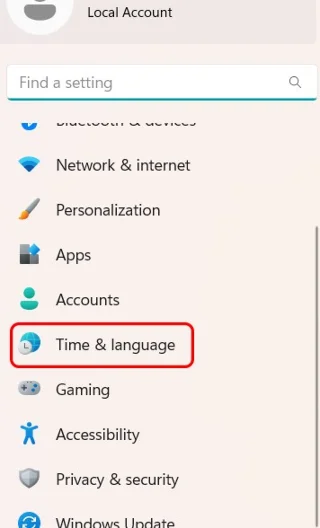
Premi Windows + I per aprire Impostazioni . Quindi seleziona Data/Ora e lingua nell'elenco a sinistra dell'interfaccia.
Fase 2:
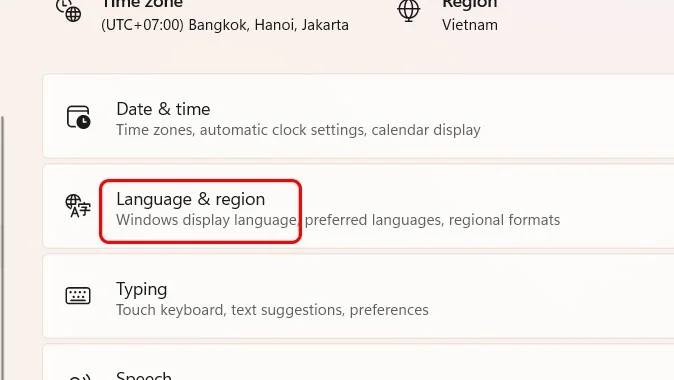
Guarda le impostazioni sulla destra, clicca su Lingua e regione per reimpostare la regione del tuo computer.
Fase 3:
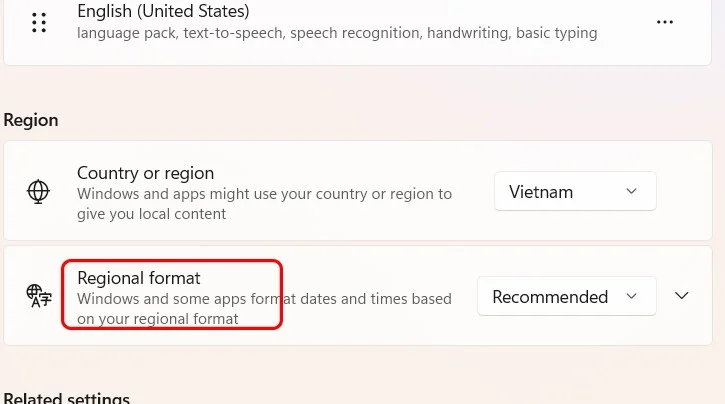
Nella sezione di regolazione della lingua e della regione, scorri verso il basso fino a Regione e seleziona Formato regionale .
Fase 4:
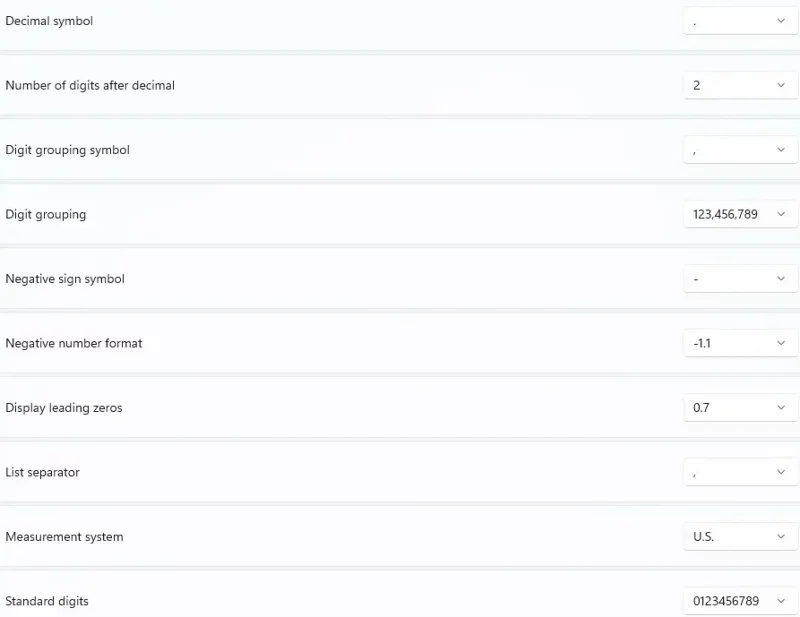
Nell'interfaccia del formato esteso per le regioni su Windows, fare clic su Formato numero per modificare il formato numero su Windows.
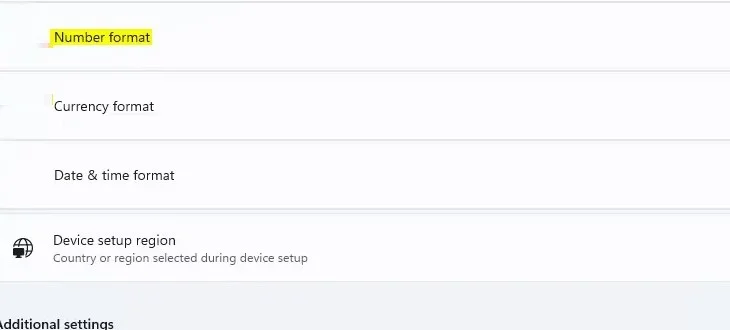
Seleziona dal menu a discesa il formato numerico che desideri modificare in base all'utilizzo che fai di solito.
Testa Element Desktop tramite Xwayland, preserva i tuoi dati locali e isola i problemi grafici o di pacchetto quando Linux Wayland manda in crash l'applicazione.
Configura Element Android con UnifiedPush e ntfy, quindi controlla il gateway Matrix self-hosted e le impostazioni in background di Android quando gli avvisi non funzionano.
Ripristina il rilevamento delle foto in background verificando le impostazioni di caricamento su Nextcloud, le autorizzazioni iOS, la modalità batteria e i limiti della programmazione in background dell'iPhone.
Confronta le modalità di suggerimento dei caratteri di ONLYOFFICE, verifica la disponibilità dello zoom e dei caratteri Linux e controlla se la sfocatura è limitata all'editor o interessa l'intero desktop.
Converti un PDF in locale con ONLYOFFICE Desktop Editors, quindi rivedi il file DOCX per verificare le modifiche al layout, le pagine scansionate e il testo che necessita di correzioni.
Aggiungi il tuo account ownCloud a ONLYOFFICE Desktop Editors, scopri le funzionalità della connessione e scegli tra accesso diretto, sincronizzazione e modifica tramite browser.
Utilizza il portale o l'indirizzo WebDAV corretto, verifica la raggiungibilità HTTPS dal tuo telefono e distingui i problemi relativi a reti private, TLS e accesso.
Crea e testa un plugin personalizzato per ONLYOFFICE Desktop Editors, installa il relativo archivio .plugin e attiva gli strumenti per sviluppatori per il debug.
Rendi disponibile una funzione Python in Calc, eseguila sul foglio di calcolo aperto e risolvi i problemi relativi a macro o importazioni mancanti senza confondere LibreOffice con Python di sistema.
Proteggete un passaggio specifico dalle modifiche di routine mantenendo utilizzabile il resto di un documento Writer e scoprite quando la crittografia dei file è la scelta migliore.






