Come spegnere lo schermo del laptop ma continuare a riprodurre musica su Youtube?

L'uso di Youtube per ascoltare musica non è più una cosa strana nell'era odierna, ma alcuni utenti vogliono solo usare Youtube per riprodurre musica, non vedere le sue immagini. Quindi, come spegnere lo schermo del laptop ma continuare a riprodurre musica su Youtube? Il seguente articolo, WebTech360 risponderà a questa domanda per te.
Come spegnere lo schermo del laptop ma continuare a riprodurre musica su Youtube?

Come spegnere lo schermo del laptop ma continuare a riprodurre musica su Youtube?

1. Qual è il vantaggio di questa operazione?

- Puoi ascoltare musica di alta qualità da Youtube.

- Lo spegnimento dello schermo aiuta a risparmiare maggiormente il consumo di energia della macchina.

2. Passi da compiere

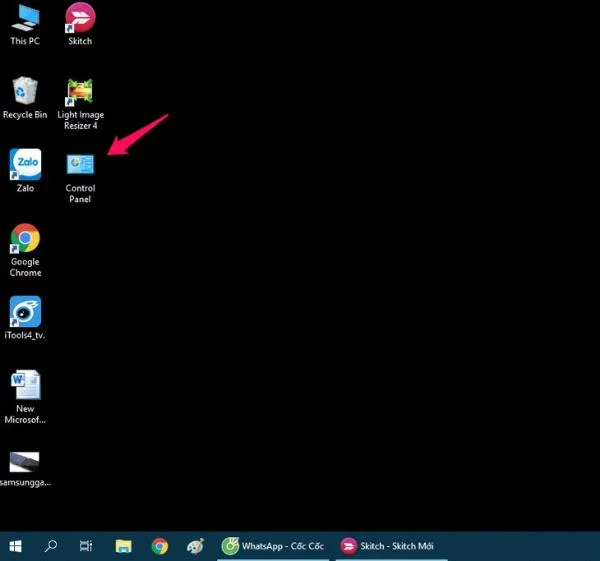
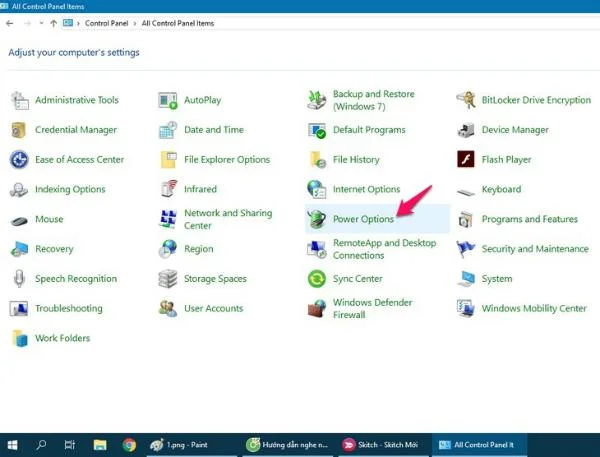
Passaggio 1: apri il Pannello di controllo sul tuo computer.

Come spegnere lo schermo del laptop ma continuare a riprodurre musica su Youtube?

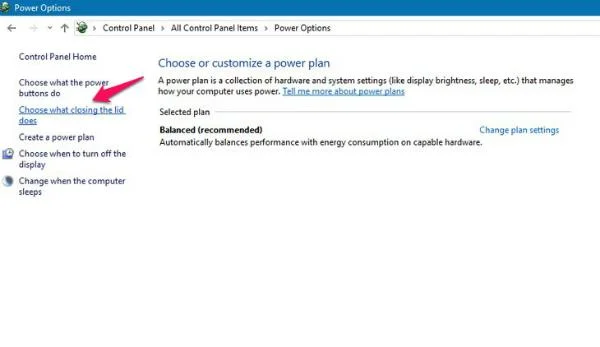
Passaggio 2: selezionare l'opzione di alimentazione.

Come spegnere lo schermo del laptop ma continuare a riprodurre musica su Youtube?

Passaggio 3: selezionare Scegli cosa fa la chiusura del coperchio sul lato sinistro dello schermo.

Come spegnere lo schermo del laptop ma continuare a riprodurre musica su Youtube?

Passaggio 4: in Quando chiudo il coperchio, seleziona Non fare nulla per entrambi i contenuti A batteria e Collegato.

Come spegnere lo schermo del laptop ma continuare a riprodurre musica su Youtube?

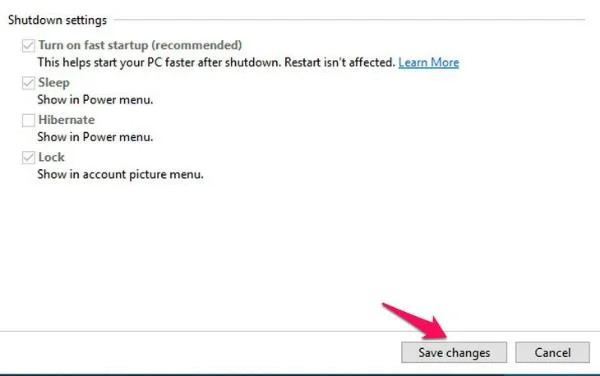
Passaggio 5: al termine della configurazione, fare clic su Salva modifiche nella parte inferiore dello schermo per salvare queste impostazioni.

Come spegnere lo schermo del laptop ma continuare a riprodurre musica su Youtube?

Una volta terminato, visita l'applicazione Youtube e provalo.

>>> Fare riferimento ai prezzi di vendita di alcuni popolari modelli di laptop oggi sul mercato.

Quanto sopra sono 5 passaggi di base per aiutarti a spegnere lo schermo del laptop ma puoi comunque riprodurre musica su Youtube. È conveniente, giusto. In bocca al lupo!
Lascia un commento

Ripristinare la condivisione schermo di Jitsi su macOS Sonoma

Ripristinare la condivisione schermo di Jitsi su macOS Sonoma

Abilita l'acquisizione dello schermo per il tuo browser, scegli la sorgente di condivisione corretta e isola i problemi di condivisione dello schermo di Jitsi su macOS Sonoma.

Evita i crash di Element Desktop su Wayland con Xwayland.

Testa Element Desktop tramite Xwayland, preserva i tuoi dati locali e isola i problemi grafici o di pacchetto quando Linux Wayland manda in crash l'applicazione.

Ricevi le notifiche di Element su Android senza i servizi Google

Configura Element Android con UnifiedPush e ntfy, quindi controlla il gateway Matrix self-hosted e le impostazioni in background di Android quando gli avvisi non funzionano.

Abilita il caricamento in background delle foto su iPhone con Nextcloud

Abilita il caricamento in background delle foto su iPhone con Nextcloud

Ripristina il rilevamento delle foto in background verificando le impostazioni di caricamento su Nextcloud, le autorizzazioni iOS, la modalità batteria e i limiti della programmazione in background dell'iPhone.

Testo più nitido in ONLYOFFICE Desktop: Ottimizzazione dell'hinting dei caratteri su Linux

Testo più nitido in ONLYOFFICE Desktop: Ottimizzazione dell'hinting dei caratteri su Linux

Confronta le modalità di suggerimento dei caratteri di ONLYOFFICE, verifica la disponibilità dello zoom e dei caratteri Linux e controlla se la sfocatura è limitata all'editor o interessa l'intero desktop.

Trasforma un PDF in un DOCX modificabile in ONLYOFFICE Desktop

Trasforma un PDF in un DOCX modificabile in ONLYOFFICE Desktop

Converti un PDF in locale con ONLYOFFICE Desktop Editors, quindi rivedi il file DOCX per verificare le modifiche al layout, le pagine scansionate e il testo che necessita di correzioni.

Collega gli editor desktop di ONLYOFFICE ai tuoi file ownCloud.

Aggiungi il tuo account ownCloud a ONLYOFFICE Desktop Editors, scopri le funzionalità della connessione e scegli tra accesso diretto, sincronizzazione e modifica tramite browser.

Risolvi i timeout di ONLYOFFICE Mobile controllando l'URL del server

Risolvi i timeout di ONLYOFFICE Mobile controllando l'URL del server

Utilizza il portale o l'indirizzo WebDAV corretto, verifica la raggiungibilità HTTPS dal tuo telefono e distingui i problemi relativi a reti private, TLS e accesso.

Abilita lo sviluppo e il debug dei plugin desktop di ONLYOFFICE

Abilita lo sviluppo e il debug dei plugin desktop di ONLYOFFICE

Crea e testa un plugin personalizzato per ONLYOFFICE Desktop Editors, installa il relativo archivio .plugin e attiva gli strumenti per sviluppatori per il debug.

Eseguire codice Python in Calc tramite il sistema di macro di LibreOffice.

Eseguire codice Python in Calc tramite il sistema di macro di LibreOffice.

Rendi disponibile una funzione Python in Calc, eseguila sul foglio di calcolo aperto e risolvi i problemi relativi a macro o importazioni mancanti senza confondere LibreOffice con Python di sistema.