Evita i crash di Element Desktop su Wayland con Xwayland.
Testa Element Desktop tramite Xwayland, preserva i tuoi dati locali e isola i problemi grafici o di pacchetto quando Linux Wayland manda in crash l'applicazione.
Sebbene Windows sia cambiato molto nel corso degli anni, alcuni dei suoi strumenti classici hanno resistito alla prova del tempo. Dal monitoraggio delle prestazioni alle rapide modifiche del sistema, queste utilità integrate sono più utili che mai.
9. Pulizia del disco
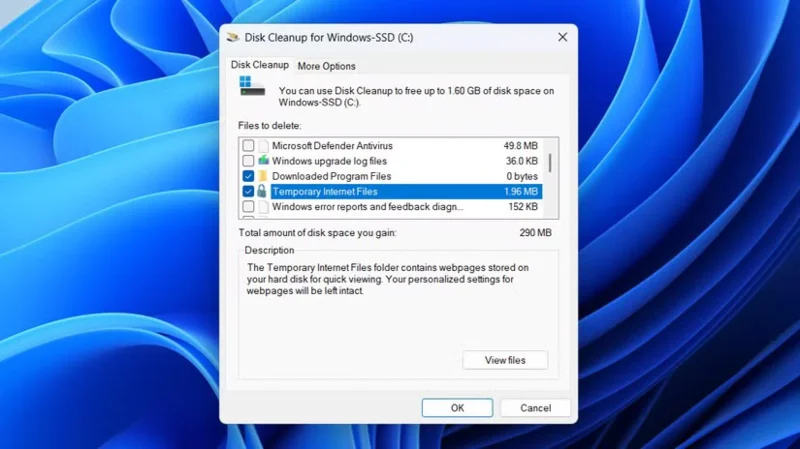
Windows 11 consente di eliminare i file temporanei dall'app Impostazioni. È anche possibile attivare Sensore memoria per automatizzare le attività di pulizia e non esaurire mai lo spazio di archiviazione. Tuttavia, Pulizia disco è uno strumento utile per chi preferisce un'interfaccia semplice e pulita.
8. Cronologia dei file
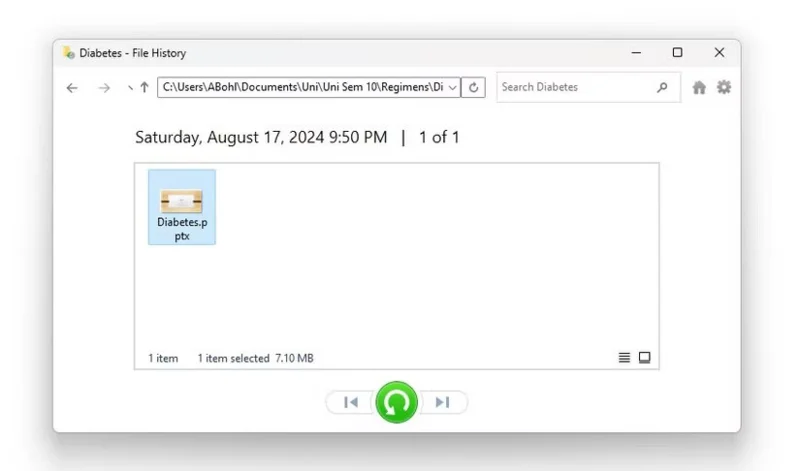
Esistono molti modi per eseguire il backup dei dati sul tuo PC Windows, ma se non hai bisogno di immagini di sistema complete o di spazio di archiviazione cloud, Cronologia file offre una soluzione più semplice. Salva automaticamente copie dei file da posizioni importanti, come librerie, desktop, contatti e preferiti, su un disco rigido esterno o in una posizione di rete.
Se elimini accidentalmente un file o sovrascrivi un file importante, puoi facilmente ripristinare una versione precedente con Cronologia file.
7. Assistenza rapida
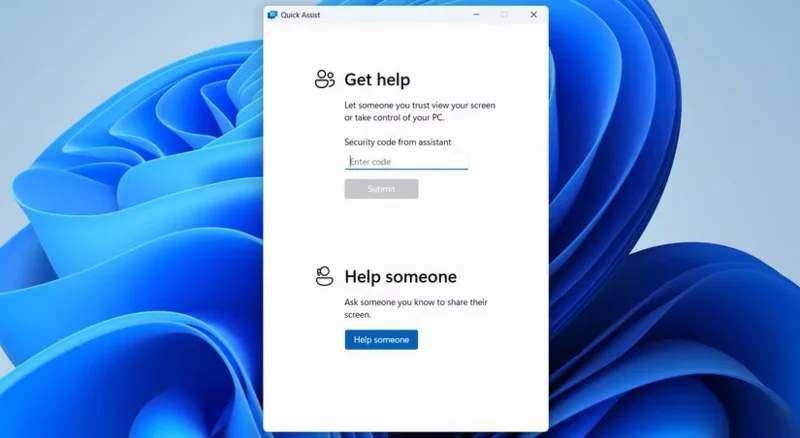
Quick Assist è uno strumento di cui potresti non aver bisogno tutti i giorni, ma quando ti servirà, sarai felice di averlo integrato. Facile da usare: quando un amico, un familiare o un collega ha bisogno di aiuto con il computer, puoi usare Quick Assist per connetterti facilmente al suo dispositivo Windows e fornire supporto diretto.
6. Mappa dei caratteri
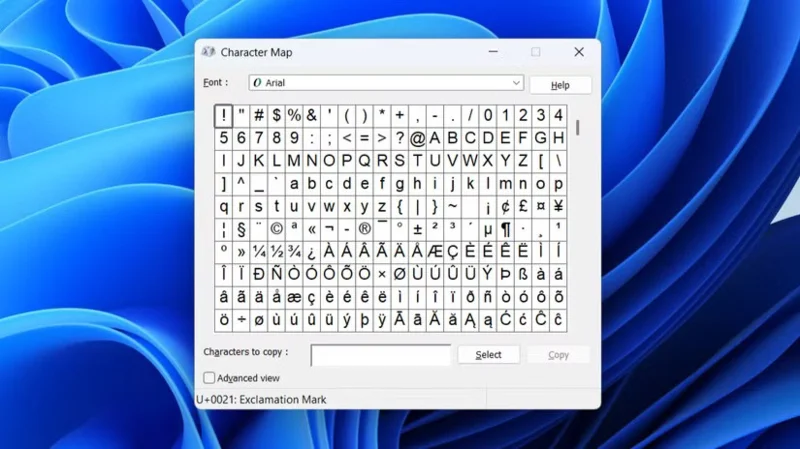
La tua tastiera probabilmente contiene tutte le lettere di base, i numeri e alcuni simboli. Ma che dire di quei caratteri speciali di cui hai bisogno occasionalmente, come ©, ™ o œ? Se sei fortunato, l'app o il sito web che stai utilizzando potrebbe includere uno strumento che ti permette di inserirli. In caso contrario, puoi usare la Mappa dei caratteri per trovare esattamente ciò di cui hai bisogno.
Se non vuoi aprire ogni volta la Mappa caratteri, puoi usare il tasto Alt di Windows per inserire i caratteri speciali ancora più velocemente.
5. Monitoraggio delle risorse
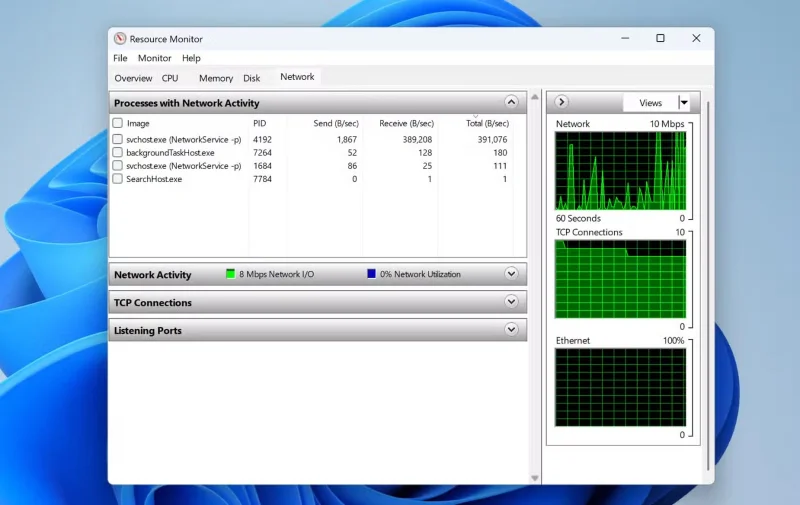
Se il tuo computer inizia a rallentare senza un motivo apparente, Resource Monitor è lo strumento a cui rivolgerti. Mentre Task Manager offre una rapida panoramica, Resource Monitor va molto più a fondo e ti consente di monitorare l'utilizzo del sistema in tempo reale.
4. Monitoraggio affidabilità di Windows
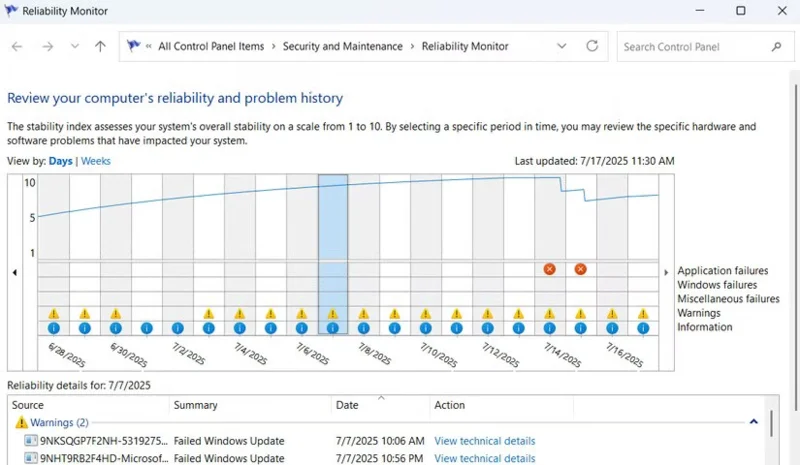
Monitoraggio Affidabilità potrebbe non essere così noto come Task Manager o Performance Monitor, ma è incredibilmente utile. Se desideri un report rapido sullo stato di salute del tuo computer, questo è lo strumento che fa per te.
Inoltre, ogni giorno è contrassegnato sul grafico con un indice di stabilità da 1 a 10, per darti un'idea rapida della fluidità del funzionamento del tuo computer.
3. Foto Eredità
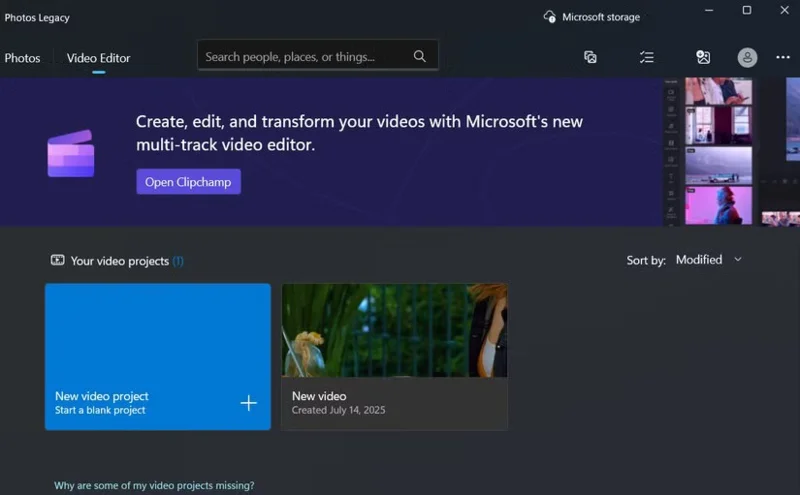
La nuova app Foto di Windows 11 offre alcune funzionalità interessanti, come il riconoscimento del testo tramite OCR, la sincronizzazione con iCloud e persino strumenti basati sull'intelligenza artificiale come la cancellazione dei dati. Tuttavia, Microsoft ha mantenuto intatta la vecchia app Foto, e ci sono alcuni buoni motivi per utilizzarla.
Nota : a differenza degli altri strumenti presenti in questo elenco, Photos Legacy non è preinstallato su Windows 11. Per utilizzarlo, è necessario scaricarlo dal menu delle impostazioni nella nuova app Foto (in Photos Legacy) o direttamente da Microsoft Store .
2. Windows Media Player legacy
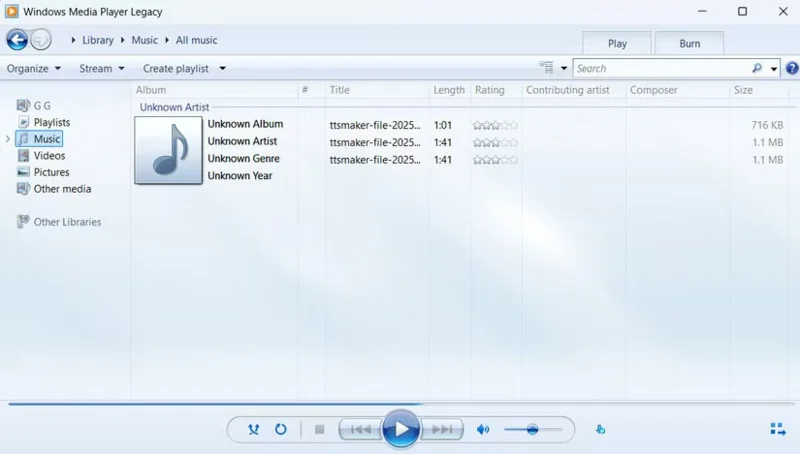
Prima che le playlist di Spotify e gli streaming di YouTube prendessero il sopravvento, Windows Media Player era il modo migliore per godersi musica e video sul PC. E sebbene Microsoft abbia introdotto una versione più elegante e moderna di Media Player in Windows 11, il classico Windows Media Player Legacy è ancora disponibile.
1. Pannello di controllo
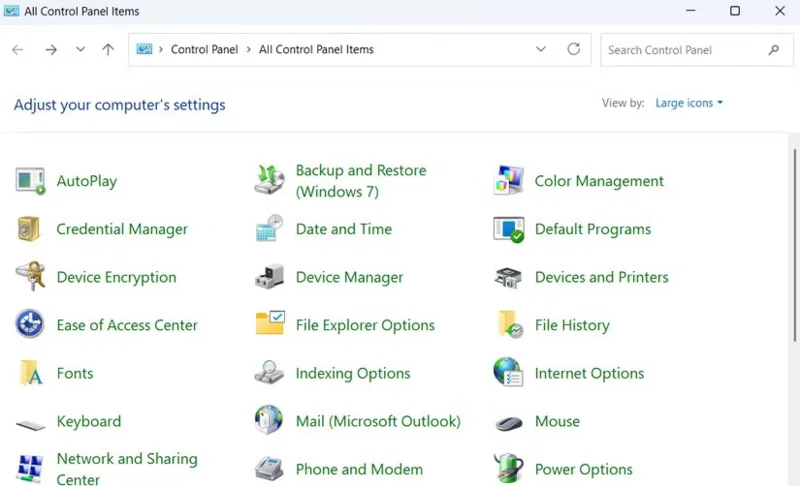
Se c'è uno strumento che gli utenti Windows amano ancora, è il Pannello di controllo . Certo, l'app Impostazioni ora include la maggior parte delle funzionalità essenziali, ma non è ancora un sostituto completo.
Uno dei motivi per cui le persone continuano a utilizzare il Pannello di controllo è la sua semplicità. Sebbene l'app Impostazioni abbia un'interfaccia moderna, spesso ci si ritrova a dover scorrere i menu solo per modificare qualcosa di semplice, come le impostazioni della scheda di rete o del dispositivo audio.
Testa Element Desktop tramite Xwayland, preserva i tuoi dati locali e isola i problemi grafici o di pacchetto quando Linux Wayland manda in crash l'applicazione.
Configura Element Android con UnifiedPush e ntfy, quindi controlla il gateway Matrix self-hosted e le impostazioni in background di Android quando gli avvisi non funzionano.
Ripristina il rilevamento delle foto in background verificando le impostazioni di caricamento su Nextcloud, le autorizzazioni iOS, la modalità batteria e i limiti della programmazione in background dell'iPhone.
Confronta le modalità di suggerimento dei caratteri di ONLYOFFICE, verifica la disponibilità dello zoom e dei caratteri Linux e controlla se la sfocatura è limitata all'editor o interessa l'intero desktop.
Converti un PDF in locale con ONLYOFFICE Desktop Editors, quindi rivedi il file DOCX per verificare le modifiche al layout, le pagine scansionate e il testo che necessita di correzioni.
Aggiungi il tuo account ownCloud a ONLYOFFICE Desktop Editors, scopri le funzionalità della connessione e scegli tra accesso diretto, sincronizzazione e modifica tramite browser.
Utilizza il portale o l'indirizzo WebDAV corretto, verifica la raggiungibilità HTTPS dal tuo telefono e distingui i problemi relativi a reti private, TLS e accesso.
Crea e testa un plugin personalizzato per ONLYOFFICE Desktop Editors, installa il relativo archivio .plugin e attiva gli strumenti per sviluppatori per il debug.
Rendi disponibile una funzione Python in Calc, eseguila sul foglio di calcolo aperto e risolvi i problemi relativi a macro o importazioni mancanti senza confondere LibreOffice con Python di sistema.
Proteggete un passaggio specifico dalle modifiche di routine mantenendo utilizzabile il resto di un documento Writer e scoprite quando la crittografia dei file è la scelta migliore.






