Roku è da tempo un dispositivo di streaming popolare. Le persone che cercano di tagliare il cavo con i loro fornitori di servizi via cavo e godersi un'esperienza TV online economica e facile da usare scoprono che Roku offre proprio questo.
Questo articolo mostrerà vari modi per aggiungere app a Roku per migliorare la tua esperienza di streaming.
Come aggiungere app a un dispositivo Roku
L'installazione delle app Roku sul dispositivo funziona come l'aggiunta di app allo smartphone. App come un gioco o uno strumento possono aiutarti a ottenere il massimo dal tuo dispositivo Roku. Alcuni buoni esempi includono Screen Cast, che ti consente di trasmettere un video dal tuo smartphone alla TV e Downloader, che ti consente di installare app beta per sviluppatori.
Nota: NON PUOI aggiungere app di terze parti al tuo dispositivo Roku (APK, DEB, ecc.) a meno che non lo esegua il jailbreak. Le uniche app non ufficiali che puoi installare includono le app beta rilasciate dagli sviluppatori per il sistema operativo Roku.
Puoi aggiungere app al dispositivo Roku in tre modi:
- Usa l'app mobile Roku.
- Usa direttamente il tuo dispositivo Roku.
- Visita il sito web Roku.
Vediamo come funziona ciascun approccio.
Come aggiungere app ufficiali utilizzando l'app mobile Roku
L' app mobile Roku App (ufficiale) è utile quando si aggiungono app alla tua scatola Roku o TV.
Le app Roku potrebbero includere un nuovo gioco per i tuoi bambini o un canale di fantasia che trasmette il tuo nuovo programma preferito. Potrebbe anche essere un canale interamente musicale che ti consente di ascoltare musica autentica e rilassante dei tuoi artisti preferiti oppure puoi installare strumenti come Downloader. In ogni caso, l'aggiunta di app al tuo dispositivo Roku non è mai stata così semplice, purché provenga dalla libreria Roku o sia una versione beta per sviluppatori per Roku e trovata sul sito Web di Roku.
Per aggiungere un'app utilizzando l'app mobile "The Roku App (Official)":
- Avvia l' app "Roku" per Android/iOS/iPhone . Una volta installato, dice solo "Roku".
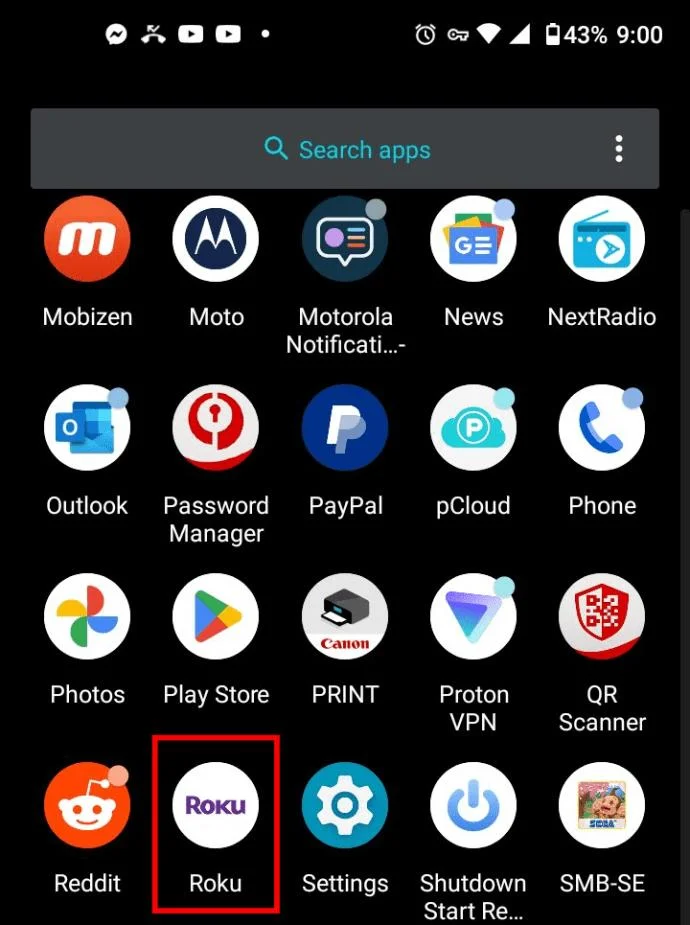
- Scorri verso il basso fino alla parte inferiore della schermata principale, quindi tocca "Vai allo Store" nella sezione "Consigliati".
- Tocca "Visualizza tutto" per vedere tutti i canali in primo piano nella sezione "In primo piano" (la metà superiore dello schermo) oppure seleziona un "Genere", ad esempio "Film e programmi TV".
- Scorri l'elenco per trovare l'app che desideri aggiungere, quindi toccala.
- Nella schermata dell'app visualizzata, tocca il pulsante "Aggiungi" per aggiungere il canale al tuo dispositivo.
- Se il canale è gratuito, dovrebbe essere scaricato e installato immediatamente sul tuo dispositivo. Verrai reindirizzato alla pagina di acquisto se si tratta di un canale a pagamento.
L'app mobile Roku è disponibile per dispositivi iOS e Android.
Come aggiungere app ufficiali utilizzando il sito Web Roku
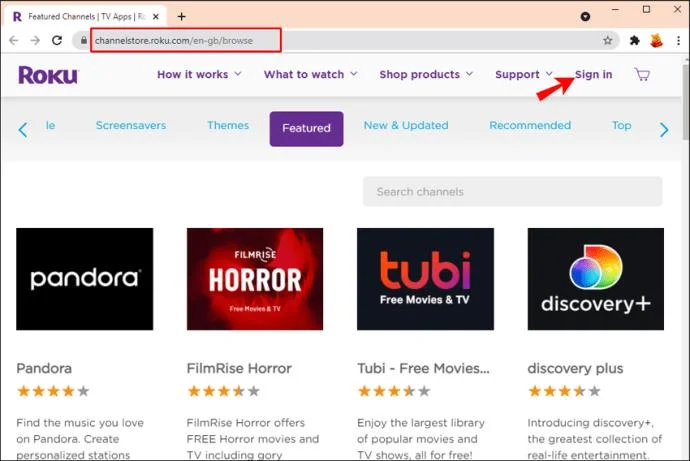
Se non ti piace usare l'app mobile, il sito web di Roku è dove puoi trovare tutte le app disponibili per la tua Roku TV o box. Tutto quello che devi fare è accedere al tuo account e aggiungere qualsiasi app che desideri installare. Ecco i passaggi:
- Visita il " Roku Channel Store " e inserisci le informazioni del tuo account per accedere.

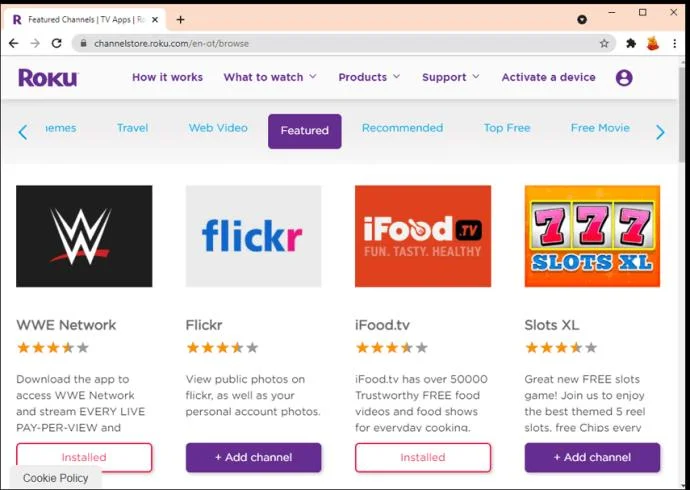
- Sfoglia le categorie per trovare il canale che desideri aggiungere. Puoi inserirlo per nome nella barra di ricerca nella parte superiore della pagina se lo conosci.

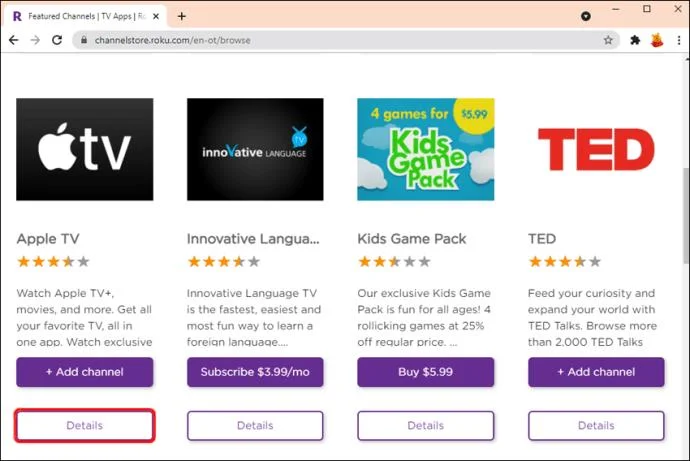
- Fai clic su "Dettagli" per saperne di più sul canale, come le sue caratteristiche e le informazioni sui prezzi.

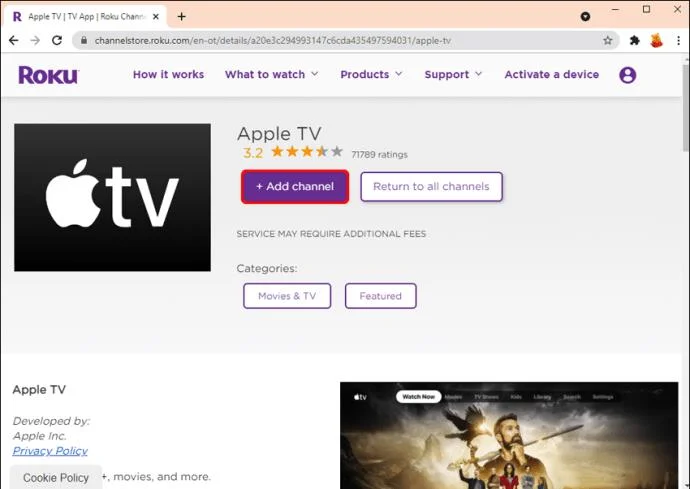
- Fai clic sul pulsante "+ Aggiungi canale" per aggiungere l'app. I canali gratuiti vengono aggiunti immediatamente, ma i canali basati su abbonamento possono essere aggiunti solo dopo aver effettuato i pagamenti richiesti.

Come aggiungere app ufficiali utilizzando il tuo dispositivo Roku
Se non hai installato l'app mobile Roku e forse non hai tempo di visitare il sito Web ufficiale di Roku, puoi aggiungere comodamente i canali utilizzando il tuo dispositivo Roku. Ecco come lo fai:
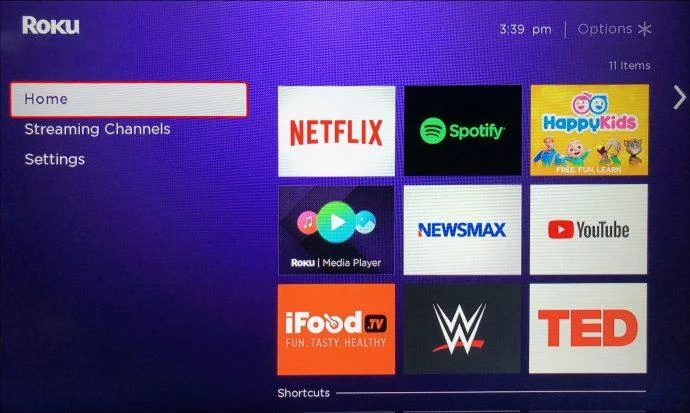
- Apri il menu "Home" usando il telecomando Roku.

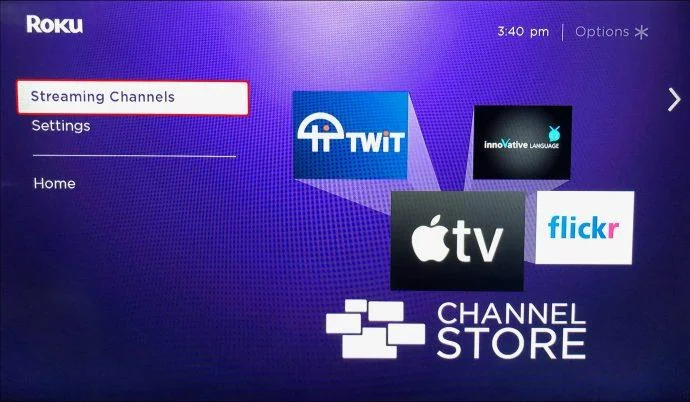
- Seleziona "Canali in streaming" dalla barra laterale a sinistra. Questo dovrebbe avviare l'app store Roku.

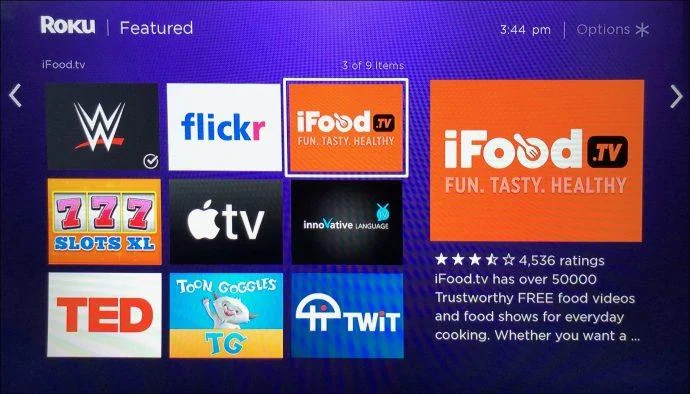
- Se conosci il nome del canale che desideri aggiungere, inseriscilo nella casella di ricerca e il sottomenu del canale dovrebbe aprirsi in pochi istanti. Altrimenti, sfoglia le categorie per trovare ciò che desideri.

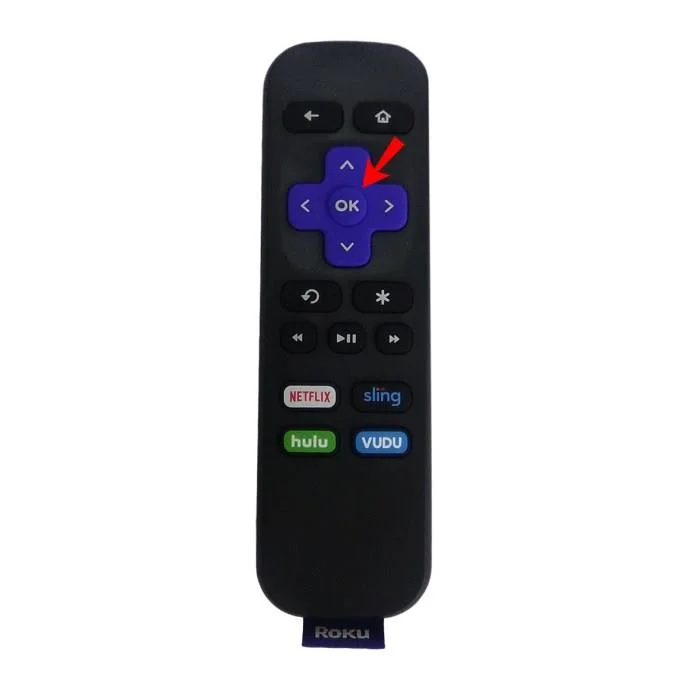
- Quando trovi il canale che desideri, premi "OK" sul telecomando per visualizzarne la sinossi.

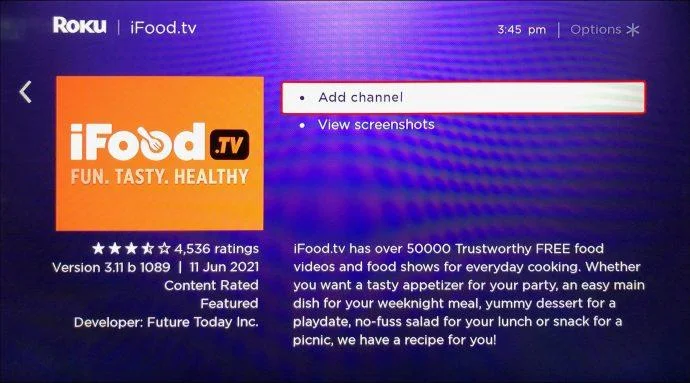
- Se desideri l'app selezionata, scegli "Aggiungi canale". Tuttavia, i canali basati su abbonamento sono dotati di un pulsante "Acquista" .

- Prima che inizi l'installazione, ti verrà chiesto di inserire il tuo "PIN" se ne hai già creato uno per il tuo account Roku.
Come aggiungere app di terze parti a un dispositivo Roku utilizzando Downloader
Puoi scaricare e installare canali non certificati sul tuo dispositivo Roku tramite il sito Web utilizzando l'opzione Downloader. Ma prima, qual è la differenza tra canali certificati e non certificati?
I canali certificati sono canali "ufficiali" che funzionano su qualsiasi dispositivo Roku e la società li ha approvati. I canali non certificati sono quelli creati da qualcuno ma che non sono ancora stati inviati per essere certificati. Esistono perché Roku consente agli sviluppatori di distribuire i canali appena creati a un numero limitato di utenti per i test. Un canale non certificato non è disponibile sull'app store Roku e può essere scaricato solo utilizzando un codice canale dedicato (ad es. PG184).
Per aggiungere canali non certificati a un dispositivo Roku:
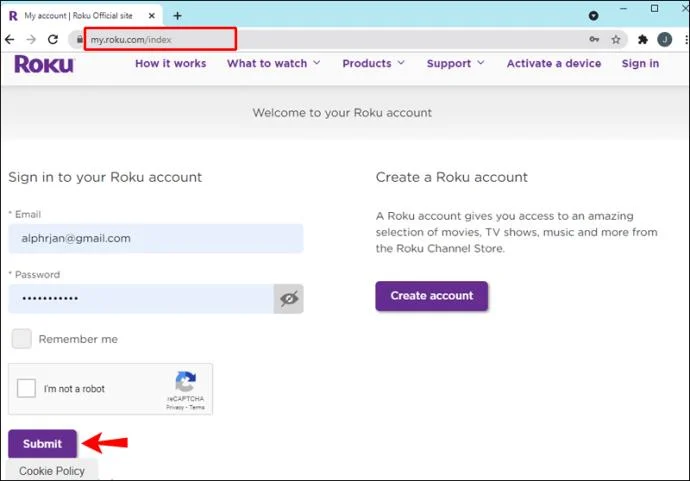
- Visita il " sito web ufficiale di Roku " sul tuo telefono o computer e inserisci i dettagli del tuo account per accedere.

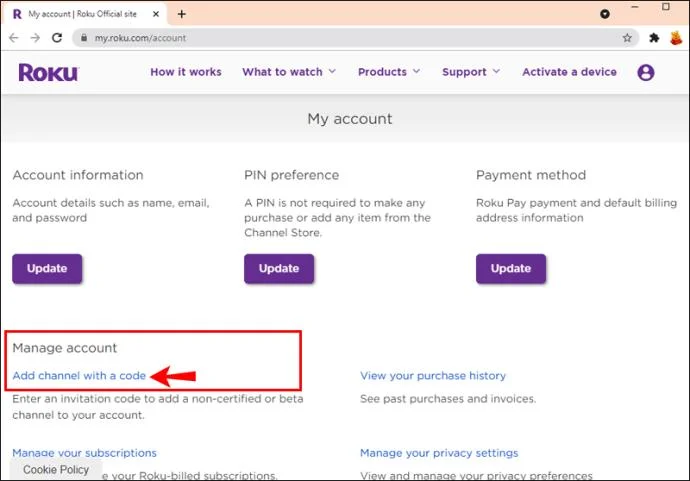
- Fai clic sull'icona del tuo "profilo" nella sezione in alto a destra.
- Nella scheda "Gestisci account", seleziona "Aggiungi codice canale".

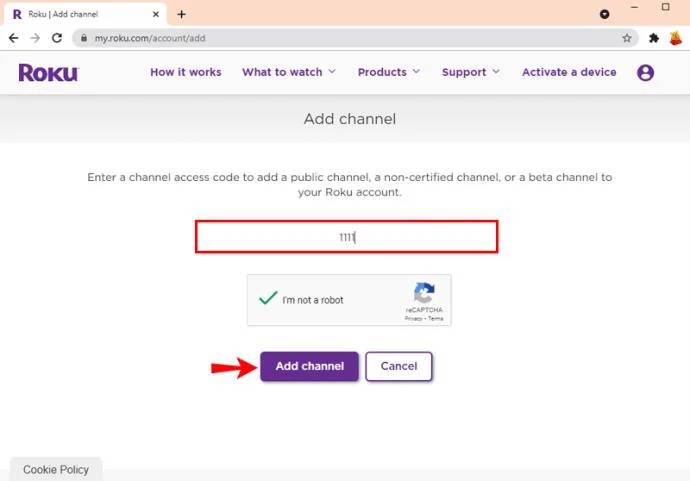
- Inserisci il codice del canale fornito dallo sviluppatore, quindi seleziona "Aggiungi canale".

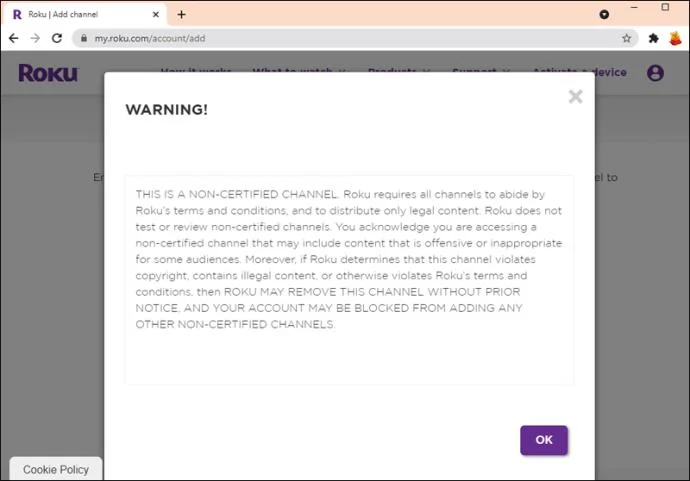
- Ti verrà chiesto di confermare che stai per installare un canale non certificato. Una volta tolto di mezzo, verrà scaricato e installato sul tuo dispositivo Roku.

Tutti i nuovi canali scaricati vengono aggiunti alla schermata Home sul tuo dispositivo Roku. Il più recente appare in fondo all'elenco.
Domande frequenti aggiuntive
Puoi installare un APK su un dispositivo Roku?
La risposta è no; non puoi installare un APK (Android Package Kit) su un dispositivo Roku perché Roku è un sistema operativo chiuso. Non puoi scaricare e installare app che non si trovano nell'app store Roku o nell'elenco dei canali non certificati.
Tuttavia, alcuni utenti sono stati in grado di installare file APK (che estendono le funzionalità del dispositivo) su Roku ed eseguirli utilizzando software compromesso. Questo non è raccomandato, poiché non vi è alcuna garanzia che tali hack continueranno a funzionare con aggiornamenti futuri.
Puoi installare app di terze parti su Roku?
Sì, puoi, ma solo se l'app è nell'elenco delle app non certificate che gli sviluppatori hanno inviato per l'approvazione.
Quali sono le app Roku più popolari?
Le app Roku più popolari includono quanto segue:
1. Pavone (a pagamento)
2. Amazon Prime Video (a pagamento)
3. Netflix (a pagamento)
4. Plutone (gratuito)
5. Disney Plus (a pagamento)
6. Crepitio (gratuito)
7. Max (precedentemente HBO Max) (a pagamento)
8. Tubi (gratuito)
9. Canale YouTube (gratuito)
10. Hulu (gratuito ea pagamento)
Migliora la tua esperienza visiva
Sia che tu stia cercando nuovi modi per goderti i tuoi contenuti preferiti o desideri esplorare qualcosa di diverso, Roku offre un'ampia varietà di canali che possono essere aggiunti in pochi clic. In questo articolo, abbiamo delineato i passaggi per aggiungere app al tuo dispositivo Roku per migliorare la tua esperienza visiva e ottenere il massimo da Roku.
Qual è il tuo canale preferito su Roku? Fateci sapere nella sezione commenti qui sotto.