Evita i crash di Element Desktop su Wayland con Xwayland.
Testa Element Desktop tramite Xwayland, preserva i tuoi dati locali e isola i problemi grafici o di pacchetto quando Linux Wayland manda in crash l'applicazione.
Nel 2023 Microsoft ha puntato molto sull'intelligenza artificiale e sulla partnership con OpenAI per rendere Copilot una realtà. L'azienda ha investito miliardi di dollari in questo settore, per assicurarsi che i clienti conoscano i suoi prodotti e, cosa ancora più importante, li utilizzino. Non sorprende quindi che l'azienda sia pronta a integrare e promuovere Copilot ovunque.
Tuttavia, forse è proprio l'impazienza di Microsoft a portare talvolta a situazioni un po' ridicole.
Un gruppo di utenti di Windows 11 su Reddit ha scoperto di recente un codice QR gigante proprio al centro della schermata di blocco. Inizialmente pensavano che il loro computer potesse essere stato manomesso da qualche agente malintenzionato. Ma si è rivelato essere solo un gigantesco e strano spot pubblicitario del Copilot. La scansione del codice QR ti reindirizzerà alla pagina introduttiva di Copilot. Sarà poi disponibile un altro codice QR per scaricare l'app Copilot corrispondente su Android o iOS, lanciata di recente da Microsoft.
Un utente di Reddit ha anche scoperto che il codice QR era "letteralmente incorporato nel file immagine". Ecco l'immagine completamente estratta:
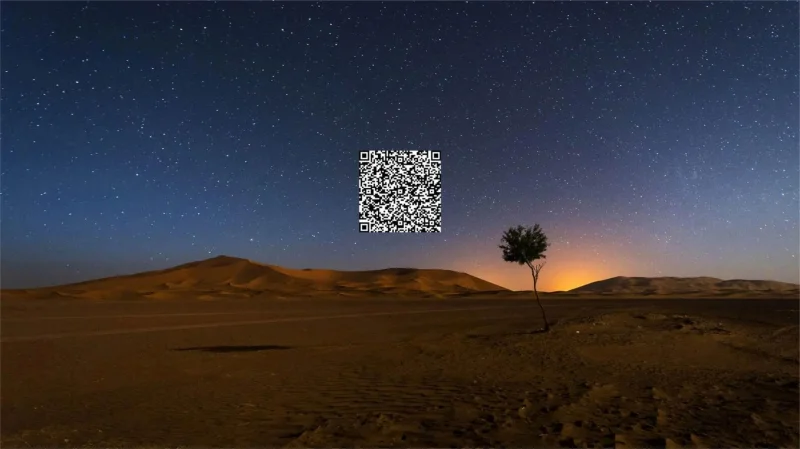
La schermata di blocco di Windows 10 e 11 è già un grande banner pubblicitario, quindi sembra che Microsoft abbia pensato che inserire un codice QR "non troppo sottile" non avrebbe fatto male. Ma gli utenti la pensano diversamente.
Alcuni utenti hanno provato a contattare Microsoft chiedendo all'azienda di spiegare cosa sta succedendo. In risposta, un portavoce di Microsoft ha confermato che l'implementazione dei codici QR nella schermata di blocco di Windows aveva lo scopo di "presentare Copilot ai clienti" e che ora è stata sospesa.
In altre notizie correlate, Microsoft sta anche testando il posizionamento dell'icona di Copilot accanto al pulsante del centro notifiche e, di conseguenza, il pulsante "Mostra desktop" verrà probabilmente rimosso a favore del nuovo assistente AI. Questa modifica è considerata interessante, ma nella pratica può risultare fastidiosa per chi è abituato a usare l'area in basso a destra dello schermo per ridurre a icona tutte le applicazioni o visualizzare il desktop.
Testa Element Desktop tramite Xwayland, preserva i tuoi dati locali e isola i problemi grafici o di pacchetto quando Linux Wayland manda in crash l'applicazione.
Configura Element Android con UnifiedPush e ntfy, quindi controlla il gateway Matrix self-hosted e le impostazioni in background di Android quando gli avvisi non funzionano.
Ripristina il rilevamento delle foto in background verificando le impostazioni di caricamento su Nextcloud, le autorizzazioni iOS, la modalità batteria e i limiti della programmazione in background dell'iPhone.
Confronta le modalità di suggerimento dei caratteri di ONLYOFFICE, verifica la disponibilità dello zoom e dei caratteri Linux e controlla se la sfocatura è limitata all'editor o interessa l'intero desktop.
Converti un PDF in locale con ONLYOFFICE Desktop Editors, quindi rivedi il file DOCX per verificare le modifiche al layout, le pagine scansionate e il testo che necessita di correzioni.
Aggiungi il tuo account ownCloud a ONLYOFFICE Desktop Editors, scopri le funzionalità della connessione e scegli tra accesso diretto, sincronizzazione e modifica tramite browser.
Utilizza il portale o l'indirizzo WebDAV corretto, verifica la raggiungibilità HTTPS dal tuo telefono e distingui i problemi relativi a reti private, TLS e accesso.
Crea e testa un plugin personalizzato per ONLYOFFICE Desktop Editors, installa il relativo archivio .plugin e attiva gli strumenti per sviluppatori per il debug.
Rendi disponibile una funzione Python in Calc, eseguila sul foglio di calcolo aperto e risolvi i problemi relativi a macro o importazioni mancanti senza confondere LibreOffice con Python di sistema.
Proteggete un passaggio specifico dalle modifiche di routine mantenendo utilizzabile il resto di un documento Writer e scoprite quando la crittografia dei file è la scelta migliore.






