Evita i crash di Element Desktop su Wayland con Xwayland.
Testa Element Desktop tramite Xwayland, preserva i tuoi dati locali e isola i problemi grafici o di pacchetto quando Linux Wayland manda in crash l'applicazione.
Google Foto e Google Drive sono attualmente i servizi di archiviazione cloud scelti da molte persone. In particolare la possibilità di organizzare e cercare tutte le foto sul servizio di archiviazione dati. Secondo le ultime informazioni, Microsoft sta integrando la funzione di ricerca di Google Foto in OneDrive Photos di Windows 11.
Microsoft sta distribuendo un importante aggiornamento di Windows Search per PC Copilot+, che consente agli utenti di trovare facilmente le foto archiviate nel cloud utilizzando query in linguaggio naturale. Si tratta di un aggiornamento che aggiunge l'indicizzazione semantica e la ricerca dei file scaricati localmente. Ora, i partecipanti al programma Windows Insider sui PC Copilot+ con Snapdragon possono sfruttare questa indicizzazione semantica per abilitare la ricerca descrittiva sui file in OneDrive direttamente in Esplora file.
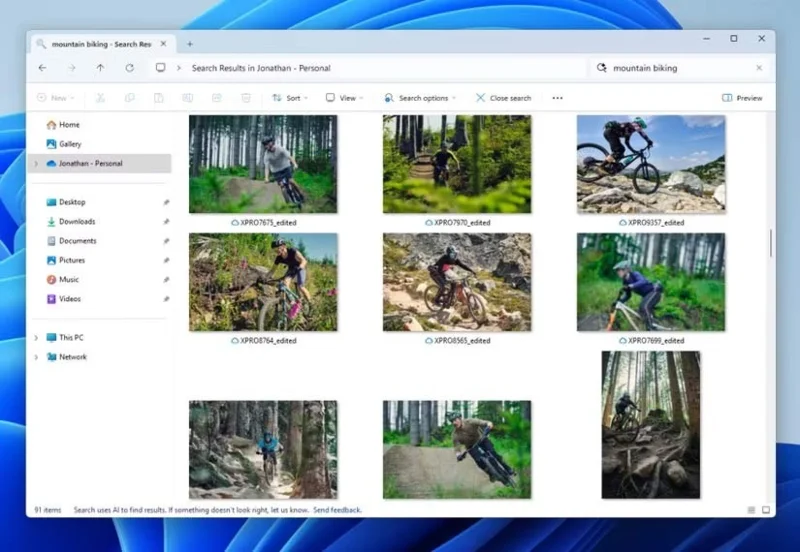
Ad esempio, puoi digitare "castelli europei" o "picnic estivi" nella barra di ricerca di Esplora file e visualizzare le immagini correlate presenti sul tuo computer e sul tuo account OneDrive. Inoltre, nei risultati della ricerca appariranno anche le corrispondenze esatte nel testo dei file cloud. Estendendo questa funzionalità alla ricerca OneDrive, Microsoft porta ora la funzionalità di ricerca simile a Google Foto sul servizio cloud e la integra direttamente in Windows 11.
L'unico inconveniente è che questa funzionalità è attualmente limitata ai PC Copilot+, poiché si basa sulla NPU presente all'interno di tali PC. Si tratta di una grave omissione, poiché la ricerca di Google Foto funziona su tutti i telefoni, anche quelli privi di NPU.
Questa funzionalità verrà distribuita agli Insider dotati di PC con processore Snapdragon. Se hai un PC Copilot+ con processore x86, dovrai attendere un po'.
Testa Element Desktop tramite Xwayland, preserva i tuoi dati locali e isola i problemi grafici o di pacchetto quando Linux Wayland manda in crash l'applicazione.
Configura Element Android con UnifiedPush e ntfy, quindi controlla il gateway Matrix self-hosted e le impostazioni in background di Android quando gli avvisi non funzionano.
Ripristina il rilevamento delle foto in background verificando le impostazioni di caricamento su Nextcloud, le autorizzazioni iOS, la modalità batteria e i limiti della programmazione in background dell'iPhone.
Confronta le modalità di suggerimento dei caratteri di ONLYOFFICE, verifica la disponibilità dello zoom e dei caratteri Linux e controlla se la sfocatura è limitata all'editor o interessa l'intero desktop.
Converti un PDF in locale con ONLYOFFICE Desktop Editors, quindi rivedi il file DOCX per verificare le modifiche al layout, le pagine scansionate e il testo che necessita di correzioni.
Aggiungi il tuo account ownCloud a ONLYOFFICE Desktop Editors, scopri le funzionalità della connessione e scegli tra accesso diretto, sincronizzazione e modifica tramite browser.
Utilizza il portale o l'indirizzo WebDAV corretto, verifica la raggiungibilità HTTPS dal tuo telefono e distingui i problemi relativi a reti private, TLS e accesso.
Crea e testa un plugin personalizzato per ONLYOFFICE Desktop Editors, installa il relativo archivio .plugin e attiva gli strumenti per sviluppatori per il debug.
Rendi disponibile una funzione Python in Calc, eseguila sul foglio di calcolo aperto e risolvi i problemi relativi a macro o importazioni mancanti senza confondere LibreOffice con Python di sistema.
Proteggete un passaggio specifico dalle modifiche di routine mantenendo utilizzabile il resto di un documento Writer e scoprite quando la crittografia dei file è la scelta migliore.






