Evita i crash di Element Desktop su Wayland con Xwayland.
Testa Element Desktop tramite Xwayland, preserva i tuoi dati locali e isola i problemi grafici o di pacchetto quando Linux Wayland manda in crash l'applicazione.
Microsoft ha fatto un annuncio importante per i clienti che utilizzano l'app Desktop remoto per Windows dal Microsoft Store. Il 27 maggio 2025 questa app verrà ufficialmente interrotta e rimossa dal Microsoft Store.
Si consiglia ora a tutti gli utenti di migrare dall'app Desktop remoto all'app Windows se desiderano continuare a utilizzare Windows 365, Azure Virtual Desktop e Microsoft Dev Box. Dopo il 27 maggio 2025, l'accesso a queste funzionalità verrà interrotto, costringendo gli utenti a cambiare abbonamento.
Microsoft afferma che l'utilizzo dell'app Windows rispetto alla vecchia app Desktop remoto offre numerosi vantaggi, tra cui:
Naturalmente, l'app Desktop remoto non serve solo per accedere a Windows 365, Azure Virtual Desktop e Microsoft Dev Box. Come suggerisce il nome, si tratta anche di uno strumento che consente di connettersi a computer remoti. Se si utilizza il programma principalmente per questo scopo, Microsoft consiglia di passare alla Connessione Desktop remoto integrata in Windows. Chi non sa come utilizzare RDC può fare riferimento alla guida ufficiale Microsoft .
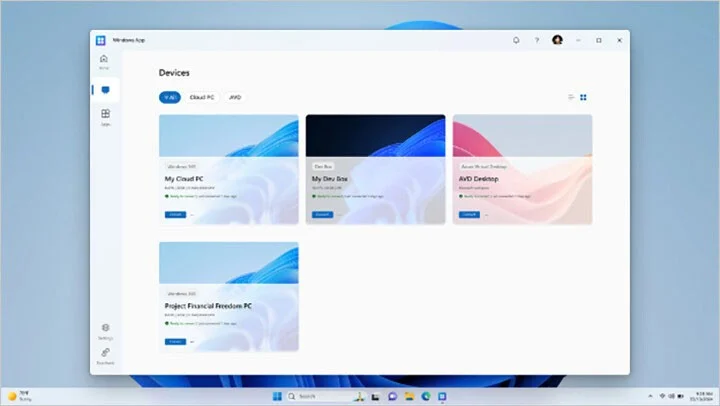
Microsoft ricorda inoltre agli utenti che le app di Windows presentano limitazioni specifiche e un elenco di bug noti su tutte le piattaforme supportate, ad esempio l'impossibilità di utilizzarle in alcuni ambienti che richiedono l'autenticazione proxy. Potete trovare l'elenco completo qui .
La transizione dall'app Desktop remoto di Microsoft è iniziata qualche mese fa, quando l'azienda ha annunciato un cambiamento simile su macOS. Sarà interessante vedere come reagiranno gli utenti Windows a questo cambiamento.
Testa Element Desktop tramite Xwayland, preserva i tuoi dati locali e isola i problemi grafici o di pacchetto quando Linux Wayland manda in crash l'applicazione.
Configura Element Android con UnifiedPush e ntfy, quindi controlla il gateway Matrix self-hosted e le impostazioni in background di Android quando gli avvisi non funzionano.
Ripristina il rilevamento delle foto in background verificando le impostazioni di caricamento su Nextcloud, le autorizzazioni iOS, la modalità batteria e i limiti della programmazione in background dell'iPhone.
Confronta le modalità di suggerimento dei caratteri di ONLYOFFICE, verifica la disponibilità dello zoom e dei caratteri Linux e controlla se la sfocatura è limitata all'editor o interessa l'intero desktop.
Converti un PDF in locale con ONLYOFFICE Desktop Editors, quindi rivedi il file DOCX per verificare le modifiche al layout, le pagine scansionate e il testo che necessita di correzioni.
Aggiungi il tuo account ownCloud a ONLYOFFICE Desktop Editors, scopri le funzionalità della connessione e scegli tra accesso diretto, sincronizzazione e modifica tramite browser.
Utilizza il portale o l'indirizzo WebDAV corretto, verifica la raggiungibilità HTTPS dal tuo telefono e distingui i problemi relativi a reti private, TLS e accesso.
Crea e testa un plugin personalizzato per ONLYOFFICE Desktop Editors, installa il relativo archivio .plugin e attiva gli strumenti per sviluppatori per il debug.
Rendi disponibile una funzione Python in Calc, eseguila sul foglio di calcolo aperto e risolvi i problemi relativi a macro o importazioni mancanti senza confondere LibreOffice con Python di sistema.
Proteggete un passaggio specifico dalle modifiche di routine mantenendo utilizzabile il resto di un documento Writer e scoprite quando la crittografia dei file è la scelta migliore.






