Evita i crash di Element Desktop su Wayland con Xwayland.
Testa Element Desktop tramite Xwayland, preserva i tuoi dati locali e isola i problemi grafici o di pacchetto quando Linux Wayland manda in crash l'applicazione.
Driver Power State Failure è un errore della schermata blu della morte. Questo errore si verifica in genere a causa di driver corrotti o difettosi installati oa causa delle impostazioni di alimentazione nel sistema.
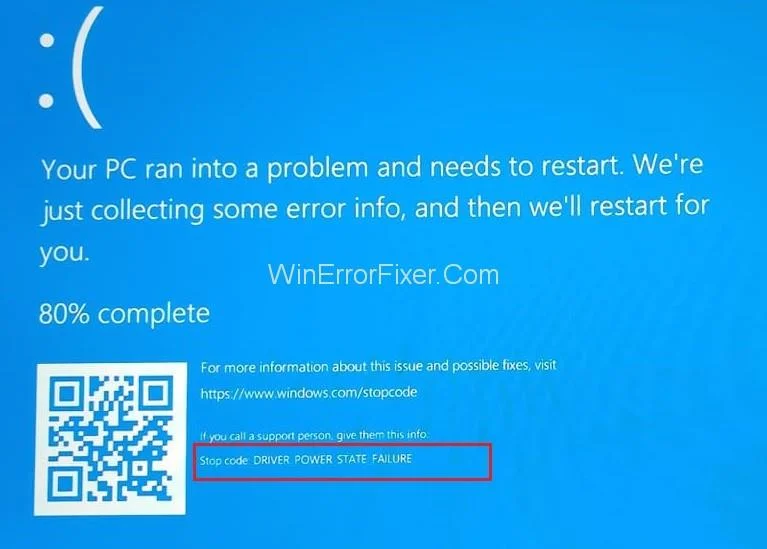
Quando si verifica l'errore Driver Power State Failure, viene visualizzato un messaggio DRIVER_POWER_STATE_FAILURE sullo schermo. Di seguito sono riportate alcune delle soluzioni per risolvere DRIVER_POWER_STATE_FAILURE nel tuo sistema:
Contenuti
Come risolvere l'errore di stato di alimentazione del driver in Windows 10
Soluzione 1: controlla le impostazioni di risparmio energetico nel sistema
Il guasto dello stato di alimentazione del driver può essere causato da problemi di impostazione dell'alimentazione. Quindi, per risolvere il problema, modificare le impostazioni di alimentazione.
Segui i passaggi descritti di seguito:
Passaggio 1 : all'inizio, apri la casella Esegui premendo Windows e il tasto R insieme sulla tastiera.
Passaggio 2 : digitare Pannello di controllo nella casella Esegui e fare clic sul pulsante OK per aprire la finestra del Pannello di controllo.
Passaggio 3 : verrà visualizzata la finestra di tutti gli elementi del Pannello di controllo e quindi selezionare Opzioni risparmio energia.
Passaggio 4 : scegli Bilanciato (consigliato) dalle opzioni e fai clic su Modifica le impostazioni del piano scritto a destra di questo.
Passaggio 5 : fare clic su Modifica impostazioni di alimentazione avanzate . Verrà visualizzato un popup che mostra le opzioni delle impostazioni avanzate.
Passaggio 6 : dalle opzioni visualizzate, espandi le impostazioni dell'adattatore wireless , quindi espandi la modalità di risparmio energetico e dal menu a discesa seleziona l' opzione Prestazioni massime .
Passaggio 7 : ora espandi PCI Express e quindi Link Power Management . Ora scegli Massimo risparmio energetico dal menu a discesa.
Passaggio 8 : fare clic sul pulsante Applica e sul pulsante Ok per salvare le impostazioni applicate.
Passaggio 9 : riavviare il sistema e verificare se l'errore Driver Power State Failure è scomparso o meno.
Soluzione 2: disinstallare i driver che causano problemi dal sistema
L'errore di stato di alimentazione del driver potrebbe essere causato da driver difettosi o danneggiati. Per controllare lo stato del driver, aprire Gestione dispositivi. Se viene visualizzato un segno giallo accanto a qualsiasi dispositivo, significa che il dispositivo è mancante o danneggiato, quindi è meglio disinstallare quel dispositivo.
Seguire i passaggi seguenti per disinstallare il driver:
Passaggio 1 : inizia con l'apertura della casella Esegui premendo Windows e il tasto R insieme sulla tastiera.
Passaggio 2 : digitare devmgmt.msc e quindi fare clic su OK per procedere.
Passaggio 3 : si aprirà la finestra Gestione dispositivi che mostra tutti i dispositivi. Espandi la categoria e cerca il dispositivo con un segno giallo accanto ad esso.
Passaggio 4 : fare clic con il pulsante destro del mouse sul dispositivo con un segno giallo su di esso, quindi fare clic su Disinstalla .
Passaggio 5 : ripetere lo stesso per disinstallare tutti i driver con un segno giallo .
Passaggio 6 : riavvia il sistema e controlla se il problema relativo allo stato di alimentazione del driver è stato risolto o meno.
Soluzione 3: eseguire la scansione SFC (Controllo file di sistema) nel sistema
Il comando SFC/Scannow viene utilizzato per eseguire la scansione di tutti i file protetti del sistema. Per eseguire la scansione SFC, è necessario aprire cmd (prompt dei comandi) nel sistema ed eseguire il comando di scansione SFC per eseguire una scansione.
Segui i passaggi seguenti per eseguire una scansione e risolvere il problema:
Passaggio 1: premere il tasto Windows e X dalla tastiera. Apparirà un elenco.
Passaggio 2 : scegli l'opzione Prompt dei comandi (amministratore) dall'elenco.
Passaggio 3 : viene visualizzato il prompt dei comandi. Ora digita il comando sfc/scannow e premi Invio per eseguirlo.
Passaggio 4 : la scansione inizierà e attenderà fino al completamento.
Passaggio 5 : inoltre, puoi utilizzare la scansione DISM per eseguire la scansione.
I passaggi per eseguire la scansione DISM sono i seguenti:
exe /Online /Cleanup-image /scanhealth
exe /Online /Cleanup-image /Restorehealth
Attendi fino al completamento della scansione e verifica se il problema è stato risolto o meno.
Soluzione 4: disabilitare o disinstallare il software antivirus nel sistema
Software antivirus come Avast, la protezione totale McAfee è molto utile per la sicurezza del sistema, ma a volte il software antivirus può causare il verificarsi di un errore di stato di alimentazione del driver. Per risolvere il problema, è necessario disabilitare o disinstallare il software antivirus.
Per disinstallare il software antivirus utilizzare solo uno strumento dedicato. Ogni software antivirus ha uno strumento associato, scarica solo lo strumento specificato per disinstallare quel particolare antivirus.
Ora controlla se l'errore persiste ancora. Se l'errore viene risolto, è possibile scaricare l'ultima versione del software antivirus o passare a un altro antivirus.
Soluzione 5: installa la versione precedente del driver della scheda grafica
A volte può verificarsi un errore dello stato di alimentazione del driver a causa del driver della scheda grafica e si consiglia di tornare alla versione precedente.
Per eseguire questa operazione, attenersi alla procedura descritta di seguito:
Passaggio 1 : aprire la casella Esegui premendo contemporaneamente i tasti Windows e R sulla tastiera.
Passaggio 2 : digitare Pannello di controllo nella casella Esegui e fare clic sul pulsante OK per aprire la finestra del Pannello di controllo.
Passaggio 3 : selezionare l'opzione Gestione dispositivi , quindi verrà visualizzata la finestra Gestione dispositivi.
Passaggio 4 : espandere l'opzione Schede video e fare clic con il pulsante destro del mouse sulla scheda grafica visualizzata.
Passaggio 5 : selezionare l'opzione Proprietà . Apparirà una nuova finestra, scegli la scheda Driver .
Passaggio 6 : fare clic su Rollback Driver e attendere il completamento del processo.
Nel caso in cui il pulsante Rollback Driver non sia visualizzato, è necessario disinstallare la scheda grafica dal sistema. E dopo la disinstallazione, scarica la versione precedente dal sito Web del produttore.
Soluzione 6: modificare le impostazioni di alimentazione del pannello di controllo di Nvidia
Uno dei motivi principali dell'interruzione dello stato di alimentazione del driver nelle impostazioni di alimentazione. Questo problema si verifica principalmente nella grafica Nvidia e segui i passaggi seguenti per risolverlo:
Passaggio 1 : aprire il pannello di controllo di Nvidia .
Passaggio 2 : seleziona Gestisci impostazioni 3D dal lato sinistro del riquadro.
Passaggio 3 : seleziona la scheda grafica dedicata come processore grafico preferito dal lato destro del riquadro. Seleziona la modalità di risparmio energetico dalle impostazioni e seleziona Preferisci le massime prestazioni.
Passaggio 4 : salva le modifiche apportate e verifica se il problema persiste.
Soluzione 7: modifica le impostazioni del piano di alimentazione nel tuo sistema
Per modificare le impostazioni del piano di alimentazione nel tuo sistema, segui i passaggi indicati di seguito:
Passaggio 1 : premere i tasti Windows e R insieme per aprire la casella Esegui .
Passaggio 2 : digitare Pannello di controllo nella casella Esegui e fare clic sul pulsante OK per aprire la finestra del Pannello di controllo.
Passaggio 3 : seleziona le opzioni di alimentazione dagli elementi visualizzati.
Passaggio 4 : ora scegli il tuo piano e fai clic su Modifica impostazioni piano a destra di esso.
Passaggio 5 : fare clic su Modifica impostazioni di alimentazione avanzate .
Passaggio 6 : espandi le opzioni Sospensione e Ibernazione e imposta il loro valore su Mai. Nel pulsante di accensione e nel coperchio, l'opzione imposta il loro valore su Non fare nulla.
Passaggio 7 : fare clic sul pulsante Applica e OK per applicare le modifiche apportate.
Non perdere:
Testa Element Desktop tramite Xwayland, preserva i tuoi dati locali e isola i problemi grafici o di pacchetto quando Linux Wayland manda in crash l'applicazione.
Configura Element Android con UnifiedPush e ntfy, quindi controlla il gateway Matrix self-hosted e le impostazioni in background di Android quando gli avvisi non funzionano.
Ripristina il rilevamento delle foto in background verificando le impostazioni di caricamento su Nextcloud, le autorizzazioni iOS, la modalità batteria e i limiti della programmazione in background dell'iPhone.
Confronta le modalità di suggerimento dei caratteri di ONLYOFFICE, verifica la disponibilità dello zoom e dei caratteri Linux e controlla se la sfocatura è limitata all'editor o interessa l'intero desktop.
Converti un PDF in locale con ONLYOFFICE Desktop Editors, quindi rivedi il file DOCX per verificare le modifiche al layout, le pagine scansionate e il testo che necessita di correzioni.
Aggiungi il tuo account ownCloud a ONLYOFFICE Desktop Editors, scopri le funzionalità della connessione e scegli tra accesso diretto, sincronizzazione e modifica tramite browser.
Utilizza il portale o l'indirizzo WebDAV corretto, verifica la raggiungibilità HTTPS dal tuo telefono e distingui i problemi relativi a reti private, TLS e accesso.
Crea e testa un plugin personalizzato per ONLYOFFICE Desktop Editors, installa il relativo archivio .plugin e attiva gli strumenti per sviluppatori per il debug.
Rendi disponibile una funzione Python in Calc, eseguila sul foglio di calcolo aperto e risolvi i problemi relativi a macro o importazioni mancanti senza confondere LibreOffice con Python di sistema.
Proteggete un passaggio specifico dalle modifiche di routine mantenendo utilizzabile il resto di un documento Writer e scoprite quando la crittografia dei file è la scelta migliore.






